Как добавить озвучку в CapCut: TTS vs ИИ-сервис
Пошаговый разбор: как добавить озвучку текста в CapCut встроенным синтезом и через внешний ИИ-голос. Сравниваем качество, языки и ограничения — выбирай лучший вариант.

Что умеет встроенный TTS в CapCut: какие голоса и языки доступны?
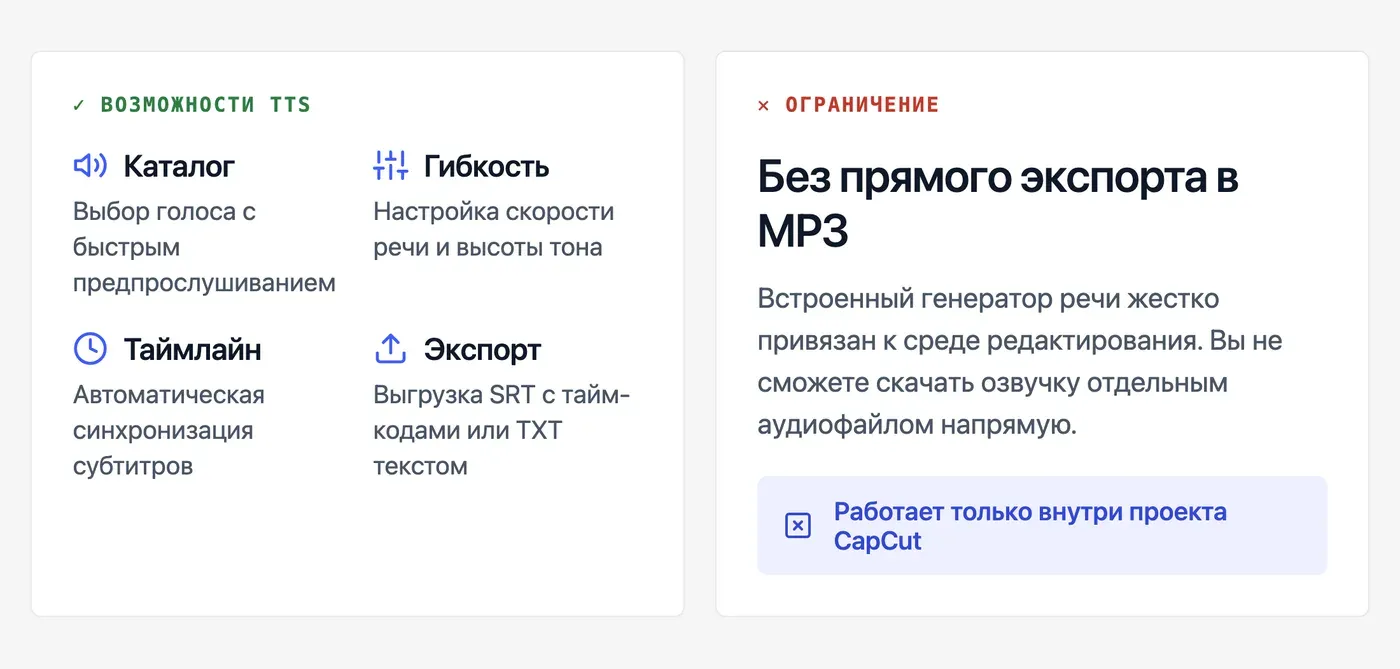
CapCut заявляет 200+ ИИ-голосов с настройкой скорости, высоты тона и эмоций. Синхронизация с таймлайном и субтитрами встроена. Русскоязычные голоса в официальных материалах явно не выделены — CapCut позиционирует TTS как многоязычный, но конкретный список языков на русском интерфейсе не раскрывается.
Что работает точно:
-
выбор голоса из каталога с предпрослушиванием
-
настройка скорости и высоты тона
-
наложение на таймлайн с автоматической синхронизацией субтитров
-
экспорт субтитров в SRT с тайм-кодами (формат TXT — без тайм-кодов, просто сплошной текст)
Главное ограничение: встроенный TTS работает внутри проекта CapCut — отдельный MP3-файл из него не вытащить напрямую.
Как добавить озвучку текста в CapCut: пошаговая инструкция
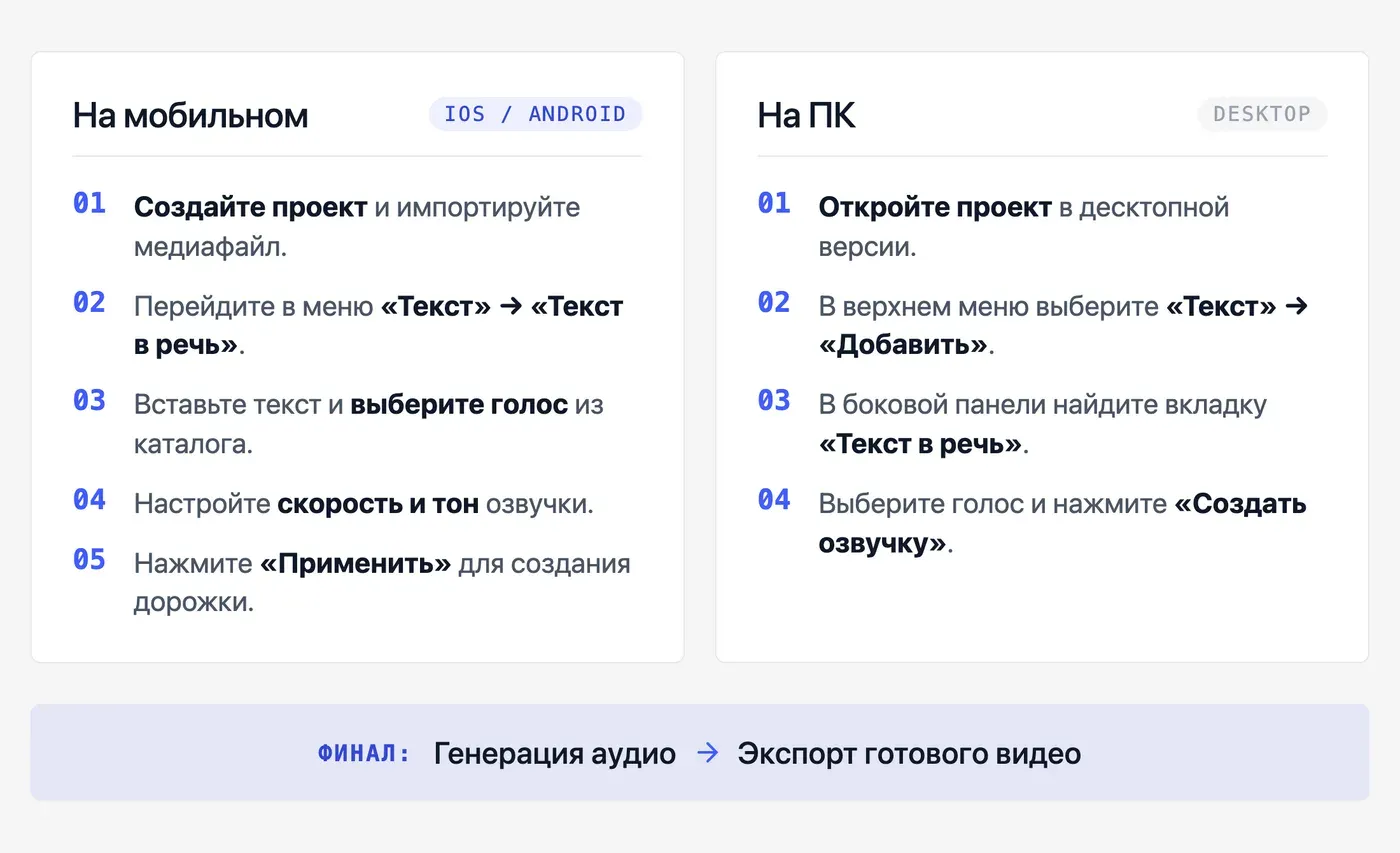
На мобильном:
-
Открой проект → «Добавить» → выбери видео или фото.
-
На нижней панели найди «Текст» → «Текст в речь».
-
Вставь текст, выбери голос из каталога.
-
Настрой скорость и высоту тона по необходимости.
-
Нажми «Применить» — дорожка появится на таймлайне.
-
Экспортируй проект.
На ПК:
-
Создай или открой проект в CapCut.
-
В верхней панели → «Текст» → «Добавить текст».
-
В боковой панели найди раздел «Текст в речь».
-
Выбери голос, нажми «Создать озвучку».
Как добавить готовый аудиофайл с озвучкой к видео в CapCut?
Готовый MP3 или WAV добавляется через «Аудио» → «Звуки» → «С устройства». Файл появляется отдельной дорожкой — её можно двигать по таймлайну, обрезать и выставлять громкость.
Ещё один способ: функция «Извлечь» — импортируешь любое видео с устройства, CapCut вытаскивает из него аудиодорожку. Полезно, если звук нужен из чужого ролика.
Если озвучку сделал в отдельном сервисе и получил MP3 — загружаешь именно так. Никаких дополнительных конвертаций не нужно, CapCut работает с распространёнными аудиоформатами.
Чтобы музыка фоном не заглушала голос — опускай громкость фоновой дорожки до 3–5 единиц через инструмент «Громкость». Для плавного начала и конца используй «Выцветание» на краях дорожки.
Встроенный TTS CapCut vs внешний ИИ-сервис: сравнение
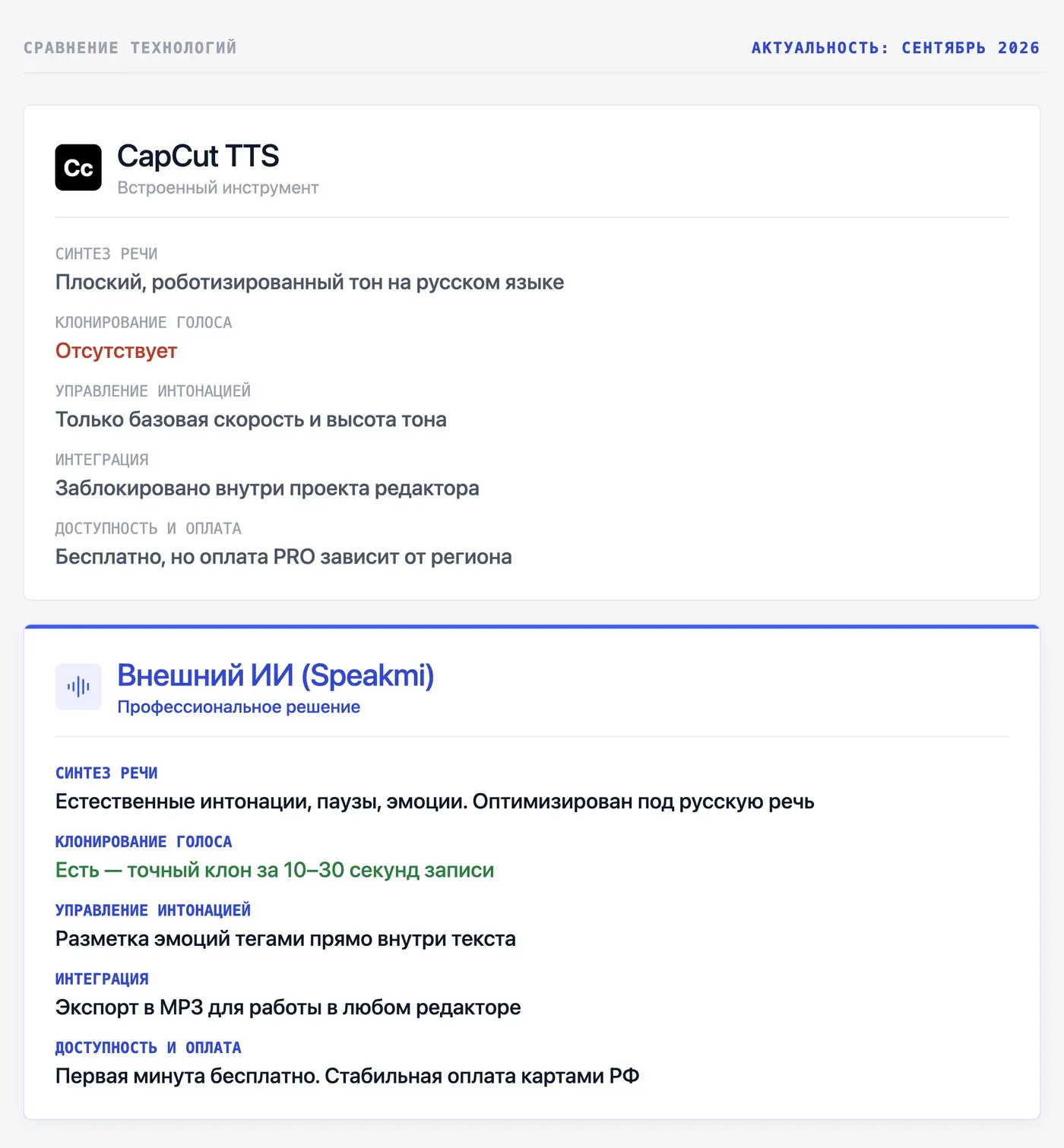
| Параметр | CapCut TTS | Внешний ИИ-сервис (например, Speakmi) |
|---|---|---|
| Качество голоса | Плоский тон, роботизированное звучание — особенно заметно на русском | Естественная интонация, паузы, эмоции |
| Русский язык | Не подтверждён официально, качество нестабильно | Оптимизирован под русскую речь |
| Клонирование голоса | Нет | Есть — запись 10–30 секунд |
| Настройка интонации | Скорость + высота тона | Теги эмоций прямо в тексте |
| Экспорт аудиофайла | Только внутри проекта | Отдельный MP3 для любого редактора |
| Бесплатный лимит | Доступно в бесплатной версии | Первые 30 секунд бесплатно |
| Оплата картой РФ | Зависит от региона | Да |
Сравнение актуально на сентябрь 2026.
Почему встроенный голос CapCut звучит роботом — и как это исправить?
Дело в архитектуре: встроенный TTS CapCut — универсальный движок, не заточенный под конкретный язык. На английском он работает заметно лучше, чем на русском. Специализированные сервисы обучены на конкретном языке и дают более точные ударения, паузы, интонацию.
Три способа улучшить результат прямо в CapCut:
-
Ускорить отдельный фрагмент — если соседние фразы накладываются друг на друга, выдели клип на таймлайне и выставь скорость 1.1 через инструмент Speed.
-
Добавить микрофонный шум — тихий фоновый шум поверх чистой ИИ-дорожки делает голос менее «цифровым» на слух.
-
Сделать озвучку снаружи и загрузить файлом — самый надёжный вариант, если качество критично.
Если проблема в ударениях: перед генерацией проставь в тексте символ ударения (в Word: нужная гласная → 0301 → Alt+X). Это работает не только в CapCut, но и в большинстве TTS-сервисов.
Как сделать озвучку для CapCut через Speakmi и загрузить в проект?
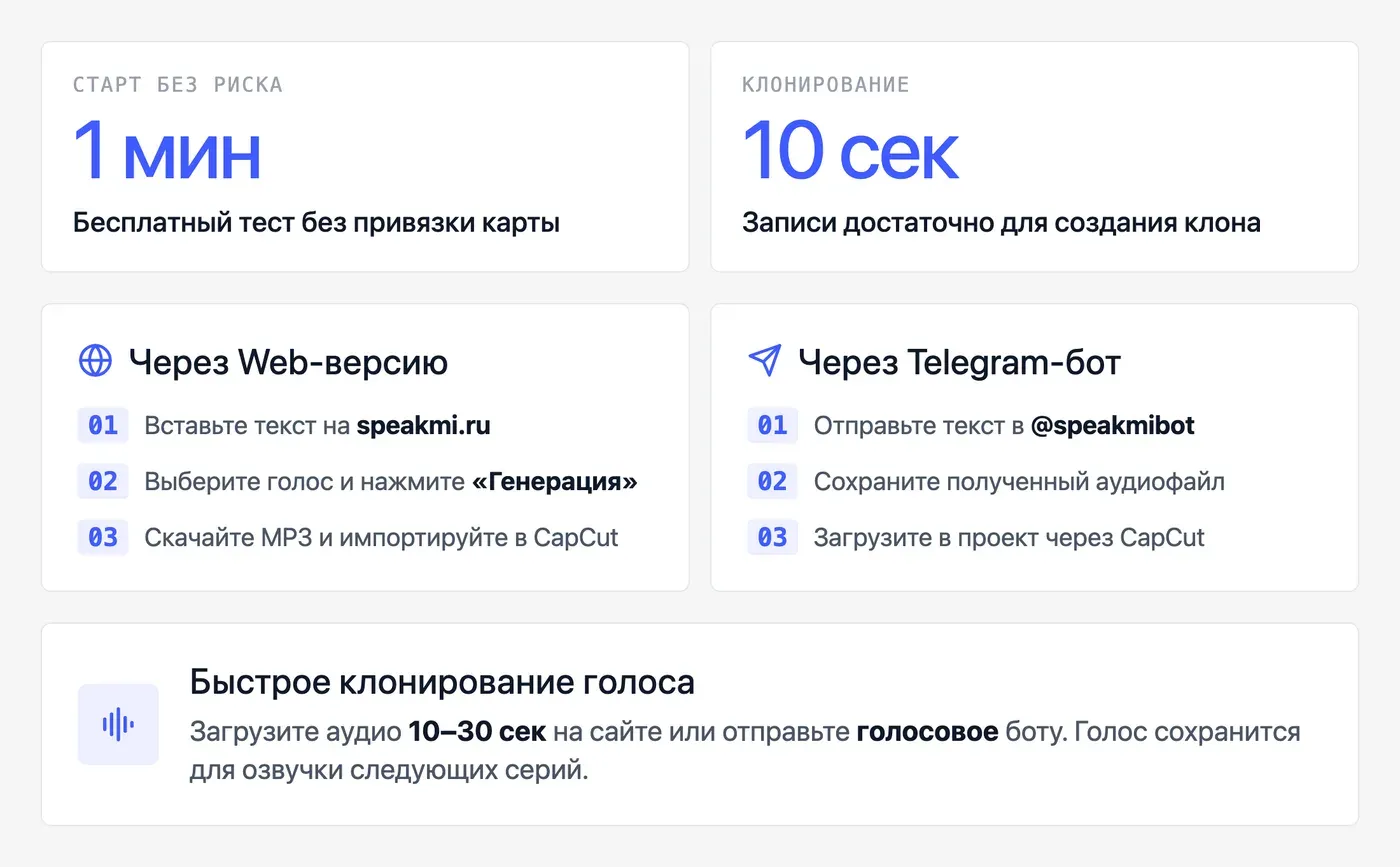
Если микрофона под рукой нет, а ролик нужен сегодня — заходишь в Speakmi (Спикми), вставляешь текст, выбираешь голос из каталога и получаешь дорожку. Первые 30 секунд бесплатно, карта не нужна.
Через веб:
-
Открой speakmi.ru.
-
Вставь текст сценария.
-
Выбери голос из каталога или используй свой клонированный.
-
Нажми «Генерация» — скачай MP3.
-
В CapCut: «Аудио» → «С устройства» → выбери скачанный файл.
Через Telegram-бот (t.me/speakmibot):
-
Отправь текст боту — получишь аудиофайл.
-
Сохрани на устройство.
-
Загрузи в CapCut как обычный аудиофайл.
Клонирование голоса — рабочая функция прямо сейчас. В веб-студии: раздел «Мои голоса» → «Клонирование» → загрузи запись 10–30 секунд. В Telegram-боте — просто отправь голосовое сообщение. Создаётся мгновенный клон и сохранённый голос для повторного использования.
Если публикуешь сериями — один раз сохраняешь голос в «Мои голоса» и дальше вставляешь новый текст на каждый выпуск, без повторной записи.
Какие ограничения есть у TTS в CapCut и когда лучше использовать внешний сервис?
| Ситуация | Встроенный CapCut TTS | Внешний сервис |
|---|---|---|
| Быстрый черновик для монтажа | ✓ | — |
| Русскоязычный ролик с естественной речью | — | ✓ |
| Нужен свой голос / клонирование | — | ✓ |
| Аудиофайл для нескольких платформ (не только CapCut) | — | ✓ |
| Серийный контент с одним голосом | — | ✓ |
| Нет доступа к карте РФ для внешних сервисов | ✓ | зависит от сервиса |
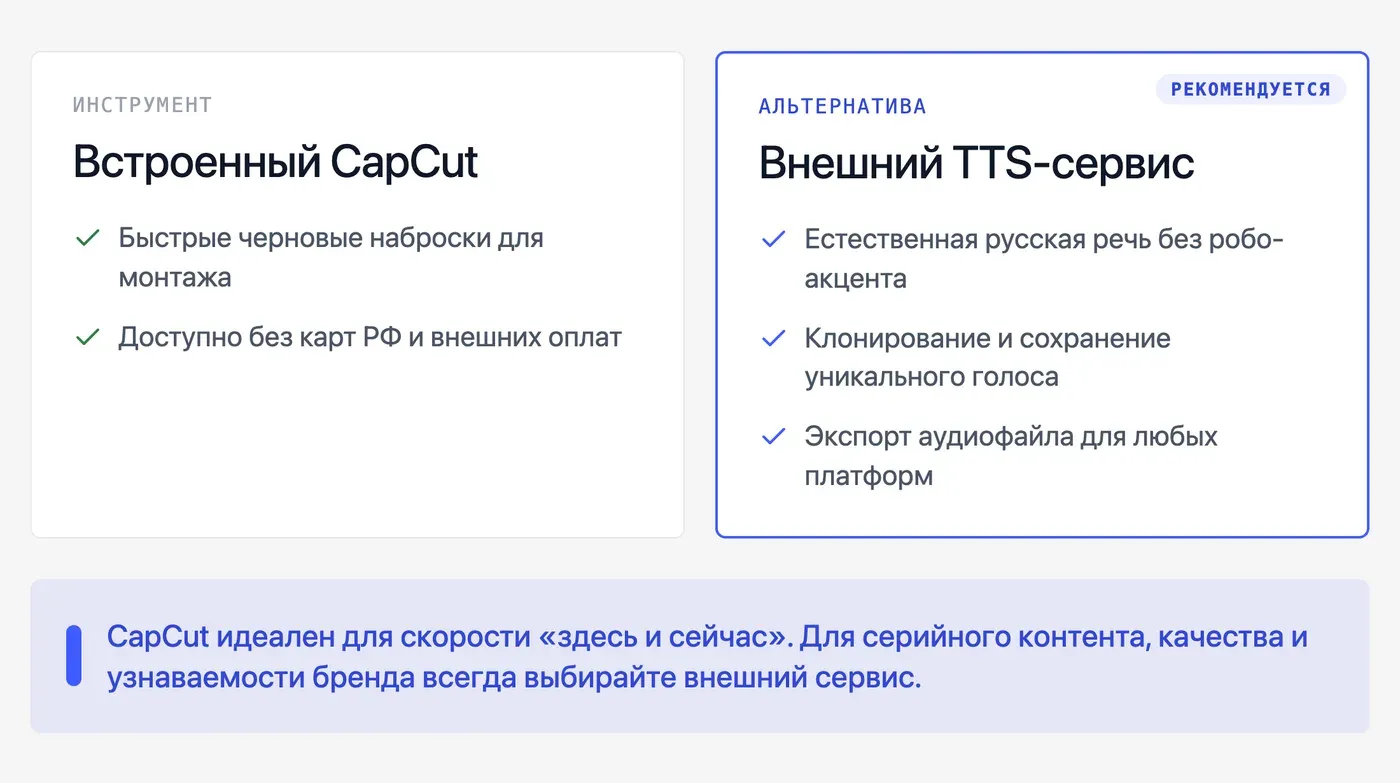
Встроенный TTS CapCut оправдан, когда важна скорость и результат идёт напрямую в проект без экспорта. Для всего, где важны качество русского голоса, узнаваемость или переиспользование — внешний сервис отрабатывает лучше.
Частые вопросы
- Есть ли в CapCut русский голос для озвучки текста?
- Официальных данных о наличии русского голоса в CapCut TTS нет — сервис заявляет многоязычность и 200+ голосов, но русский в официальных материалах отдельно не выделен. На практике пользователи сообщают о нестабильном качестве русской речи: неправильные ударения, плоская интонация. Для русскоязычного контента надёжнее использовать сервис, оптимизированный под русский — например, Speakmi.
- Можно ли в CapCut озвучить текст голосом конкретного персонажа?
- Встроенный каталог CapCut не позволяет загрузить чужой голос или клонировать голос персонажа — только выбрать из готовых пресетов. Клонирование голоса (своего, с согласия) доступно в специализированных сервисах: например, в Speakmi запись 10–30 секунд даёт сохранённый голос для повторного использования. Клонировать чужой голос без согласия правообладателя нельзя.
- Как добавить свою аудиодорожку с озвучкой в CapCut?
- «Аудио» → «Звуки» → «С устройства» → выбери MP3 или WAV. Файл появляется отдельной дорожкой на таймлайне. Если хочешь вытащить звук из другого видео — используй функцию «Извлечь»: импортируй видеофайл, CapCut достанет аудио автоматически.
- Почему озвучка в CapCut не работает или не сохраняется?
- Чаще всего причина — троеточия или спецсимволы в тексте: CapCut читает «…» в начале строки как слово «dot». Удали лишние символы вручную. Если дорожка не сохраняется — проверь, не слетела ли синхронизация с таймлайном после экспорта. Пересоздай TTS-дорожку заново, если проект был перенесён между устройствами.
- Можно ли озвучить текст в CapCut бесплатно без водяного знака?
- Встроенный TTS в CapCut доступен в бесплатной версии, водяной знак на аудиодорожку не ставится — он появляется только на видео при экспорте в бесплатном тарифе. Если озвучку делать через внешний сервис и загружать файлом — водяной знак CapCut к аудио тоже не применяется.
- Как синхронизировать озвучку с субтитрами в CapCut?
- Экспортируй субтитры в формате SRT (не TXT — в нём нет тайм-кодов). Тогда при генерации TTS прямо в CapCut тайм-коды сохраняются и дорожка ложится на таймлайн точно. Если озвучка сделана снаружи — выровняй MP3 вручную, двигая дорожку по таймлайну. Для точной подгонки фрагмента ускорь его через Speed (значение 1.1), если голос не успевает за субтитром. Или есть ещё вариант - вставь готовую озвучку, а затем используй Авто-субтитры - приложение само транскрибирует твою озвучку и подставит текст прямо поверх звука.
- Чем отличается озвучка через CapCut от отдельного ИИ-сервиса?
- CapCut TTS работает внутри проекта — отдельный аудиофайл не экспортируется. Внешний сервис даёт MP3, который можно использовать в любом редакторе. По качеству русской речи специализированные сервисы стабильно выигрывают: правильные ударения, естественная интонация, возможность задать эмоции тегами прямо в тексте. Плюс — клонирование своего голоса, которого в CapCut нет.