Как записать голос: простые способы на телефоне, ПК и без микрофона
Как записать голос на телефоне, компьютере или без микрофона — разбираем все способы: встроенные приложения, онлайн-сервисы и ИИ-озвучка вместо записи. Разбор от Спикми.
Как записать голос на телефоне: какое приложение открыть прямо сейчас?
На Android и iOS есть встроенный диктофон — он не требует установки, запускается за секунды и пишет в нормальном качестве. Сторонние приложения нужны только если встроенного не хватает.
Android (Samsung и другие):
-
Откройте приложение «Диктофон» — оно предустановлено на большинстве Android-смартфонов.
-
Нажмите красную кнопку записи.
-
Говорите. Держите телефон на расстоянии 15–20 см от рта и чуть сбоку — так дыхание не попадает прямо в микрофон.
-
Нажмите «Стоп», сохраните файл. Поделиться записью можно через SMS или мессенджер прямо из приложения.
iOS (iPhone):
-
Найдите приложение «Голосовые заметки» — папка «Утилиты» или поиск.
-
Нажмите красный кружок внизу.
-
Запись идёт. Когда закончите — нажмите «Стоп».
-
Файл сохраняется автоматически, можно переименовать и отправить.
Типичные ошибки новичка:
-
Держат телефон вплотную ко рту — получают перегруз и «клиппинг», когда форма волны на экране превращается в сплошную полосу.
-
Записывают в пустой комнате с голыми стенами — эхо убивает качество. Маленькая комната с мебелью, шторами или одеялом поглощает отражения.
-
Не слушают тестовую запись сразу — обнаруживают брак уже на монтаже.
Если встроенного приложения не хватает: Smart Recorder (более 1 млн скачиваний в Play Market) или Voice Recorder с функциями Dolby On — шумоподавление, компрессор и де-эссер прямо при записи, без отдельного редактора.
Как записать голос на компьютере без дополнительных программ?
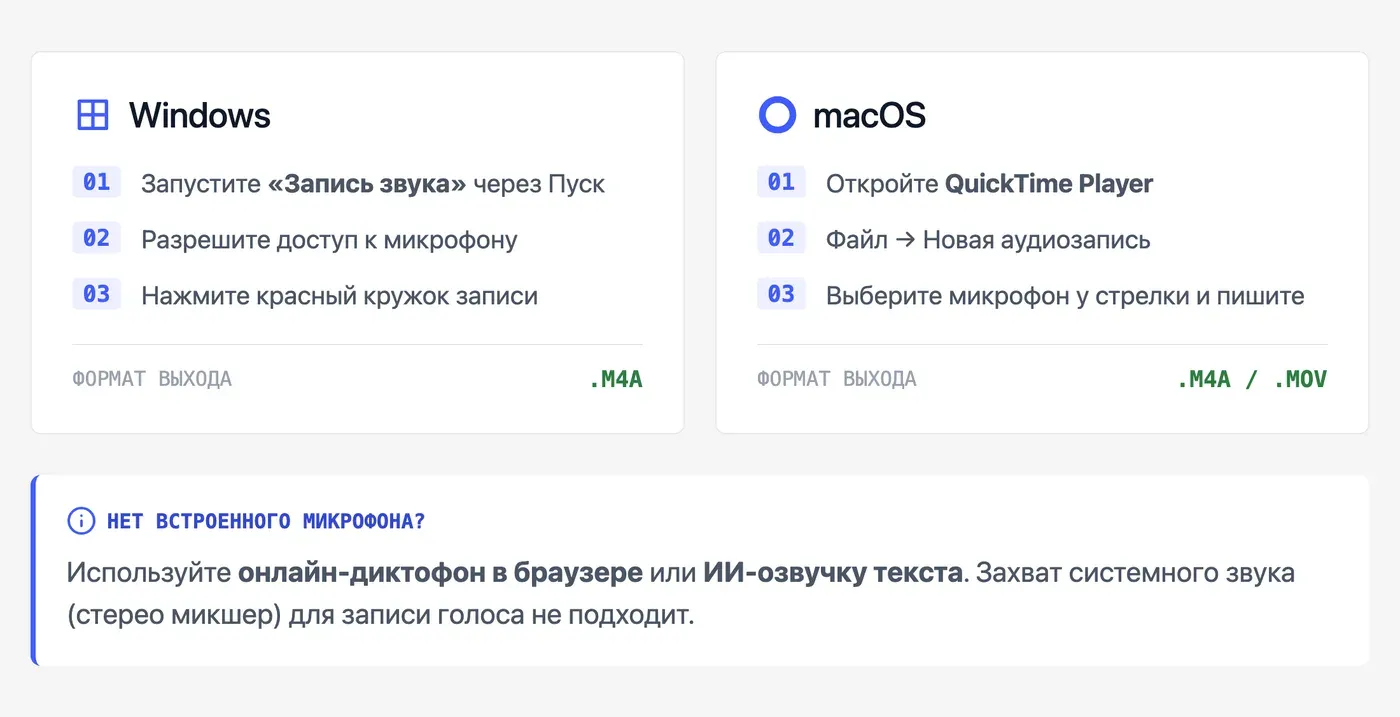
Windows и macOS оба умеют писать голос встроенными инструментами. Нужен только микрофон — встроенный ноутбучный подойдёт для базовых задач.
Windows:
-
Нажмите «Пуск», введите «Запись звука» (или Sound Recorder в Windows 11).
-
Разрешите доступ к микрофону, если система спросит.
-
Нажмите кнопку записи — красный кружок.
-
Говорите. Нажмите «Стоп», выберите папку для сохранения.
Файл сохраняется в формате M4A — его открывают все современные видеоредакторы.
macOS:
-
Откройте QuickTime Player (он предустановлен).
-
Меню «Файл» → «Новая аудиозапись».
-
Нажмите красную кнопку. Рядом — стрелка вниз, там выбор микрофона, если подключено несколько.
-
Запись пошла. Стоп — сохраните через «Файл» → «Сохранить».
Если встроенного микрофона нет (стационарный ПК без гарнитуры): самый простой выход — онлайн-диктофон в браузере (см. ниже) или ИИ-озвучка текста. Техническое решение через «Стерео микшер» в Windows или loopback-кабель — для захвата системного звука, не голоса.
Как записать текст голосом: диктовка вместо печати — где это работает?
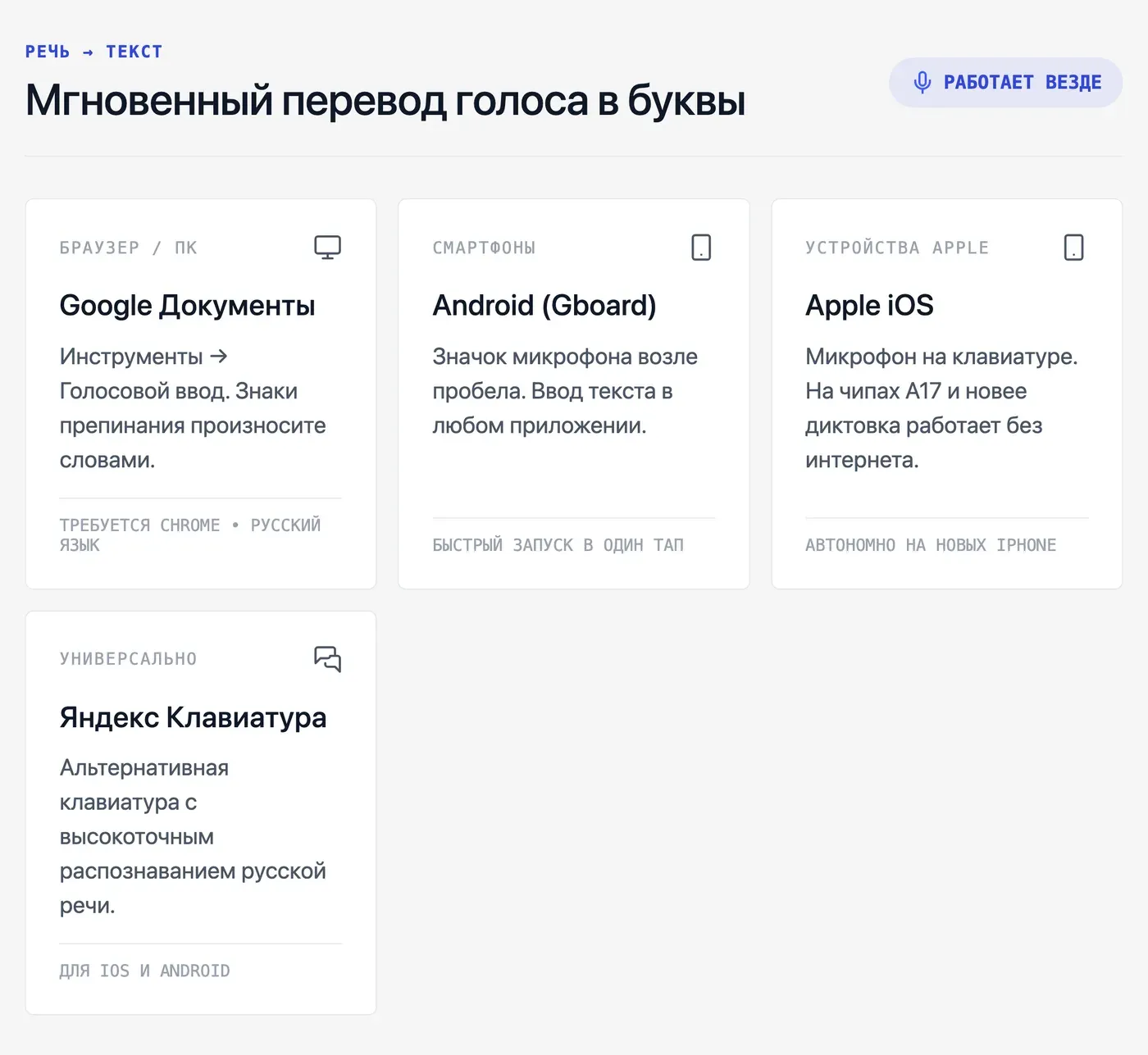
Это не запись голоса как аудиофайл — это ввод текста голосом: говоришь, телефон или компьютер переводит речь в буквы. Быстро, удобно, работает везде.
Google Документы (браузер, ПК):
Откройте документ → меню «Инструменты» → «Голосовой ввод». Нажмите микрофон — говорите. Знаки препинания диктуются словами: «запятая», «точка», «новый абзац». Работает на русском, нужен Chrome.
Клавиатура на Android:
На любой стандартной клавиатуре (Gboard, Яндекс Клавиатура) — значок микрофона рядом с пробелом. Нажали — говорите. Текст появляется в любом поле ввода: мессенджер, заметки, почта.
Клавиатура на iPhone:
Нажмите на микрофон над клавиатурой (или рядом с пробелом — зависит от версии iOS). Диктуйте. Работает офлайн на устройствах с чипом A17 и новее, на старых — нужен интернет.
Яндекс Клавиатура:
Поддерживает голосовой ввод на русском с хорошим распознаванием. Устанавливается отдельно, работает в любом приложении.
Как говорить записанным голосом: что это значит и зачем это нужно?
Под этим запросом скрываются два совсем разных сценария — важно не перепутать.
Сценарий 1: клонирование своего голоса.
Вы записываете образец голоса — 10–30 секунд достаточно. ИИ создаёт модель, которая потом озвучивает любой текст вашим голосом. Вы не говорите в микрофон повторно — говорит сгенерированная копия. Это работает уже сейчас: в Speakmi (Спикми) — через раздел «Мои голоса» в веб-студии или просто отправив голосовое сообщение в Telegram-бот.
Сценарий 2: использование чужого голоса.
Озвучить текст голосом другого человека без его согласия — нарушение прав. Законно это только с явного разрешения правообладателя. Speakmi работает только со своим голосом и подтверждением прав.
Если вам нужно «говорить своим голосом» в видео, не открывая рот — это первый сценарий: клонирование + ИИ-озвучка.
Свой голос клонируется из записи на 10–30 секунд — в Telegram-боте это просто отправленное голосовое сообщение, без загрузки файлов и настройки студии.
Что лучше: записать голос самому или озвучить текст через ИИ?
Зависит от задачи. Вот честное сравнение:
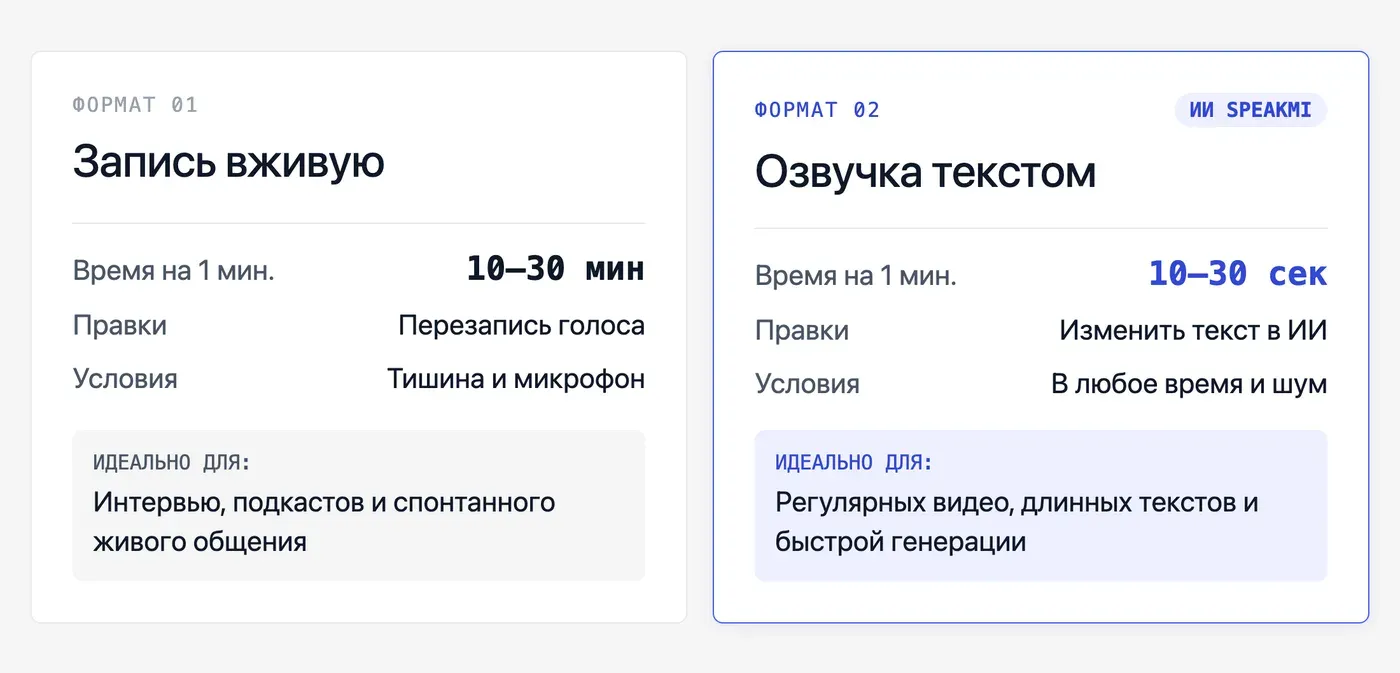
| Критерий | Запись своим голосом | ИИ-озвучка (Speakmi) |
|---|---|---|
| Нужен микрофон | Да | Нет |
| Время на одну минуту | 10–30 мин (запись + правки) | 10–30 секунд |
| Качество при шуме дома | Зависит от условий | Стабильное, без фонового шума |
| Правки | Перезаписывать фрагмент | Поменять текст и сгенерировать заново |
| Узнаваемость голоса | 100% ваш | Клон — узнаваемо похоже на вас |
| Цена | Бесплатно (если есть оборудование) | Первые 30 секунд бесплатно, дальше — пакеты |
| Ночная запись | Мешают соседи, семья | В любое время, без шума |
Когда запись лучше: живое интервью, подкаст с гостем, контент, где важна «живость» голоса и спонтанность.
Когда ИИ выгоднее: регулярные серии видео, озвучка длинных текстов, нет времени на монтаж и обработку, голос сел, нет тихого места для записи.
Как озвучить текст без записи голоса: ИИ как альтернатива микрофону
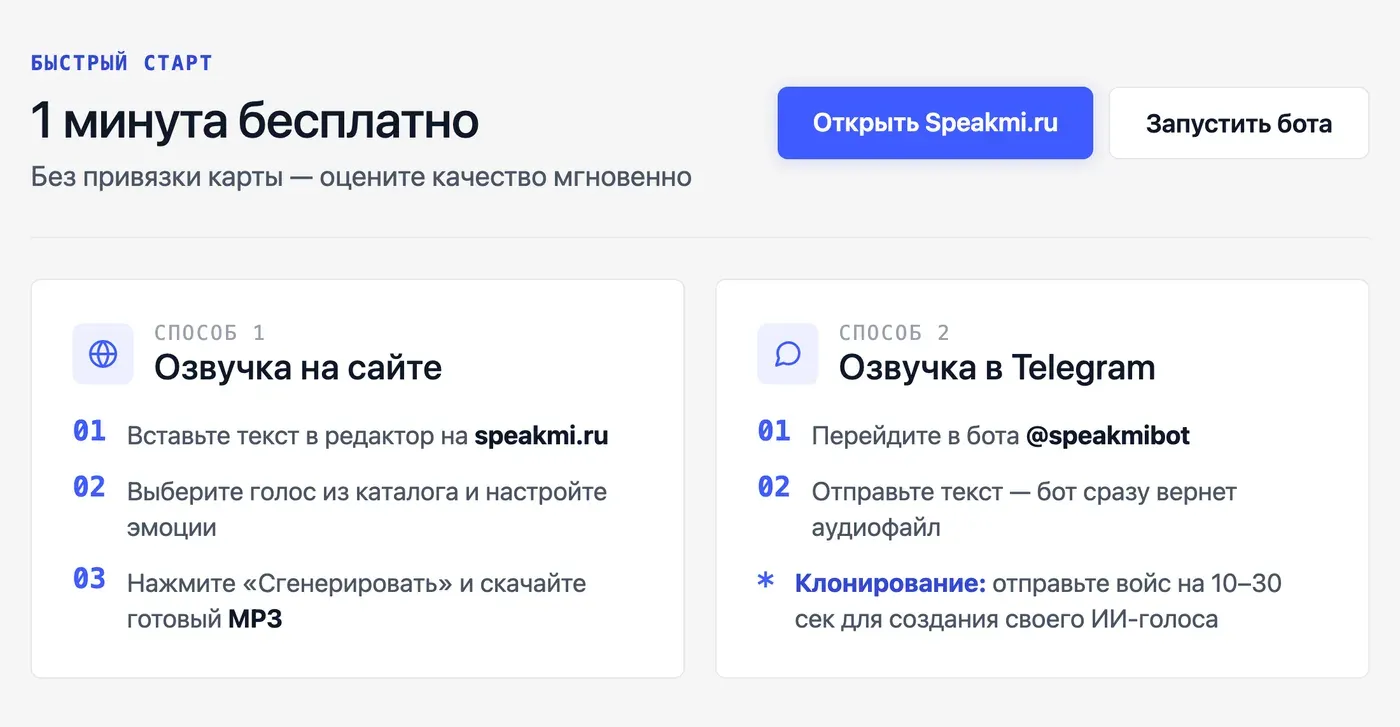
Если микрофона под рукой нет, а дорожка нужна сегодня — заходишь в Speakmi, вставляешь текст, выбираешь голос из каталога и получаешь аудиофайл за секунды на короткий текст.
Пошагово через веб:
-
Откройте speakmi.ru.
-
Вставьте текст в поле редактора.
-
Выберите голос из каталога — там русские голоса разной интонации.
-
Нажмите «Сгенерировать».
-
Прослушайте. Если нужно поправить интонацию — измените текст или добавьте эмоции прямо в редакторе.
-
Скачайте MP3.
Пошагово через Telegram-бот:
-
Откройте t.me/speakmibot.
-
Отправьте текстовое сообщение — бот озвучит его выбранным голосом.
-
Чтобы использовать свой голос — отправьте голосовое сообщение-образец (10–30 секунд), бот создаст мгновенный клон.
Первые 30 секунд озвучки — бесплатно, без карты: можно послушать реальный результат прежде, чем платить.
Почему запись голоса получается плохой: шум, эхо, тихий звук — как исправить?
Четыре проблемы, которые встречаются чаще всего, и быстрые решения для каждой.
Эхо и гул комнаты. Большая пустая комната с голыми стенами — главный враг записи. Звук отражается и накладывается. Решение: запишите в маленькой комнате с мебелью, шторами, книжными полками. Крайний вариант — накрыться одеялом вместе с телефоном. Звучит странно, работает отлично: одеяло поглощает отражения и добавляет голосу приятный бас.
Слишком тихий голос. Телефон или микрофон слишком далеко. Держите устройство на 15–20 см от рта, не дальше. Если пишете на ПК — проверьте уровень микрофона в настройках звука (Windows: Параметры → Система → Звук → Микрофон).
Резкие согласные и дыхание в записи. Держите телефон чуть сбоку от рта, а не прямо перед ним — поток воздуха при «п», «б», «х» не будет попадать напрямую в микрофон.
Перегруз (клиппинг). Слишком громко — форма волны на экране становится сплошной полосой, звук хрустит. Отодвиньтесь немного или говорите тише. Следите за визуальным индикатором уровня при записи — он должен показывать пики, а не непрерывную линию.
Если после всех правок запись всё равно звучит плохо: мобильные редакторы Lexis Audio Editor или WavePad Audio Editor умеют убирать шум, компрессировать и нормализовать дорожку прямо на телефоне — без ПК и Adobe Audition. Для базовой обработки их функционала достаточно.
Альтернатива без всей этой возни — ИИ-озвучка: фонового шума нет по определению, качество стабильное при любых условиях.

Частые вопросы
- Как записать голос на телефоне без приложений?
- На Android откройте предустановленный «Диктофон» — он есть на Samsung, Xiaomi, realme и большинстве других. На iPhone — «Голосовые заметки» в папке «Утилиты». Оба приложения не нужно скачивать, они работают офлайн и сохраняют файл сразу после записи. Если диктофона нет — онлайн-диктофон в браузере (например, online-voice-recorder.com) пишет с микрофона без установки и регистрации.
- Можно ли записать голос на компьютере без микрофона?
- Без микрофона записать живой голос не получится — нечем захватить звук. Но есть два обходных пути. Первый: онлайн-диктофон в браузере на телефоне, потом перекинуть файл на ПК. Второй: не записывать голос вовсе, а озвучить текст через ИИ-сервис — Speakmi генерирует аудиодорожку без микрофона, первые 30 секунд бесплатно.
- Как записать текст голосом в Google Документах?
- Откройте документ в браузере Chrome → меню «Инструменты» → «Голосовой ввод» → нажмите микрофон и говорите. Знаки препинания называются словами: «запятая», «точка», «восклицательный знак». Работает на русском языке. Для использования нужен Chrome и разрешение на доступ к микрофону.
- Как говорить чужим записанным голосом — это вообще законно?
- Использовать чужой голос без согласия человека незаконно — это нарушение прав на голос и изображение. Законно: клонировать только свой голос с подтверждением прав, либо голос другого человека при наличии его явного письменного согласия. Speakmi работает только по этому принципу — при создании клона пользователь подтверждает, что голос принадлежит ему.
- Как улучшить качество записи голоса дома без студии?
- Три шага, которые дают результат сразу. Первое: запишите в маленькой комнате с мебелью или под одеялом — это убирает эхо. Второе: держите телефон или микрофон на 15–20 см от рта и чуть сбоку от него. Третье: сделайте тестовую запись в 10 секунд и прослушайте сразу — лучше обнаружить проблему до основной записи, чем после.
- Чем отличается запись голоса от озвучки текста через ИИ?
- Запись голоса — вы говорите в микрофон, звук фиксируется как есть: с интонацией, паузами, возможными шумами. Нужны тихое место, оборудование и время на правки. ИИ-озвучка — вы пишете текст, сервис генерирует аудиодорожку. Микрофон не нужен, фонового шума нет, правки делаются через изменение текста, а не перезапись. Минус: живая спонтанность интонации — только у реальной записи.
- Как записать голос и сразу отправить в Telegram?
- На телефоне: в Telegram нажмите и удерживайте кнопку микрофона справа от поля ввода — запись идёт, пока держите. Отпустите — сообщение отправится. Свайп влево во время записи — отменить. Свайп вверх — зафиксировать запись, чтобы не держать кнопку. Готовый аудиофайл можно также прикрепить через скрепку → «Файл» или «Аудио».