Голос для видео нейросетью: как озвучить ролик ИИ-голосом
Как создать голос для видео нейросетью: выбор голоса, настройка темпа и интонации, экспорт MP3. Пошаговый гайд для YouTube, Reels и Telegram-каналов без микрофона.
Зачем нужен ИИ-голос для видео: когда микрофон — не вариант?
Сел голос накануне выхода ролика. Дома шумят дети. Снимаешь ночью, а соседи за стеной. Всё это — обычные причины, по которым запись своего голоса срывается.
Есть и другая история: не хочется слышать себя в записи. По данным опросов среди ютуберов (TubeBuddy, 2025), больше 40% новичков откладывают первый ролик именно из-за дискомфорта от звучания своего голоса. ИИ-голос снимает этот барьер полностью.
Ещё один сценарий — серийный контент. Если выходит по три Reels в неделю, каждый раз садиться за микрофон, ловить тишину в квартире и потом чистить дорожку от шума — это час работы на каждый ролик. С нейросетью: написал текст, нажал кнопку, скачал файл.
Какой ИИ-голос подойдёт для видео: мужской, женский, нейтральный?
Голос под видео выбирается по трём параметрам: формат ролика, длина и тональность.
YouTube-обзоры и туториалы — нужен голос, который держит внимание на протяжении 2–10 минут. Здесь работает уверенный дикторский тембр без лишней мягкости: «Новостной диктор» или «Телевизионный диктор» из каталога Speakmi.
Reels и Shorts — ролики до 60 секунд, темп высокий, голос должен звучать живо и чуть неформально. Под это хорошо ложится «Живой женский» или «Молодой женский».
Telegram-каналы и подкасты — слушают в наушниках, часто фоном. Нужен тёплый, некрикливый голос без резких перепадов: «Тёплый женский» или «Бархатный мужской».
Нарратив и сторителлинг — если ролик рассказывает историю, а не объясняет инструкцию, работает мягкий голос с интонационным диапазоном: «Нежная девушка» или «Низкий мужской».
В каталоге Speakmi 942 голоса (на октябрь 2026). Чтобы не перебирать все подряд — фильтруй по полу, манере (дикторская / разговорная) и тональности, прослушивай демо и сохраняй понравившийся в «Мои голоса».
Как создать голос для видео нейросетью: пошаговая инструкция
Инструкция ниже — для новичка, который открывает Спикми впервые.
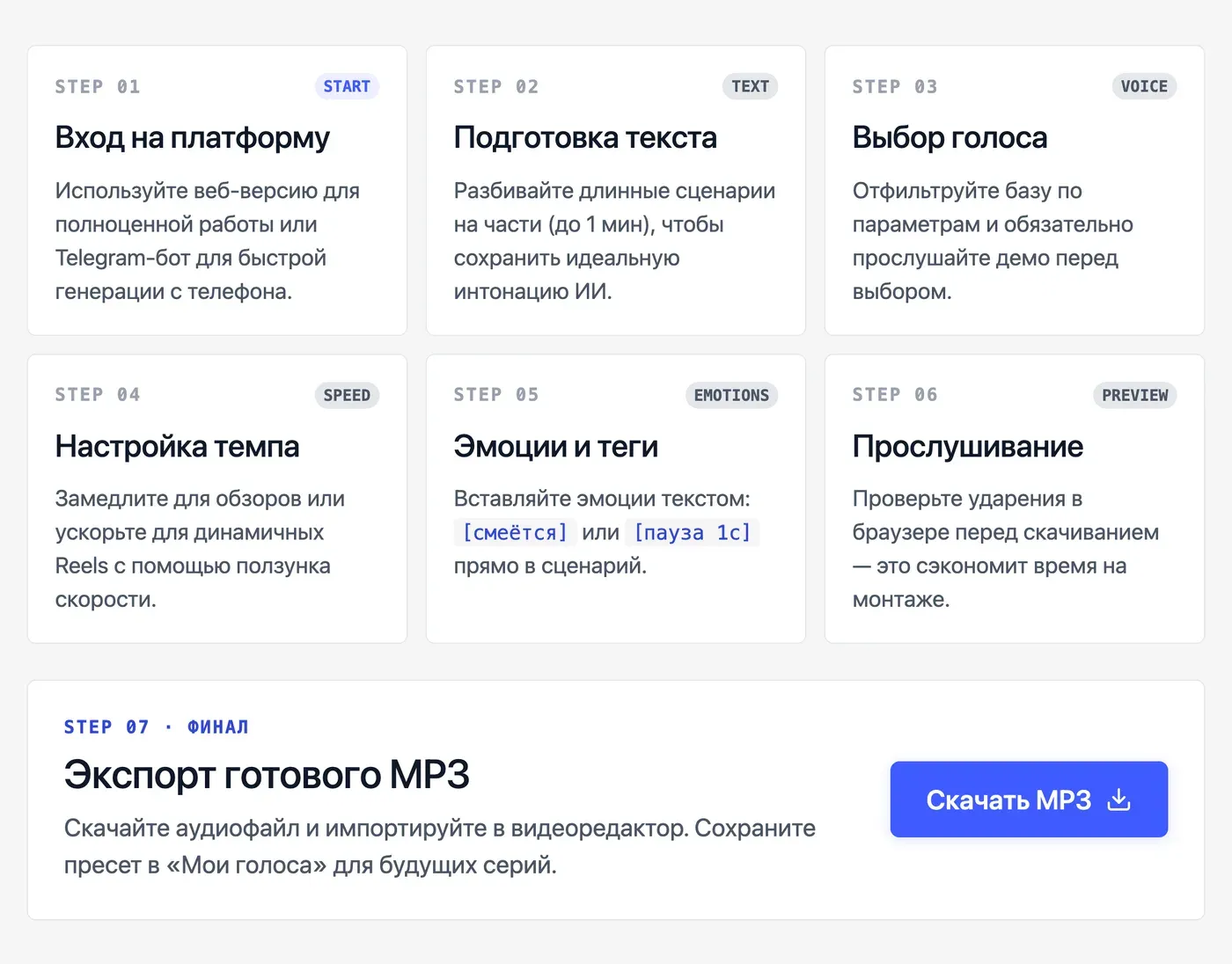
Шаг 1. Зайди на сайт или в Telegram-бот.
Веб-версия — speakmi.ru, там полная студия. Telegram-бот Speakmi удобен, если работаешь с телефона: открыл, отправил текст — получил голосовую дорожку.
Шаг 2. Вставь текст сценария.
Сценарий — это то, что будет произноситься за кадром. Можно вставить сразу весь текст или по кускам. Если текст длинный (больше 1 минуты звучания), лучше разбить на части: на длинных дистанциях голос ИИ иногда начинает давать сбои в интонации. Это не баг Speakmi — это особенность генерации в целом.
Шаг 3. Выбери голос.
Нажми на список голосов, отфильтруй по нужным параметрам и прослушай демо прямо в интерфейсе. Не угадывай — слушай.
Шаг 4. Настрой скорость.
Скорость (темп) — это сколько слов в секунду произносит голос. Для YouTube-обзоров обычно чуть медленнее стандарта, для Reels — чуть быстрее. Меняется ползунком или числовым значением.
Шаг 5. Добавь эмоции через теги прямо в тексте.
Эмоции в Speakmi задаются не ползунками, а тегами — специальными пометками прямо в тексте. Например, [смеётся], [вздыхает], [пауза 1с]. Это удобнее, чем ползунки: если что-то не так — правишь одну строчку, а не пересводишь всё.
Если нейросеть неверно произносит сложное слово — попробуй разбить его дефисом или переставить слова в предложении. Приём работает для большинства случаев.
Шаг 6. Прослушай превью.
Не скачивай сразу — сначала прослушай в браузере. Проверь ударения в именах и терминах. Это занимает 30 секунд и экономит переделку в монтажной программе.
Шаг 7. Скачай MP3.
Готовый файл скачивается кнопкой «Скачать». Формат — MP3. Дальше этот файл импортируется в любой видеоредактор.
Если публикуешь серии — один раз сохраняй голос в «Мои голоса» и дальше просто вставляй новый текст на каждый выпуск, без повторной настройки.
Как написать текст для озвучки видео: структура и длина под формат
Текст для нейросети — это не статья и не пост. У него другие правила.
Длина под формат:
-
YouTube-ролик 5 минут — примерно 700–750 слов при среднем темпе.
-
Reels / Shorts 30 секунд — 60–80 слов.
-
Telegram-ролик 1,5 минуты — 200–220 слов.
Знаки препинания управляют интонацией. Точка — короткая пауза. Многоточие — пауза длиннее, с подвешенной интонацией. Запятые ускоряют темп внутри предложения. Если хочешь чёткую паузу между фразами — вставляй точку, а не запятую.
Для Reels и Shorts — короткие предложения. Одна мысль — одно предложение. Нейросеть лучше передаёт интонацию в коротких конструкциях, чем в длинных придаточных.
Для YouTube — можно чуть длиннее, но каждые 2–3 предложения должен быть смысловой перелом: новый факт, вопрос или поворот темы. Иначе голос начинает звучать монотонно, даже если тембр хороший.
Проверь текст вслух перед генерацией. Прочитай сам — медленно, как будто объясняешь другу. Где спотыкаешься — там нейросеть тоже запнётся.
Как добавить готовую озвучку в видео: монтаж в CapCut, Premiere и на телефоне
Скачанный MP3 импортируется в любой редактор одинаково: добавляешь аудиодорожку, выравниваешь по видеоряду, при необходимости обрезаешь паузы в начале и конце.
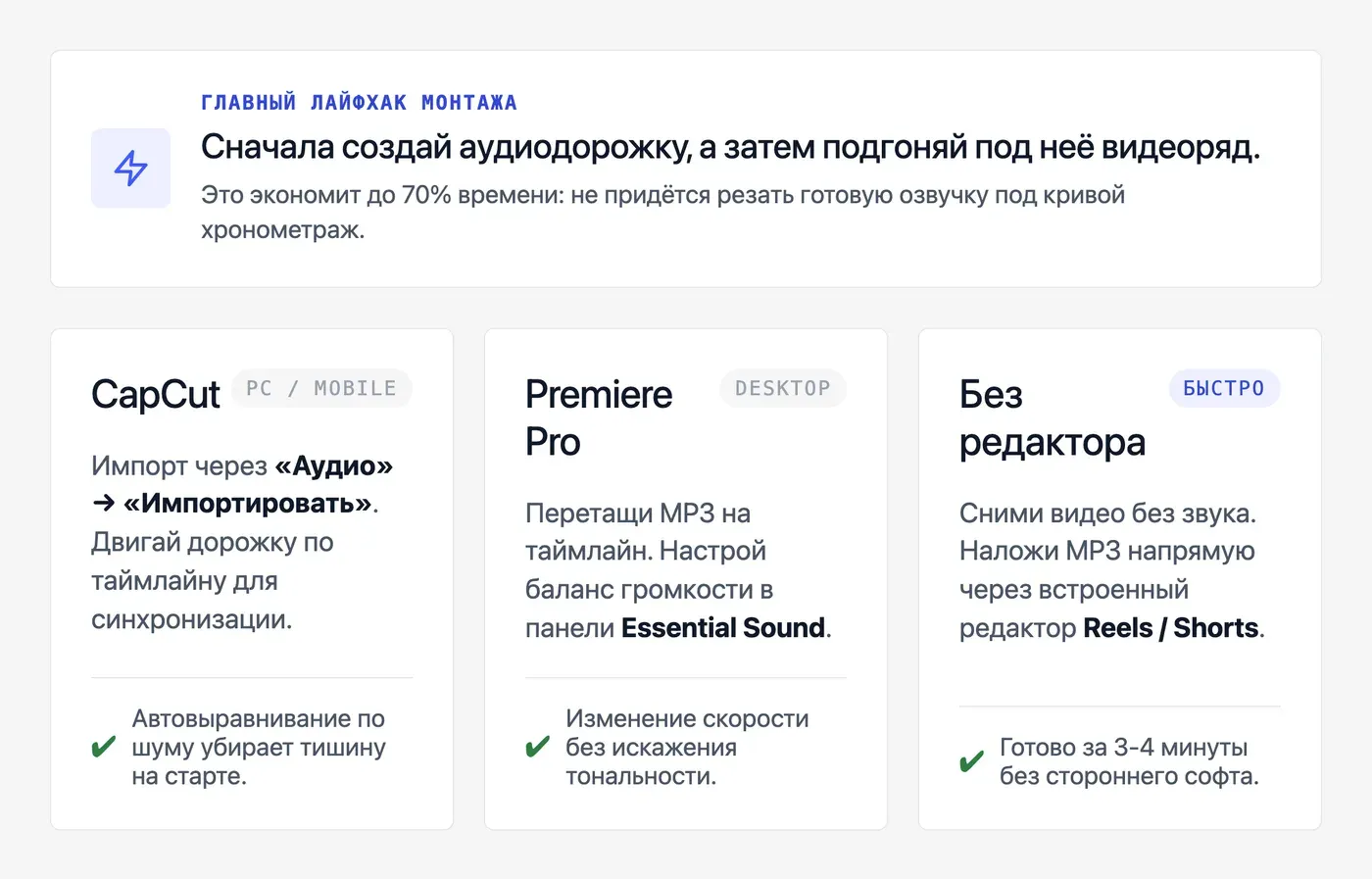
CapCut (телефон и ПК).
Открываешь проект → «Аудио» → «Импортировать» → выбираешь MP3. Дорожка появляется на таймлайне. Двигай её, чтобы голос совпал с нужным моментом видео. В CapCut есть автоматическое выравнивание по шуму — полезно, если в MP3 есть тишина в начале.
Adobe Premiere Pro.
Перетаскиваешь MP3 прямо на таймлайн на дорожку Audio. Потом через «Essential Sound» выравниваешь громкость под фоновую музыку. Premiere позволяет ускорить или замедлить аудио без изменения тона — удобно, если озвучка чуть не вписывается по хронометражу.
Телефон без редактора (быстрый способ).
Если снимаешь в Stories или Reels прямо в приложении — запиши видеоряд без звука, потом наложи MP3 через встроенный редактор Reels (Instagram) или через CapCut Mobile. Это занимает 3–4 минуты.
Один лайфхак из практики: сначала делай аудиодорожку, потом подгоняй под неё видеоряд, а не наоборот. Монтаж проходит быстрее, и не приходится резать озвучку под кривой хронометраж видео.
ИИ-голос для видео против записи своего голоса: что звучит лучше?
| Критерий | ИИ-голос | Запись своего голоса |
|---|---|---|
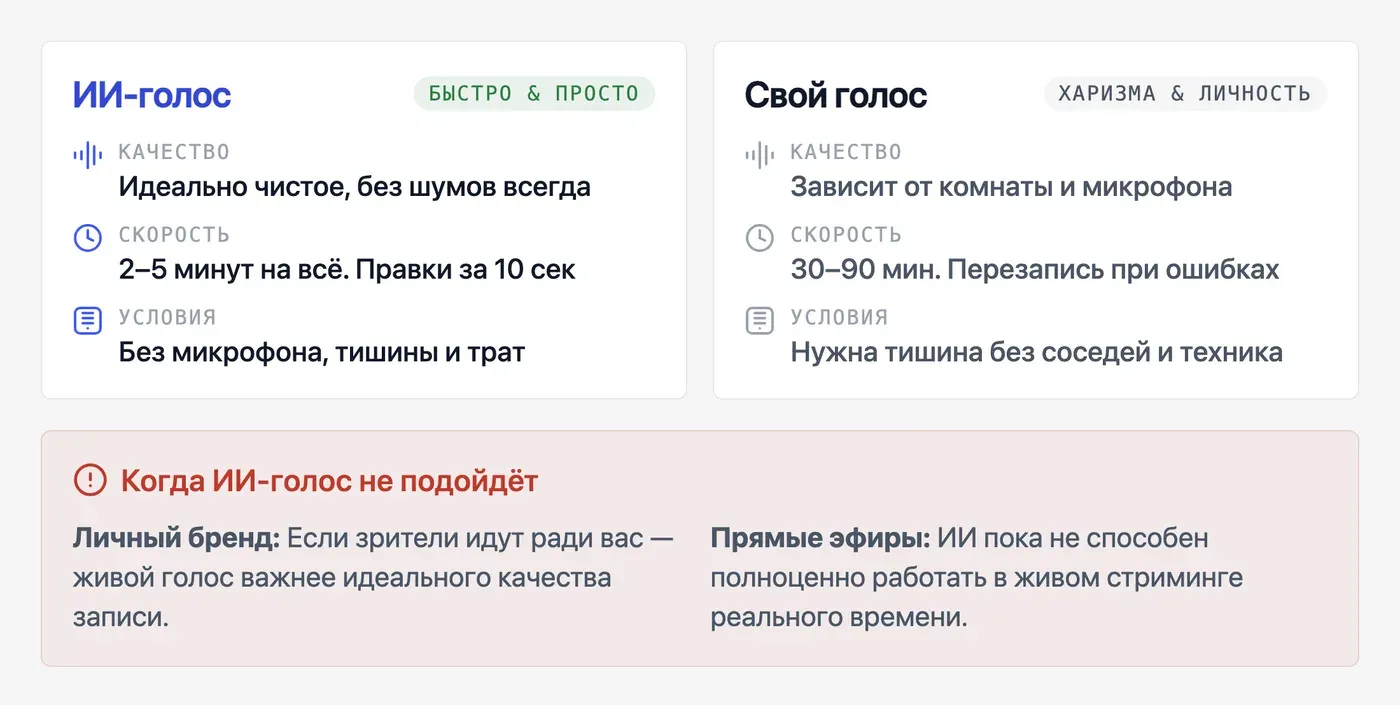
| Качество звука | Чистое, без шумов — всегда | Зависит от микрофона и акустики комнаты |
| Время на подготовку | 2–5 минут | 30–90 минут (запись, чистка, монтаж) |
| Стоимость | От 0 ₽ (первые 30 секунд бесплатно) | 0 ₽ — если есть хороший микрофон; петличка с AliExpress за 50 ₽ только испортит звук |
| Правка при ошибке | Исправил текст → перегенерировал за 10 секунд | Пересъёмка целого куска |
| Узнаваемость голоса | Стандартный голос из каталога — нейтральный; клонированный — твой | Твой голос, уникальный |
| Нужен микрофон | Нет | Да, желательно хороший направленный (shotgun) |
| Работа ночью/в тишине | Без ограничений | Нужна тишина, соседи — проблема |
Когда ИИ-голос не подойдёт: если канал строится на личном присутствии и зрители ждут именно тебя — живой голос важнее качества записи. Также ИИ не справится с живым эфиром в реальном времени.
Сколько стоит озвучить видео нейросетью: бесплатно или платно?
Первые 30 секунд озвучки в Спикми — бесплатно, без регистрации карты. Этого хватает, чтобы послушать реальный результат на своём тексте и голосе, прежде чем платить.
Дальше — пакеты токенов (токен примерно соответствует одному символу текста). Пакеты не сгорают — купил, использовал тогда, когда нужно.
Для сравнения: профессиональный диктор берёт 500–3 000 ₽ за минуту готовой озвучки (данные бирж дикторов на июль 2026 года), плюс ожидание 1–3 дня. ИИ-голос выдаёт результат за секунды на короткий текст, без брифа и согласования.
Если нужно озвучивать регулярно — один раз сохрани голос в «Мои голоса» и используй его на каждом выпуске. Никакой повторной настройки, только новый текст.
Актуальные цены на пакеты — на сайте Speakmi (данные на октябрь 2026).
Частые вопросы
- Можно ли озвучить видео нейросетью бесплатно без регистрации?
- Первые 30 секунд озвучки в Speakmi — бесплатно и без привязки карты. Для короткого Reels или тестовой дорожки этого достаточно. Регистрация нужна, чтобы сохранить голос в «Мои голоса» и использовать его повторно.
- Какой формат файла получается на выходе: MP3 или WAV?
- Speakmi отдаёт MP3. Этот формат принимают все популярные редакторы — CapCut, Premiere Pro, Final Cut, DaVinci Resolve, а также встроенные редакторы Reels и TikTok.
- Можно ли использовать ИИ-голос для монетизируемого YouTube-канала?
- Да. YouTube не запрещает ИИ-озвучку на монетизируемых каналах. Требование одно — при загрузке видео с ИИ-контентом нужно отметить это в настройках ролика (раздел «Изменённый или сгенерированный контент»). Это правило YouTube действует с 2024 года.
- Как сделать, чтобы ИИ-голос не звучал как робот?
- Три вещи дают результат: короткие предложения (нейросеть лучше держит интонацию), точки вместо запятых там, где нужна пауза, и теги эмоций прямо в тексте — например, [пауза 1с] или [вздыхает]. Ещё один приём: если голос монотонит на длинном куске — разбей текст на части по 30–40 секунд и генерируй отдельно.
- Сколько минут видео можно озвучить за один раз?
- Технического ограничения на длину текста нет, но на практике лучше работать кусками по 30–60 секунд звучания. На длинных дистанциях (после 1 минуты непрерывного текста) нейросеть иногда начинает давать сбои в интонации — это особенность модели, не конкретного сервиса.
- Можно ли озвучить видео на русском языке с эмоциями, а не монотонно?
- Да. В Спикми эмоции задаются тегами прямо в тексте — [смеётся], [взволнованно], [пауза 2с]. Это точнее ползунков: правишь одну метку, а не пересводишь всю дорожку. Для стабильной работы тегов — проверяй результат на коротком фрагменте, прежде чем генерировать весь текст.
- Как быстро внести правку в озвучку, если в тексте ошибка?
- Исправляешь слово в тексте и нажимаешь «Сгенерировать» заново. Вся процедура занимает 10–15 секунд на короткий текст. Это главное отличие от записи живого голоса: не нужно пересъёмка, не нужна студия — просто правишь текст в Speakmi.