Как сделать озвучку текста в CapCut: пошаговый гайд
Как сделать озвучку в CapCut за 5 минут: пошаговая инструкция, лимиты встроенного TTS и когда лучше использовать ИИ-сервис вместо редактора. Разбор от Спикми.

Что умеет озвучка в CapCut и в чём её ограничения?
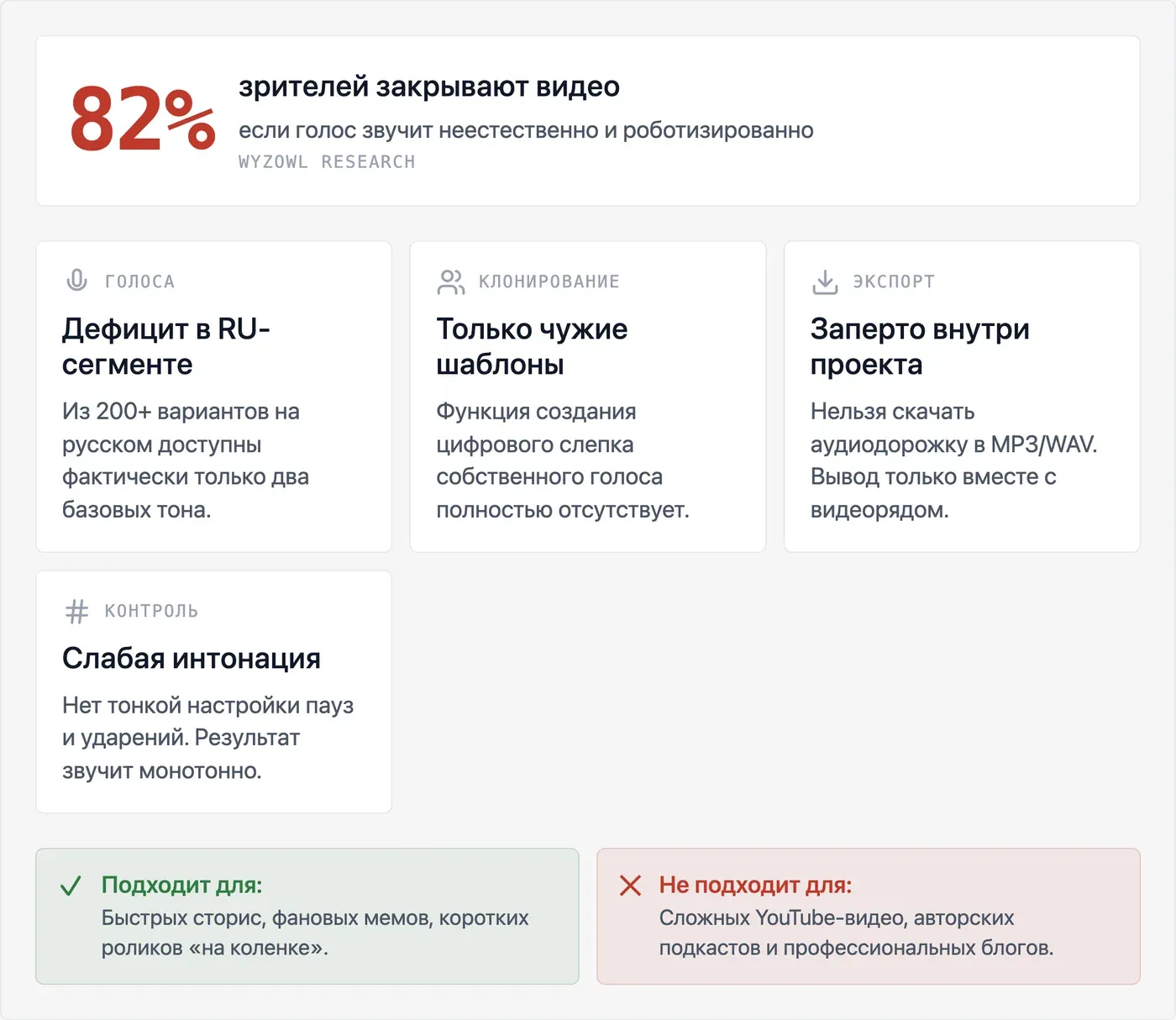
CapCut TTS генерирует голос из текста прямо в таймлайне. Голоса доступны сразу, регистрироваться специально не нужно. Но: выбор русскоязычных голосов невелик, клонирования нет, скачать аудиодорожку отдельным файлом нельзя — озвучка существует только внутри проекта.
По данным исследования Wyzowl за 2025 год, 82% зрителей закрывают видео из-за неестественного роботизированного голоса. Конкретнее по ограничениям в CapCut:
-
Голоса — в каталоге заявлено 200+ на всех языках, но русскоязычных значительно меньше. Нейтральный мужской и нейтральный женский — фактически основной выбор.
-
Клонирование голоса — недоступно. Нельзя загрузить запись своего голоса и получить свою модель.
-
Экспорт аудио — только через экспорт всего видео. Отдельный MP3 или WAV из TTS не достать.
-
Интонации и паузы — настраиваются ползунками скорости и высоты тона, но точечного контроля над паузами и ударениями нет.
-
Качество — голоса звучат синтетически, пользователи сравнивают с «голосом GPS-навигатора».
Для мемов, сторис и быстрых коротких роликов этого хватает. Для YouTube, подкастов или Telegram-канала с нарративом — уже нет.
Как сделать озвучку текста в CapCut пошагово?
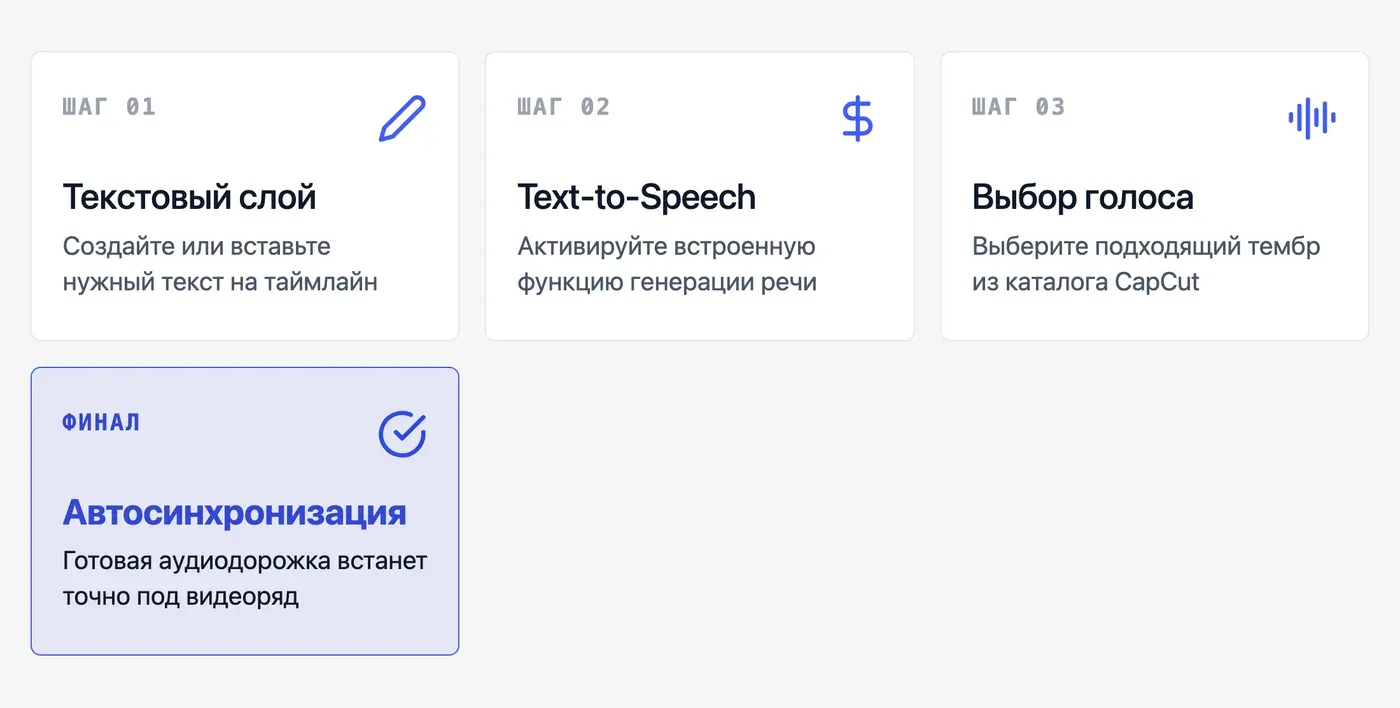
Озвучить текст в CapCut можно через встроенный инструмент Text-to-Speech на смартфонах и компьютерах. Для этого достаточно добавить текстовый слой, выбрать функцию озвучки и применить подходящий голос из каталога. Готовая аудиодорожка автоматически синхронизируется с вашим видео на таймлайне.
Мобильное приложение (iOS / Android)
-
Открой проект в CapCut и добавь видео на таймлайн.
-
Нажми «Текст» в нижнем меню → «Добавить текст».
-
Введи нужный текст. Нажми на слой с текстом на таймлайне, чтобы выделить его.
-
В нижнем меню найди «Текст в речь» (Text to Speech).
-
Выбери голос из каталога. Для русского фильтруй по языку — ищи раздел с русскими голосами.
-
Нажми «Применить» — CapCut сгенерирует аудиодорожку и привяжет её к текстовому слою.
-
При необходимости растяни или сдвинь слой на таймлайне, чтобы совпало с видеорядом.
Веб-версия (браузер)
-
Зайди на capcut.com, открой проект.
-
Добавь текстовый элемент через панель «Текст» слева.
-
Введи текст → в правой панели найди раздел «Text to Speech».
-
Выбери голос, нажми «Сгенерировать».
-
Аудио появится как отдельный слой на таймлайне — синхронизируй вручную с видео.
Важно: если TTS не срабатывает — проверь интернет-соединение и убедись, что текст не содержит спецсимволов. CapCut может не озвучить текст с нестандартными знаками или слишком длинным фрагментом.
Какие голоса доступны в CapCut для озвучки на русском?
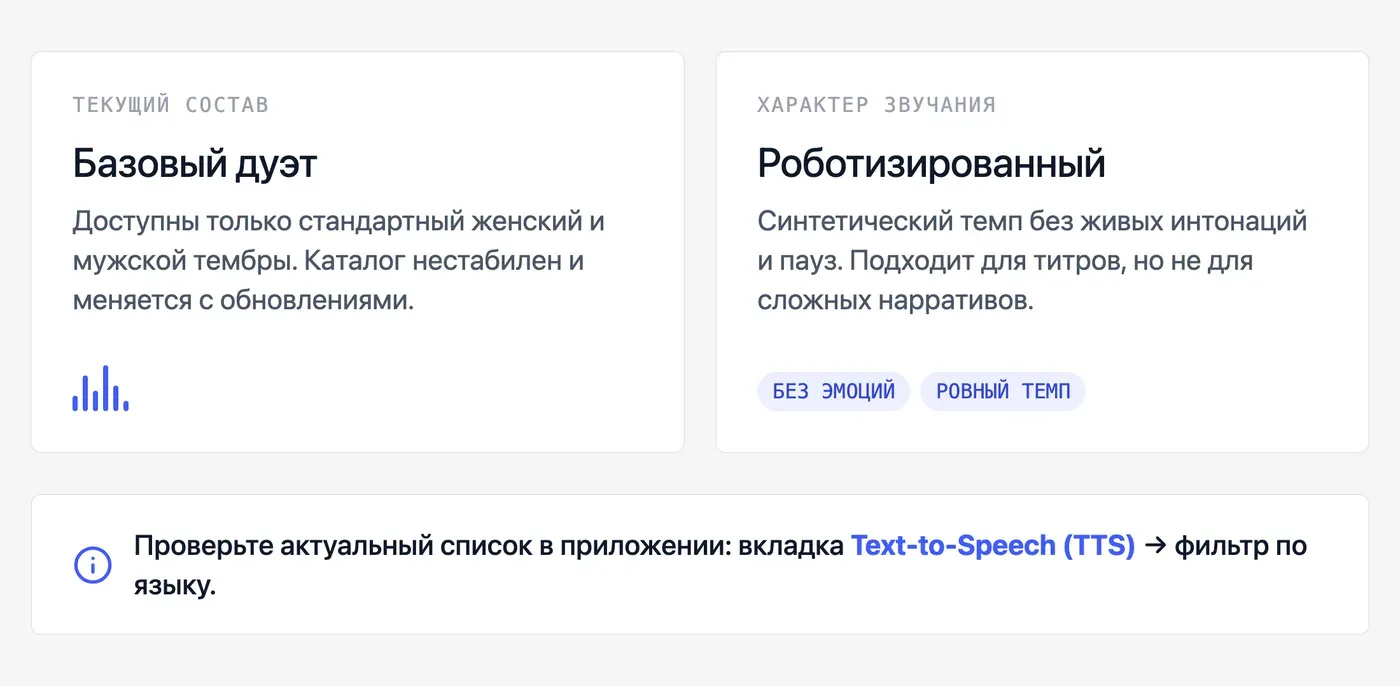
Чёткого публичного списка русскоязычных голосов CapCut не публикует — каталог меняется с обновлениями приложения. По состоянию на 2026 год в интерфейсе доступны несколько голосов с пометкой русского языка: нейтральный женский и нейтральный мужской — стабильно, иногда появляются дополнительные варианты.
Все они звучат узнаваемо синтетически: ровный темп, без живых интонаций, без естественных пауз между смысловыми блоками. Для подписей на экране или коротких объявлений — сойдёт. Для нарратива, где голос несёт смысловую нагрузку, — не тот уровень.
Проверить актуальный список лучше напрямую в интерфейсе: фильтр по языку в разделе TTS покажет то, что доступно в твоей версии приложения.
Что выбрать: встроенный TTS в CapCut или отдельный ИИ-сервис озвучки?
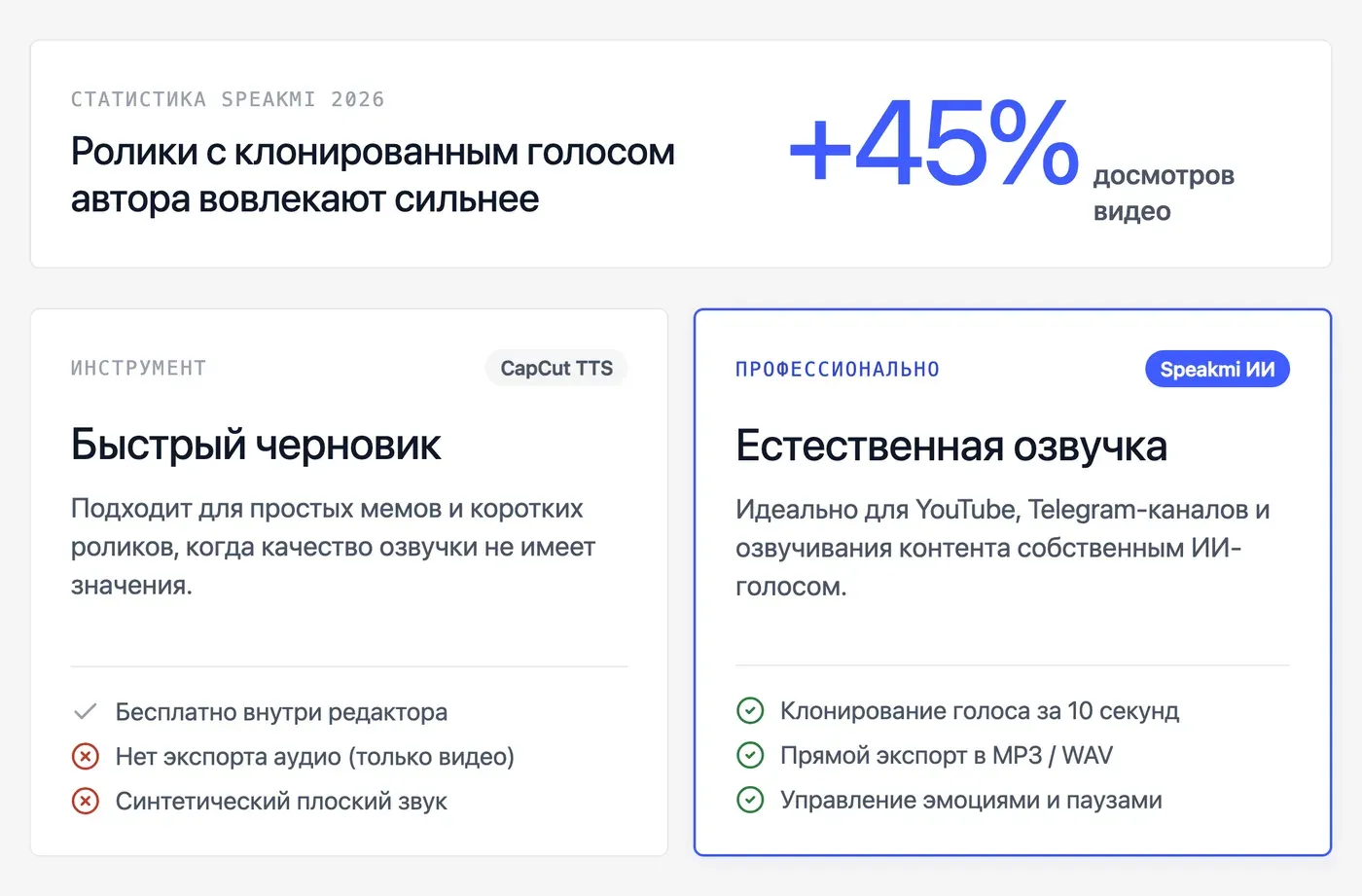
Выбор зависит от ваших задач, требований к качеству и необходимости сохранения аудиофайлов. Встроенный инструмент CapCut идеален для быстрых черновых набросков и простых мемов. Для профессиональных проектов, YouTube-каналов и качественного клонирования голоса лучше использовать специализированные ИИ-платформы.
Статистика Speakmi (Спикми) за 2026 год показывает, что ролики с клонированным голосом автора получают в среднем на 45% больше досмотров, чем видео со стандартной синтезированной озвучкой.
| Параметр | CapCut (встроенный TTS) | Speakmi |
|---|---|---|
| Голоса на русском | Несколько нейтральных | Большой каталог, разные характеры |
| Клонирование голоса | Нет | Есть — из 10–30 секунд записи |
| Экспорт MP3 / WAV | Нет (только через экспорт видео) | Да, отдельный файл |
| Контроль интонаций и пауз | Ползунки скорости и тона | Эмоции тегами прямо в тексте |
| Стоимость | Бесплатно | Первые 30 секунд бесплатно, дальше — пакеты токенов |
| Где работает | Только внутри CapCut | Веб + Telegram-бот, независимо от редактора |
| Качество звучания | Синтеческое | Близко к естественному |
Когда CapCut достаточно: нужна быстрая подпись голосом к короткому ролику, не выходишь за пределы редактора, качество некритично.
Когда нужен отдельный сервис: записываешь YouTube-ролик с нарративом, ведёшь Telegram-канал, хочешь свой голос, нужен MP3 для монтажа в другом редакторе или нужно озвучить серию материалов одним голосом.
Если микрофона под рукой нет, а ролик нужен сегодня — заходишь в Speakmi, вставляешь текст, выбираешь голос из каталога и получаешь дорожку за секунды на короткий текст.
Почему озвучка в CapCut не подходит для серьёзного контента?
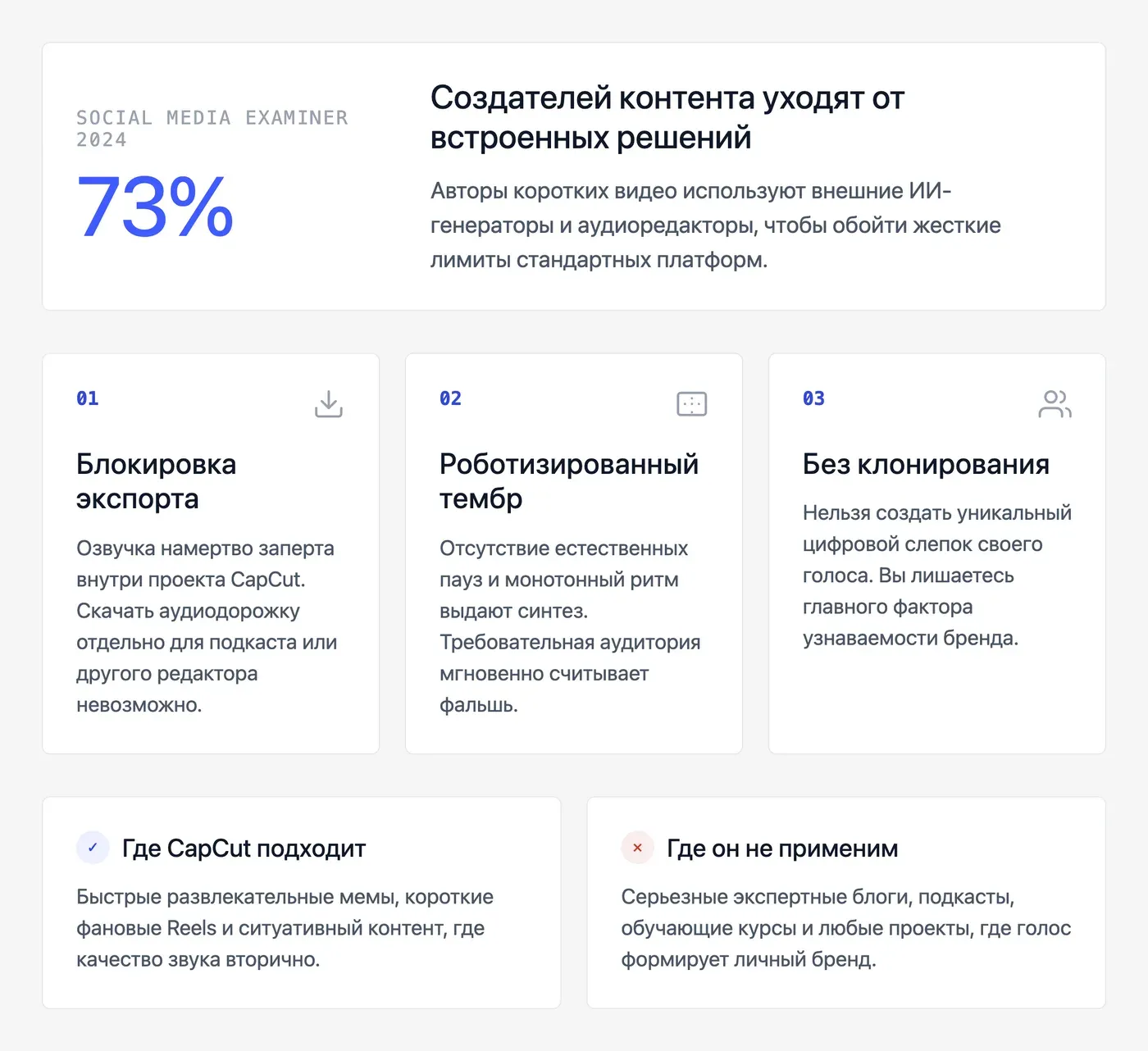
Встроенный синтезатор CapCut имеет ряд технических и эстетических ограничений, которые мешают создавать качественный контент. Он не позволяет скачивать аудио отдельно, выдает роботизированный звук и не поддерживает клонирование уникальных голосов. Из-за этого удержать внимание требовательной аудитории становится гораздо сложнее.
Согласно отчету Social Media Examiner за 2024 год, более 73% создателей коротких видео используют внешние аудиоредакторы и ИИ-генераторы для обхода лимитов встроенных платформ. Вот три конкретные проблемы, с которыми сталкиваются быстро:
1. Нельзя скачать аудио отдельно. Озвучка существует только внутри проекта CapCut. Если ты монтируешь в другом редакторе, работаешь с подкастом или хочешь переиспользовать дорожку — ничего не выйдет без экспорта всего видео.
2. Голос узнаётся как синтетический. Ровный темп, отсутствие живых пауз, предсказуемые интонации. Аудитория YouTube и Telegram-каналов к этому чувствительна — особенно если контент длиннее 30 секунд.
3. Нет клонирования. Голос — часть узнаваемости канала. В CapCut нельзя сделать так, чтобы все ролики звучали одним конкретным голосом — твоим или выбранным один раз.
Итог: для мемов, быстрых коротких Reels с подписями — CapCut TTS справляется. Для всего, где голос несёт смысл и работает на узнаваемость, — нет.
Как импортировать внешнюю ИИ-озвучку в CapCut?
Использование сторонней озвучки позволяет обойти любые ограничения встроенного синтезатора. Вы генерируете качественный аудиофайл в стороннем сервисе, скачиваете его на устройство и добавляете в проект CapCut как обычный трек. Это дает полный контроль над качеством звука и интонациями.
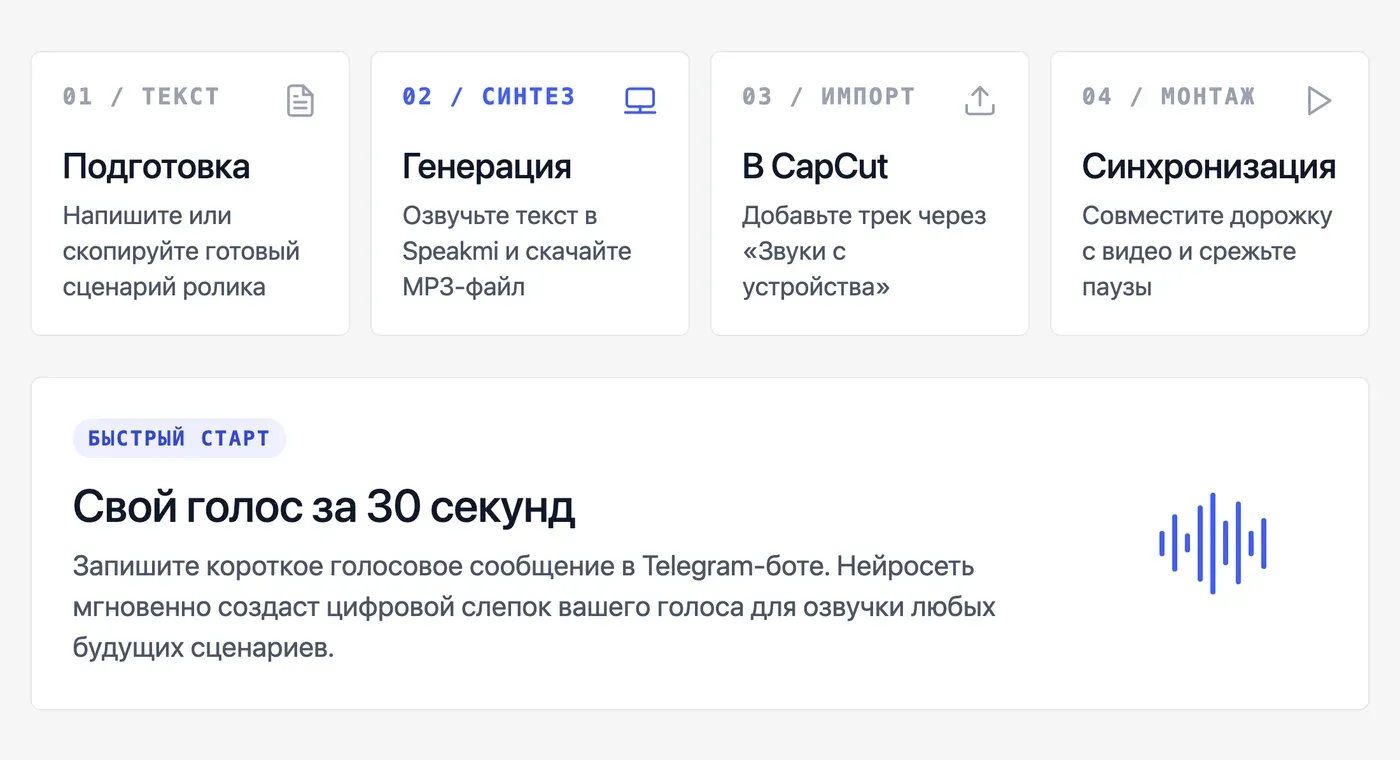
Рабочий процесс простой:
-
Подготовь текст. Скопируй сценарий или текст ролика.
-
Зайди в Speakmi. Вставь текст, выбери голос из каталога — или клонируй свой из короткого голосового.
-
Сгенерируй и скачай MP3. Файл сохранится на устройство.
-
Открой проект в CapCut. Нажми «Аудио» → «Звуки» → «С устройства» (мобильная версия) или перетащи файл на таймлайн (веб-версия).
-
Синхронизируй с видео. Сдвинь аудиодорожку так, чтобы она совпала с видеорядом. При необходимости обрежь паузы в начале или конце.
Свой голос клонируется из записи на 10–30 секунд — в Telegram-боте это просто отправленное голосовое сообщение, без загрузки файлов и настройки студии. Один раз — и дальше просто вставляешь новый текст на каждый выпуск.

Частые вопросы
- Можно ли в CapCut озвучить текст на русском языке?
- У CapCut есть встроенный синтез речи, но набор русских голосов там ограничен и звучит заметнее механически, чем у специализированных сервисов. Практичный вариант — озвучить текст в Speakmi, скачать MP3 и вставить его в CapCut как обычную аудиодорожку. Готовый файл из внешнего сервиса подходит и для десктопной, и для мобильной версии CapCut.
- Как скачать озвучку из CapCut отдельным файлом MP3?
- Напрямую — никак. CapCut не позволяет экспортировать TTS-дорожку как отдельный аудиофайл. Единственный способ — экспортировать всё видео и затем извлечь аудио сторонним инструментом. Если нужен именно MP3 — проще сгенерировать озвучку в отдельном сервисе вроде Speakmi и скачать файл напрямую.
- Почему в CapCut нет нужного голоса для озвучки?
- Встроенный синтез CapCut — базовая функция редактора, а не отдельный продукт для озвучки, поэтому выбор голосов там небольшой и заточен в основном под английский. Каталог специализированного сервиса вроде Speakmi обычно шире и лучше отлажен именно на русскую интонацию. Расширить выбор голосов внутри самого CapCut нельзя — доступен только встроенный набор от разработчика.
- Работает ли озвучка текста в CapCut на Android и iPhone?
- Встроенная озвучка CapCut работает на обеих платформах, но с тем же ограниченным набором голосов. Если озвучиваешь через Speakmi отдельно, редактор работает в мобильном браузере на любой платформе — скачиваешь MP3 и вставляешь его в CapCut как обычный аудиофайл. Импорт готового аудиофайла из внешнего сервиса тоже одинаково работает на обеих мобильных платформах.
- Можно ли клонировать свой голос в CapCut?
- Нет, встроенного клонирования голоса в CapCut не предусмотрено. Для этого нужен отдельный сервис вроде Speakmi: отправляешь боту в Telegram голосовое на 10–30 секунд, и дальше любой текст звучит твоим голосом — готовый MP3 вставляется в CapCut как обычная аудиодорожка. Готовый клонированный голос затем используется во всех следующих проектах CapCut без повторной записи.
- Какой сервис лучше CapCut для озвучки YouTube-видео на русском?
- CapCut удобен для монтажа, но не для качественной озвучки — набор голосов там ограничен. Специализированный сервис вроде Speakmi даёт больше типажей, точную настройку интонации тегами эмоций и клонирование — а готовый файл всё равно вставляется в CapCut для финального монтажа.
- Как сделать озвучку в CapCut без микрофона?
- Через встроенный синтез речи в самом CapCut — он не требует микрофона, только текст. Более качественный вариант — озвучить текст в отдельном сервисе вроде Speakmi и импортировать готовый MP3 в CapCut как аудиодорожку, тоже без использования микрофона. Оба способа не требуют записи собственным голосом и подходят для монтажа без студийного оборудования.