Как записать голос на айфоне и Android: какой способ лучше
Как записать голос на телефоне с хорошим качеством: встроенные приложения, внешний микрофон и ИИ-генерация как альтернатива. Сравниваем способы для контент-мейкеров.
Какое встроенное приложение использовать для записи голоса на айфоне?
На айфоне есть одно встроенное приложение для записи голоса — «Диктофон» (Voice Memos). Оно бесплатное, без рекламы, работает начиная с iOS 12. Для быстрых заметок и интервью хватает.
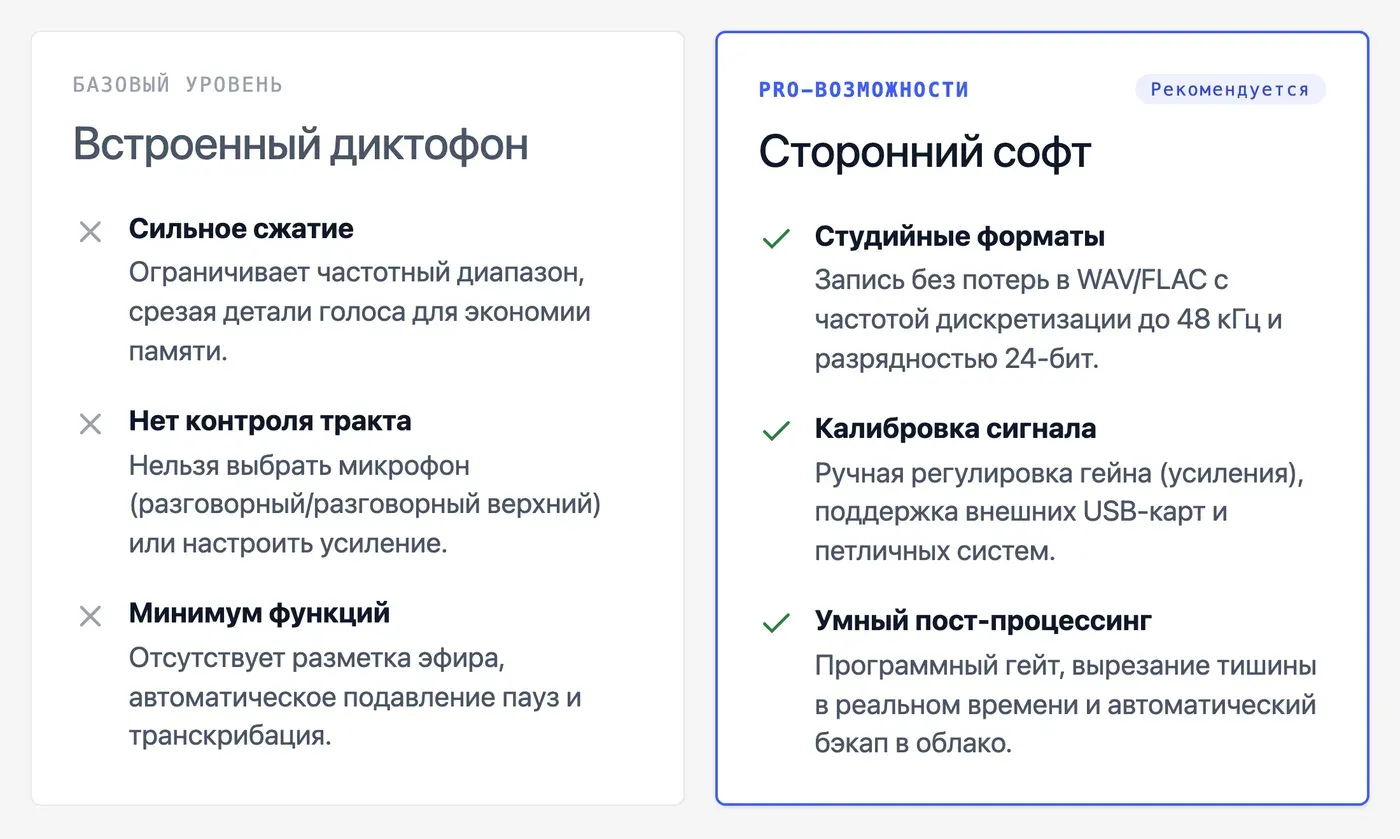
Проблема в том, что приложение не даёт управлять форматом записи: нет выбора частоты дискретизации, нет режима моно, нет ручных настроек усиления. Для YouTube или подкаста это ощутимо — звук будет «телефонным».
Если нужно больше контроля, ставь Voice Record Pro 7 (бесплатно для iOS). Там можно выставить формат WAV, частоту 48 000 Гц, глубину 16 бит и режим моно — это уже приличный исходник для монтажа. Приложение бесплатное, рекламы нет.
Для живых выступлений и интервью — стандартного «Диктофона» достаточно. Для контента — Voice Record Pro с настройками WAV/48 кГц.
Как записать голос на Android: какие приложения лучше встроенного диктофона?
Встроенный диктофон Android не умеет выжимать максимум из микрофона и не даёт гибких настроек — это общая проблема, не зависящая от бренда телефона.
Три приложения, которые реально отличаются:
-
RecForge II — бесплатно, гибкие настройки формата (WAV, MP3, FLAC), выбор битрейта и частоты. Подходит для записи голоса под монтаж.
-
Smart Recorder — более 1 000 000 скачиваний в Google Play, простой интерфейс, запись в фоне. Хорошо для интервью и подкастов.
-
Dolby On — бесплатное приложение с автоматическим шумоподавлением, деэссером и компрессором прямо во время записи. Если не хочешь возиться с обработкой потом — вариант.
Hi-Q MP3 Recorder — ещё один вариант с множеством настроек. Но важный момент: в настройках есть опция «Необработанный исходный» (Настройки → Запись → Выбор микрофона). Включи её — получишь чистый исходник без автоматической обработки телефона, который потом удобнее редактировать вручную.
Что влияет на качество записи голоса на телефоне?
Плохой звук почти всегда не от микрофона — от акустики и расстояния.
Акустика комнаты. Пустая комната даёт эхо (реверберацию). Чем меньше пространство и больше мягких поверхностей — тем чище звук. Самый быстрый способ: накрыться плотным одеялом или обставить себя подушками во время записи. Звучит странно, но работает — подушки поглощают отражения и добавляют бас.
Расстояние. Держи микрофон на 10–15 см от рта. Дальше — голос становится тихим и «комнатным». Ближе — слышны дыхание и взрывные согласные.
Поп-фильтр. Для телефона сойдёт тканевая салфетка перед микрофоном — убирает «пых» на «п» и «б».
Положение телефона. Не держи в руке — вибрация передаётся в запись. Клади на стол, закрепляй на стойке, вешай на треноге над головой (за кадром) — так микрофон ближе к источнику звука.
Обработка после записи. Если шумы остались — Lexus Audio Editor (Android/iOS) справляется с базовой цепочкой: сначала Normalise (нормализация), потом Equalizer, потом Compressor. Этого хватает для большинства задач. Для более сложной работы — WavePad Audio Editor.
Небольшой остаточный шум можно замаскировать фоновой музыкой в видеоредакторе — это быстрее, чем добиваться идеальной тишины.
Встроенный диктофон, стороннее приложение или внешний микрофон: что выбрать?
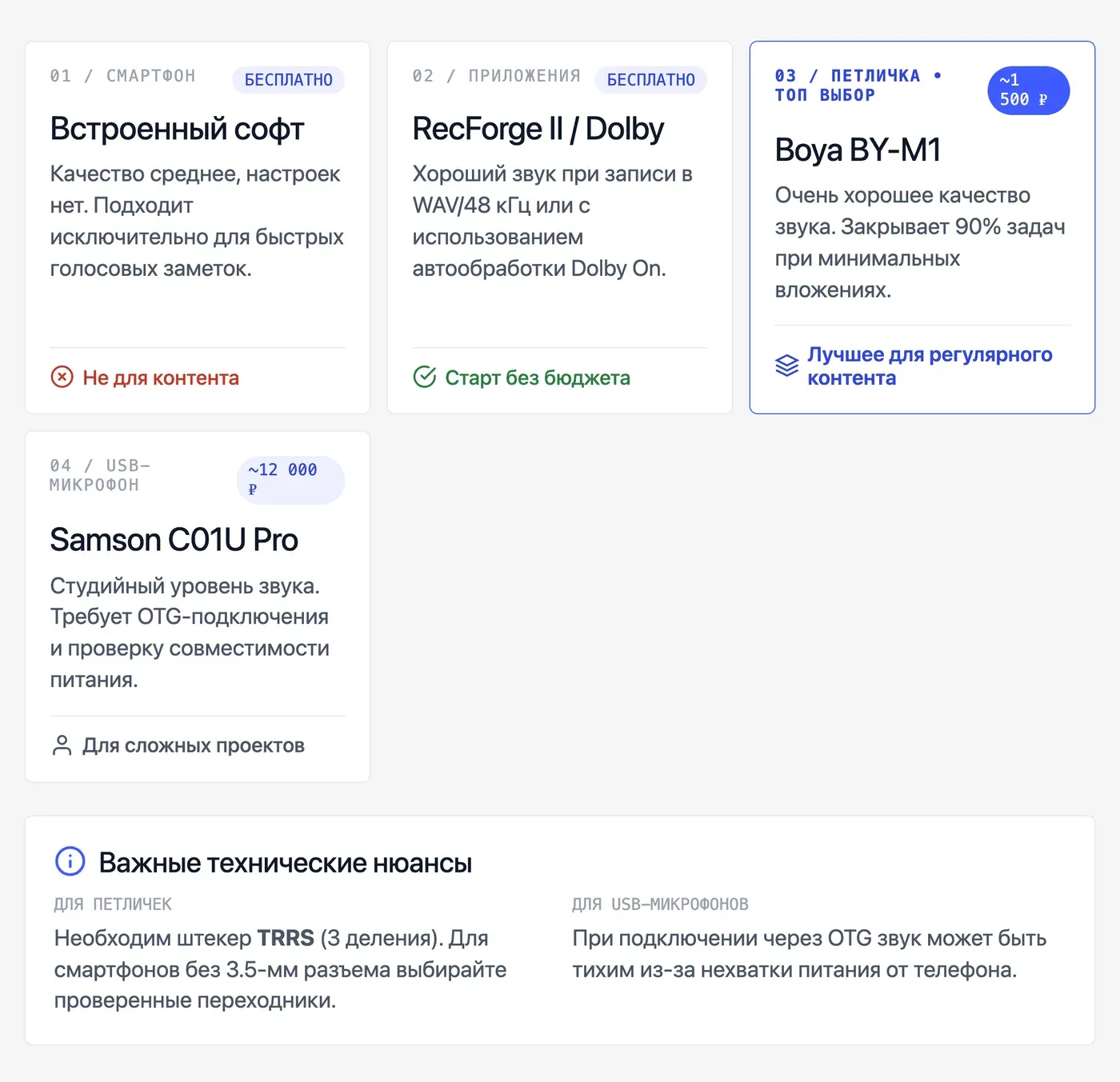
| Способ | Качество звука | Цена | Удобство | Подходит для контента |
|---|---|---|---|---|
| Встроенный диктофон | Среднее, нет настроек | Бесплатно | Максимальное | Нет — только для заметок |
| Стороннее приложение (RecForge II, Voice Record Pro) | Хорошее при правильных настройках | Бесплатно | Высокое | Да — при настройке WAV/48 кГц |
| Dolby On | Хорошее с автообработкой | Бесплатно | Высокое | Да — без ручной обработки |
| Петличный микрофон Boya BY-M1 | Очень хорошее | ~1 500–2 000 ₽ | Среднее (нужны переходники) | Да — лучший вариант для регулярного контента |
| USB-микрофон (Samson C01U Pro) через OTG | Студийное | ~12 000 ₽ | Низкое (нужна совместимость) | Только для сложных проектов |
Про переходники. Для записи через петличку на телефоне без разъёма 3,5 мм нужен штекер TRRS (3 деления на штекере, не 2). Перед покупкой проверяй совместимость с конкретным телефоном — желательно в магазине. USB-микрофоны через OTG-кабель могут звучать тихо: телефон иногда не выдаёт нужное напряжение для конденсаторного микрофона.
Если пишешь контент регулярно — Boya BY-M1 закрывает 90% задач при минимальных вложениях. Если только начинаешь — RecForge II или Voice Record Pro с правильными настройками дадут нормальный результат без затрат.

Если микрофона под рукой нет, а ролик нужен сегодня — заходишь в Speakmi (Спикми), вставляешь текст, выбираешь голос из каталога и получаешь дорожку за секунды на короткий текст.
Что делать, если голос сел или нет микрофона — как всё равно получить озвучку?
Охрипший голос или отсутствие тихого места для записи — частая проблема для контент-мейкеров, особенно при регулярном выходе материала.
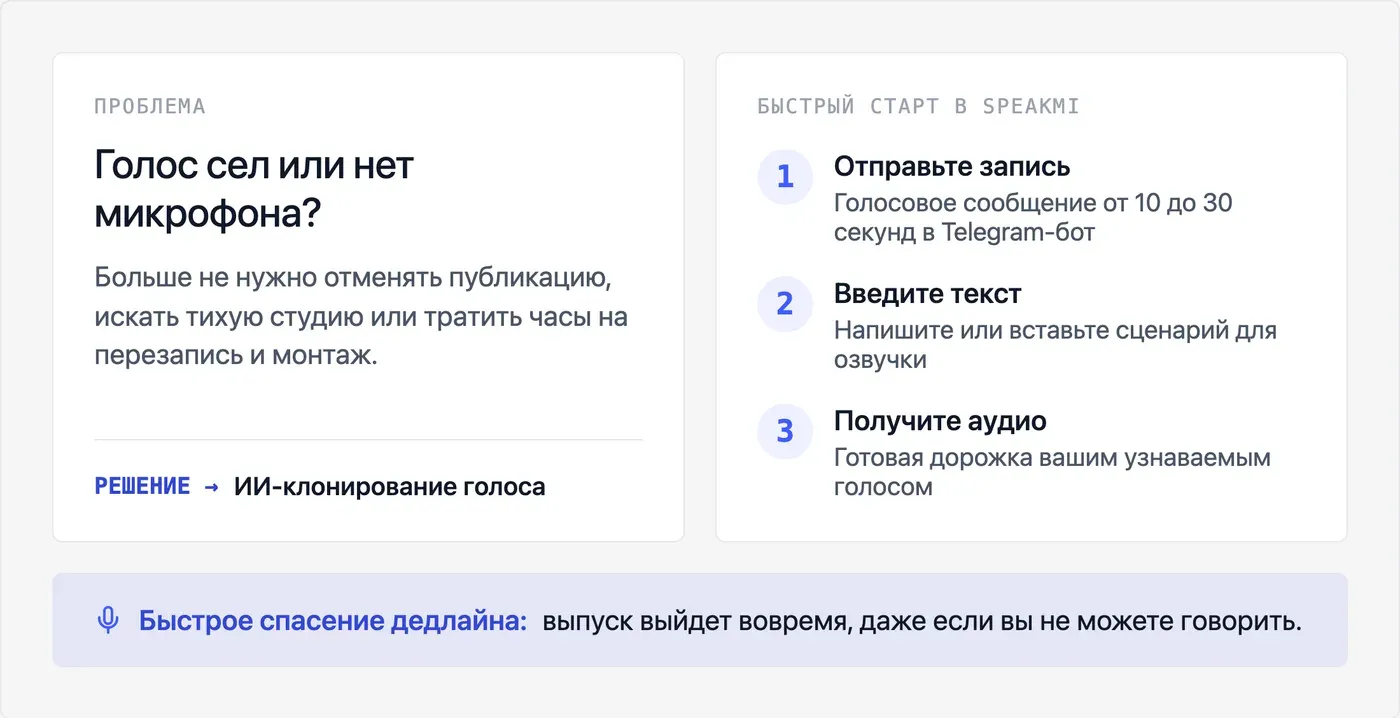
Здесь выручает ИИ-генерация: пишешь текст, сервис генерирует голосовую дорожку. Не нужны микрофон, тихая комната и время на монтаж — дорожка готова сразу.
Если хочешь, чтобы голос звучал как твой — в Speakmi можно клонировать голос из записи-образца длиной 10–30 секунд. В Telegram-боте @speakmibot это просто отправленное голосовое сообщение — без загрузки файлов и настройки студии. Результат — голос, узнаваемо похожий на тебя, который можно использовать повторно для любого нового текста.
Это не замена живой записи в каждом случае, но конкретную боль — «голос сел, а выпуск сегодня» — закрывает.
Как сравнить запись живого голоса и ИИ-генерацию по качеству и удобству?
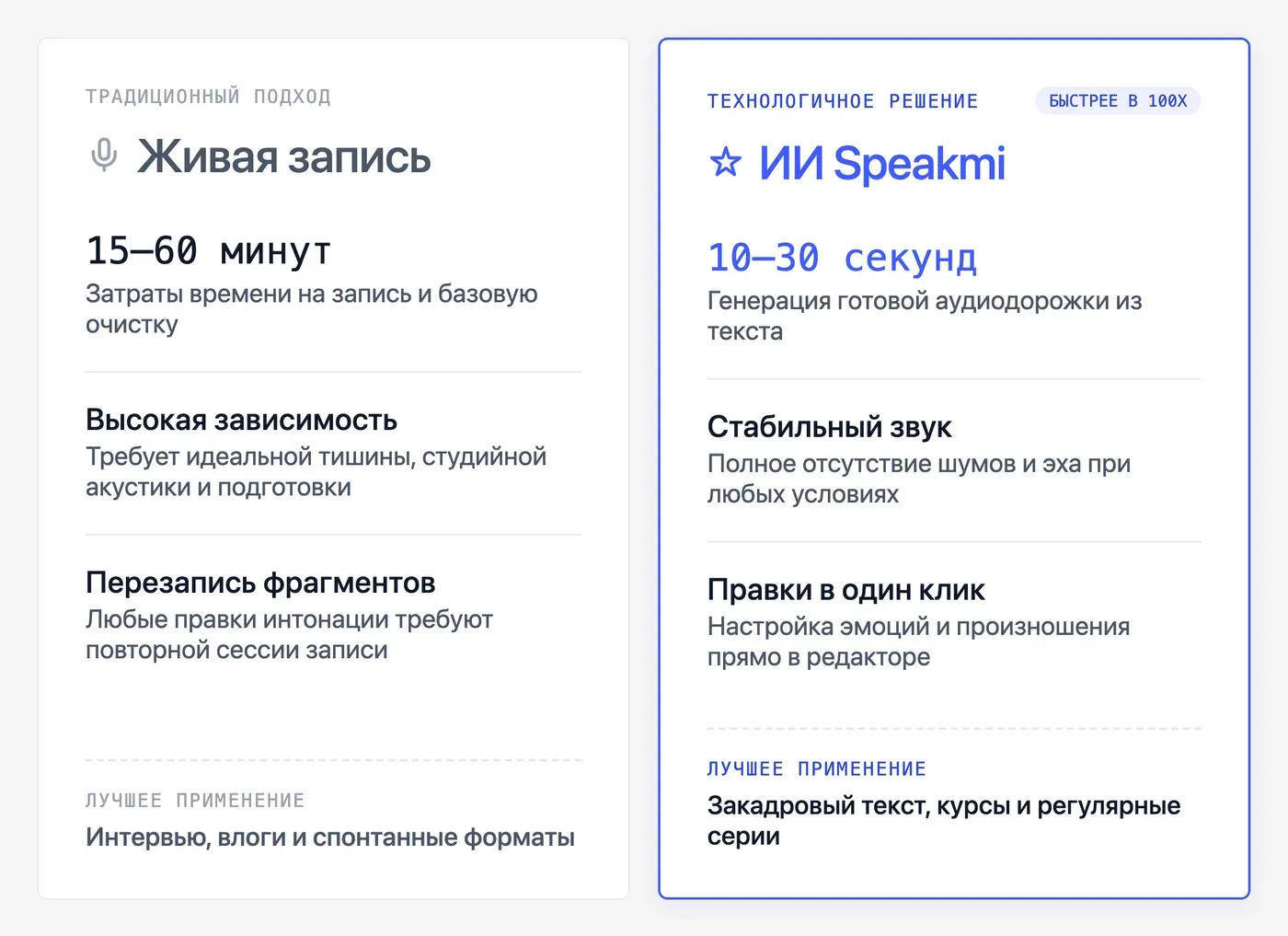
| Параметр | Живая запись на телефон | ИИ-озвучка (Speakmi) |
|---|---|---|
| Время на получение дорожки | 15–60 мин (запись + обработка) | 10–30 сек на короткий текст |
| Зависимость от условий | Высокая (тишина, акустика, самочувствие) | Нет |
| Качество звука | Хорошее при правильной подготовке | Стабильное, без шумов |
| Узнаваемость голоса | Максимальная | Высокая при клонировании |
| Стоимость | Бесплатно (или ~1 500 ₽ за петличку) | Первые 30 секунд бесплатно |
| Правки интонации | Перезапись фрагмента | Поправить тег эмоции в тексте |
| Подходит для серий | Да, но нужна студия каждый раз | Да — один сохранённый голос на все выпуски |
Живая запись выигрывает там, где важна спонтанность и максимальная естественность — живые интервью, влоги, прямые обращения к камере. ИИ-генерация выигрывает там, где нужна стабильность и скорость: закадровый текст, обучающие видео, регулярные серии.
Как быстро получить готовую аудиодорожку без записи голоса вообще?
Три шага:
-
Открой speakmi.ru или напиши в @speakmibot.
-
Вставь текст, который нужно озвучить. Выбери голос из каталога — или создай свой клон из голосового сообщения на 10–30 секунд.
-
Скачай готовую аудиодорожку и вставь в видеоредактор.
Первые 30 секунд озвучки бесплатно, карта не нужна — можно послушать свой голос на реальном тексте прежде, чем платить.
Эмоции и паузы задаются тегами прямо в тексте — не ползунками. Интонацию можно поправить за одну правку, а не пересводить всё заново.
Если публикуешь сериями — один раз сохраняешь голос в «Мои голоса» и дальше просто вставляешь новый текст на каждый выпуск, без повторной записи.

Частые вопросы
- Как записать голос на айфоне без дополнительных приложений?
- Открой встроенное приложение «Диктофон» (Voice Memos) — оно есть на всех iPhone с iOS 12. Нажми красную кнопку, говори на расстоянии 10–15 см от микрофона. Для заметок и интервью хватает. Для YouTube или подкаста лучше поставить Voice Record Pro 7 (бесплатно) и выставить WAV, 48 000 Гц, 16 бит, моно — качество заметно выше.
- Почему запись голоса на телефоне звучит тихо или с шумом?
- Два главных виновника: расстояние и акустика. Телефон лежит далеко — голос тихий. Запись в пустой комнате — слышно эхо. Держи микрофон на 10–15 см от рта, запись делай в маленьком пространстве с мягкими поверхностями (шкаф с одеждой, угол с подушками). Если шум остался — убери его в Lexus Audio Editor: Normalise → Equalizer → Compressor.
- Какое приложение лучше всего для записи голоса на Android?
- Для контента — RecForge II (бесплатно, WAV, гибкие настройки) или Dolby On (автошумоподавление прямо во время записи). Для быстрых записей без настройки — Smart Recorder (1 млн+ скачиваний, простой интерфейс). Встроенный диктофон Android — только для личных заметок, не для публикации.
- Можно ли записать голос на телефоне в качестве, подходящем для YouTube?
- Да, при двух условиях: стороннее приложение с форматом WAV/48 кГц (RecForge II или Voice Record Pro) и нормальная акустика (маленькое помещение, подушки вокруг). Петличный микрофон Boya BY-M1 (~1 500–2 000 ₽) дополнительно поднимет качество. Профессиональная студия для базового YouTube-контента не нужна.
- Что делать, если голос охрип и нужно срочно сгенерировать голос?
- Используй ИИ-генерацию. В Speakmi можно заранее клонировать свой голос из записи на 10–30 секунд — тогда при охрипшем горле просто вставляешь текст и получаешь дорожку своим голосом. Если клона ещё нет — выбери голос из каталога, первые 30 секунд бесплатно без карты.
- Чем отличается запись голоса на айфоне от записи на Android по качеству?
- По железу — несущественно на флагманах обоих платформ. Разница в приложениях: на iOS стандартный «Диктофон» проще и стабильнее встроенных диктофонов большинства Android-устройств. На Android больше сторонних приложений с расширенными настройками (RecForge II, Hi-Q MP3 Recorder). Итоговое качество больше зависит от акустики комнаты и настроек записи, чем от платформы.
- Как озвучить текст без записи голоса — через ИИ на телефоне?
- Открой @speakmibot в Telegram. Отправь голосовое сообщение на 10–30 секунд — бот создаст клон твоего голоса. Потом вставляй любой текст, получай готовую аудиодорожку. Можно использовать и через браузер на speakmi.ru. Первые 30 секунд бесплатно, регистрация не нужна для теста.