Как записать голос через микрофон на компьютере: гайд 2026
Как выбрать микрофон для ПК и записать голос без шумов — USB, XLR, беспроводные, петличные. Сравнение вариантов и альтернатива без микрофона. Разбор от Спикми.
Какой микрофон подключить к компьютеру: USB, XLR или беспроводной?
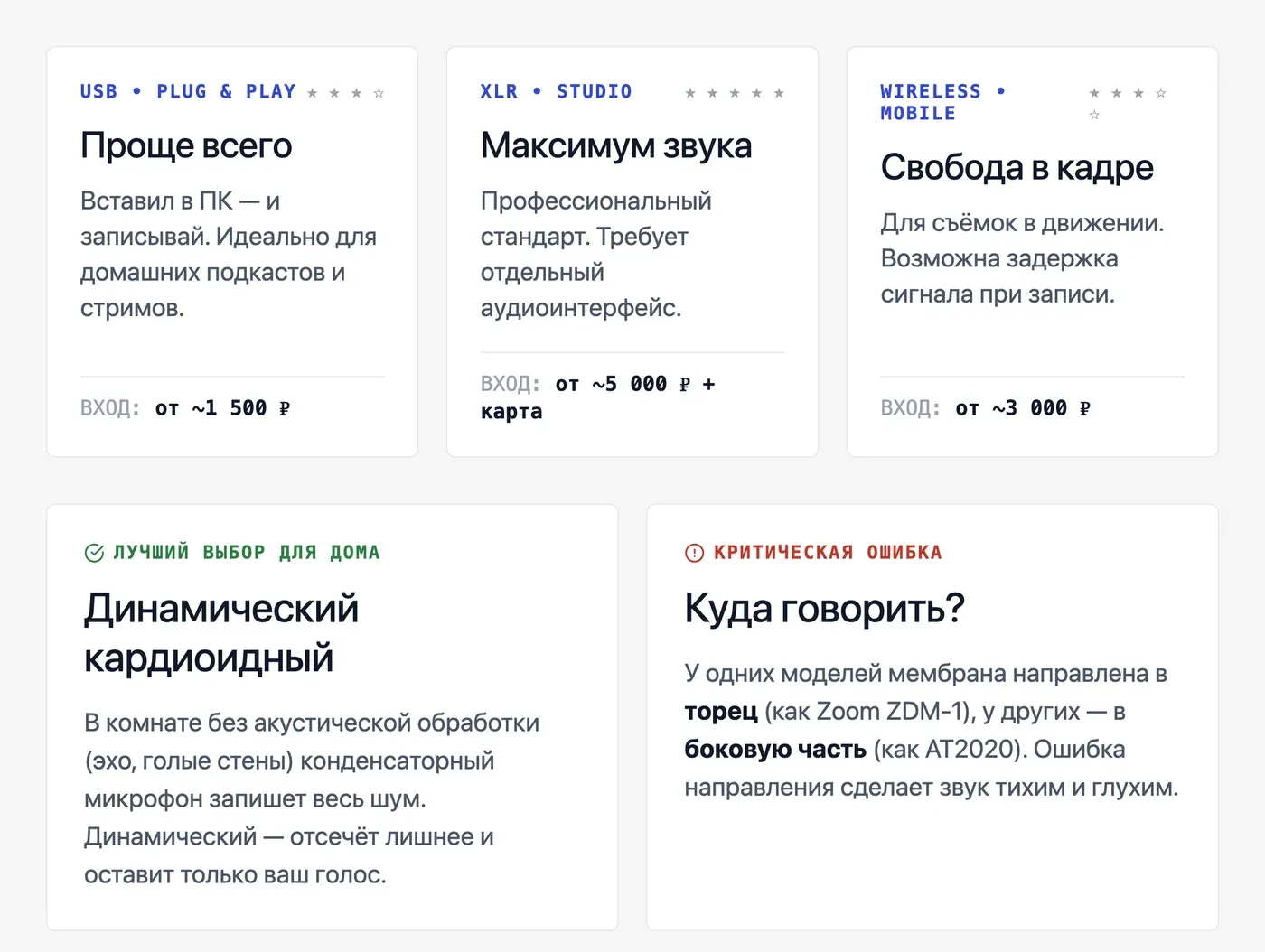
USB — проще всего: вставил в порт, система нашла сама, можно записывать. XLR — лучше по звуку, но нужен аудиоинтерфейс (отдельное устройство за 3 000–15 000 ₽). Беспроводные — удобны на съёмке, но к ПК подключаются через ресивер, и задержка может мешать при синхронной записи.
| Тип | Подключение | Качество | Цена входа | Подходит для |
|---|---|---|---|---|
| USB | Напрямую в USB-порт ПК | Хорошее | От ~1 500 ₽ | Подкасты, стримы, озвучка дома |
| XLR | Через аудиоинтерфейс | Профессиональное | От ~5 000 ₽ (+ интерфейс) | Студийная запись, вокал |
| Беспроводной | Ресивер в USB или 3,5 мм | Зависит от модели | От ~3 000 ₽ | Видео с движением, репортаж |
| Петличный (проводной) | 3,5 мм или USB | Среднее | От ~700 ₽ | Интервью, влог, съёмка в кадре |
Для домашней комнаты без акустической обработки — голых стен и эха — лучше всего работает динамический USB-микрофон с кардиоидной направленностью. Он меньше реагирует на посторонние шумы и отражения, чем конденсаторный. Конденсаторный (например, Audio-Technica AT2020 или Saramonic SR-M500) даёт более детальный звук, но «слышит» всё вокруг — в необработанной комнате это скорее минус.
У разных микрофонов мембрана направлена по-разному. У Zoom ZDM-1 — в торец корпуса, нужно говорить прямо в конец. У AT2020 — в боковую часть, угол 90 градусов к оси. Если купишь не тот и будешь говорить не туда — запись выйдет тихой, хотя микрофон исправен.
Бюджетный вариант до 3 000 ₽ с хорошими отзывами среди контент-мейкеров — Fifine K669B: металлический корпус, регулятор громкости и кнопка Mute прямо на корпусе, поп-фильтр и подставка в комплекте. Если нужна свобода движения в кадре — Boya BY-M1, проводная петличка за ~700–1 200 ₽, работает с камерами и смартфонами.
Как выбрать беспроводной микрофон для записи голоса: на что смотреть?
Главное — как он подключается к ПК. Большинство беспроводных систем рассчитаны на камеры или смартфоны: ресивер выдаёт мини-джек 3,5 мм, а не USB. К компьютеру такой подключается через переходник — он стоит около 300 ₽ на радиорынке, но нужно убедиться в совместимости разъёмов.
Четыре параметра, на которые смотреть:
-
Задержка (latency). Для записи голоса за кадром — не критично. Для живого стрима или записи синхронно с видео — важна: задержка свыше 20 мс будет слышна при монтаже.
-
Радиус действия. Для записи за столом — любой. Для съёмки в помещении — от 10 м.
-
Тип разъёма ресивера. USB — подключается к ПК напрямую. 3,5 мм TRS (3 насечки) — для камер и рекордеров. 3,5 мм TRRS (4 насечки) — для смартфонов. Не путай: микрофон из камерного комплекта к смартфону напрямую не подойдёт без переходника.
-
Питание передатчика. Встроенный аккумулятор — удобнее. На батарейках — надёжнее в экспедиции.
Если нужна полная мобильность и бюджет ограничен — проводная петличка Boya BY-M1 значительно дешевле любой радиосистемы и даёт сопоставимый звук в условиях обычной съёмки.
Как записать голос через микрофон на компьютере: пошаговая инструкция
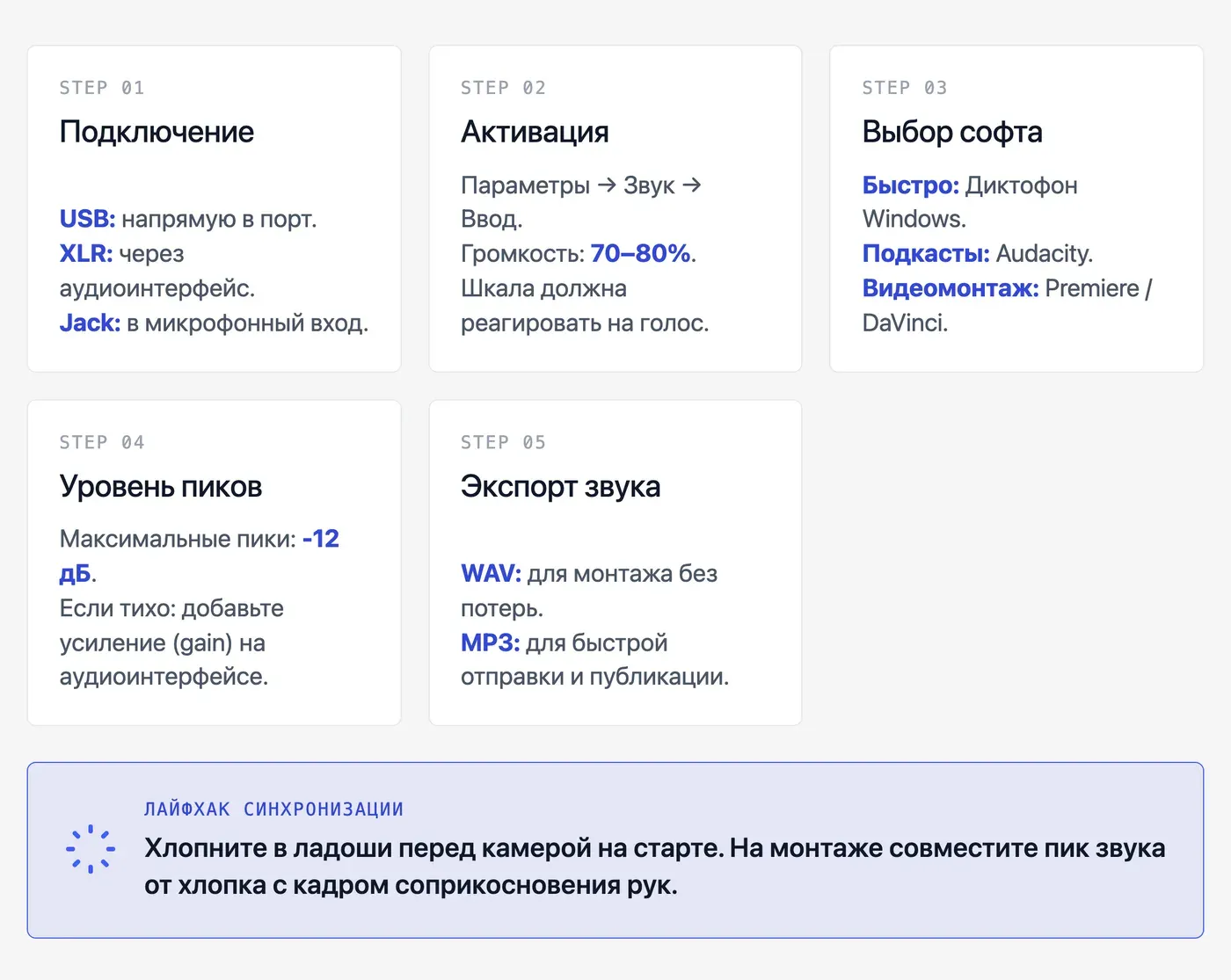
Шаг 1. Подключи микрофон.
USB — просто в порт, система найдёт автоматически. XLR — сначала в аудиоинтерфейс, интерфейс — в USB. Петличку с мини-джеком — в разъём микрофонного входа (розовый на старых ПК) или в комбинированный аудиоразъём ноутбука.
Шаг 2. Выбери устройство в системе.
Windows 10/11: Пуск → Параметры → Система → Звук → раздел «Ввод». В выпадающем списке выбери свой микрофон. Там же — ползунок «Громкость микрофона», выставь на 70–80% для начала.
Чтобы проверить, что всё работает: говори в микрофон — полоска активности рядом с устройством должна двигаться.
Шаг 3. Открой программу для записи.
Проще всего — встроенный «Диктофон» (Sound Recorder) в Windows: найди через поиск, нажми кнопку записи. Для подкастов и озвучки — Audacity (бесплатно). Если пишешь голос прямо в монтаж — Adobe Premiere Pro: Audio Hardware в настройках → Audio Track Mixer → кнопка записи на дорожке. В DaVinci Resolve — вкладка Fairlight → меню Input → Patch → запись.
Шаг 4. Настрой уровень записи.
Говори в полную силу голоса — пики на индикаторе не должны уходить выше -12 дБ. Если уходят — снизь усиление в настройках устройства или на интерфейсе. Если слишком тихо и ползунок уже на максимуме (особенно с динамическим микрофоном) — может понадобиться внешний предусилитель: некоторые динамические модели требуют усиления до 55–60 дБ, которое не все интерфейсы выдают.
Шаг 5. Запиши и сохрани.
В Audacity: File → Export → выбери формат (WAV для дальнейшего монтажа, MP3 для публикации). В Диктофоне Windows файл сохраняется автоматически в папку «Документы → Звукозаписи».
Лайфхак для синхронизации с видео: хлопни в ладоши перед камерой сразу после начала записи звука. На монтаже ищешь пик хлопка на аудиодорожке — и совмещаешь с кадром закрытых ладоней. Быстрее любых тайм-кодов.
Почему голос в записи звучит плохо и как это исправить?
Четыре типичных проблемы — и конкретные причины каждой:
Фоновый шум (гул, шорох, вентилятор). Конденсаторный микрофон пишет всё вокруг — это его природа. Решение без денег: запись в шкафу с одеждой или под одеялом — одежда поглощает отражения. Решение с деньгами: динамический кардиоидный микрофон (меньше реагирует на дальние источники звука).
Эхо и «комнатный» звук. Голые стены отражают звук обратно в микрофон. Убирается мягкой мебелью, коврами, шторами. Не убирается в пустой комнате никаким плагином — это физика, не настройка.
Взрывные согласные (щелчки на «п», «б»). Поток воздуха при произнесении этих звуков перегружает капсюль. Решение: поп-фильтр (сетка перед микрофоном, ~300–700 ₽) или ветрозащита из поролона — некоторые производители кладут её в комплект (например, к Zoom ZDM-1 Podcast Mic Pack). Помогает полностью.
Тихий сигнал. Чаще всего — неправильное положение микрофона. Говори в ту сторону, куда направлена мембрана: у торцевых моделей — в конец корпуса, у боковых — в боковую часть. Расстояние от губ — 10–20 см. Если всё равно тихо — подними усиление в настройках Windows или на интерфейсе.
Вибрации стола. Удары кулаком, стук клавиатуры — всё попадает в запись через поверхность. Нужен амортизирующий держатель («паук») или хотя бы сложенное полотенце под подставкой микрофона.й
Какие программы использовать для записи голоса через микрофон на ПК?
| Программа | Цена | Сложность | Формат выхода | Подходит для |
|---|---|---|---|---|
| Диктофон Windows | Бесплатно (встроен) | Минимальная | M4A | Быстрая запись, заметки |
| Audacity | Бесплатно | Средняя | WAV, MP3, FLAC и др. | Подкасты, озвучка, обработка |
| OBS Studio | Бесплатно | Средняя | MKV, MP4 (видео+аудио) | Стримы, запись экрана с голосом |
| Adobe Premiere Pro | От ~3 600 ₽/мес | Высокая | Любой через экспорт | Монтаж с синхронной записью голоса |
| DaVinci Resolve | Бесплатная версия есть | Высокая | Любой через экспорт | Монтаж + профессиональная обработка (Fairlight) |
| Steinberg WaveLab | Бесплатно с Zoom ZDM-1 Podcast Mic Pack | Средняя | WAV, MP3 | Работа со звуком, мастеринг |
Для большинства задач — Audacity закрывает всё: запись, шумоподавление, выравнивание громкости, экспорт в нужный формат. Диктофон Windows подходит, если нужно просто зафиксировать речь и не думать о настройках.
Если публикуешь серию выпусков и хочешь не записывать голос каждый раз заново — Speakmi (Спикми) сохраняет голос в «Мои голоса»: один раз клонируешь из записи на 10–30 секунд, дальше просто вставляешь новый текст на каждый выпуск.
Что делать, если нет микрофона или голос сел: как озвучить контент без записи?
Если микрофона под рукой нет, а ролик нужен сегодня — заходишь в Speakmi, вставляешь текст, выбираешь голос из каталога и получаешь готовую дорожку за секунды на короткий текст.
Это быстрее записи в нескольких конкретных ситуациях:
-
Голос сел или болит горло. Сделать дубль не получится — а дедлайн есть.
-
Нет тихого места. Запись дома невозможна из-за шума, а студия — лишние деньги и время.
-
Серийный контент. Один и тот же голос на все выпуски без повторной записи.
-
Текст меняется в последний момент. Переозвучить один абзац из готовой записи — мучение. Перегенерировать фрагмент в Speakmi — секунды.
Клонирование голоса — рабочая функция прямо сейчас. В Telegram-боте @speakmibot это просто отправленное голосовое сообщение: бот создаёт мгновенный клон, узнаваемо похожий на тебя. Первые 30 секунд озвучки — бесплатно, без карты.

Частые вопросы
- Какой микрофон лучше для записи голоса на ПК — USB или XLR?
- Для домашней записи без аудиоинтерфейса — USB. Подключается напрямую, не требует дополнительного оборудования. XLR даёт лучшее качество, но нужен аудиоинтерфейс от 3 000 ₽ и выше — это оправдано, если планируешь серьёзную студию. Для подкастов, стримов и озвучки роликов USB-микрофон (например, Fifine K669B или Saramonic SR-M500) закроет 95% задач.
- Можно ли записать голос через беспроводной микрофон на компьютер без ресивера?
- Нет. Беспроводной микрофон без ресивера к ПК не подключается — сигнал передаётся по радиоканалу, и компьютер его не принимает напрямую. Ресивер обязателен. Большинство комплектов идут с ресивером на мини-джек 3,5 мм (для камер) — к ПК нужен переходник на USB или подключение в аудиовход, около 300 ₽.
- Почему микрофон на компьютере пишет тихо и как увеличить громкость?
- Три причины: микрофон направлен не туда (говоришь в сторону, а не в мембрану), усиление в системе занижено, или динамический микрофон требует больше усиления, чем даёт встроенная звуковая карта. Сначала проверь направление мембраны. Потом: Параметры → Звук → Ввод → свойства устройства → дополнительные параметры → усиление микрофона. Если не помогает — нужен аудиоинтерфейс или внешний предусилитель (динамические микрофоны требуют до 55–60 дБ усиления).
- Как убрать фоновый шум при записи голоса через микрофон?
- На этапе записи: динамический кардиоидный микрофон вместо конденсаторного, запись в «мягком» месте (шкаф с одеждой, угол с диваном), выключить вентиляторы. На этапе обработки: в Audacity — выделить участок с тишиной, Effects → Noise Reduction → Get Noise Profile → применить ко всей дорожке. Полностью убрать комнатное эхо программой нельзя — оно убирается только на этапе записи.
- Какой бюджетный микрофон выбрать для YouTube и подкастов до 3 000 рублей?
- Fifine K669B (~1 500–2 000 ₽) — конденсаторный кардиоидный USB, регулятор громкости и кнопка Mute на корпусе, поп-фильтр и подставка в комплекте. Razer Seiren Mini (~2 500–3 000 ₽) — компактный, с амортизирующей опорой, хорошо работает на столе. Оба подключаются напрямую к USB без дополнительного оборудования. Цены актуальны на сентябрь 2026, проверяй на маркетплейсах.
- Можно ли озвучить видео без микрофона — через нейросеть?
- Да. Speakmi создает голосовую дорожку из текста — выбираешь голос из каталога или клонируешь свой из записи на 10–30 секунд. Готовый аудиофайл накладываешь на видео в монтажной программе. Первые 30 секунд — бесплатно без карты. Удобно, когда голос сел, нет тихого места для записи или нужно быстро переозвучить один абзац.
- Как настроить микрофон в Windows 10 и 11 для записи голоса?
- Пуск → Параметры → Система → Звук → раздел «Ввод». Выбери нужное устройство из списка. Громкость микрофона — ползунок там же, начни с 70–80%. Для точной настройки усиления: нажми «Свойства устройства» → «Дополнительные параметры устройства» → вкладка «Уровни». Говори в микрофон — полоска активности должна двигаться. Если не двигается — проверь, что устройство не отключено в диспетчере устройств.