Как записать голос на ПК: программы и ИИ
Как записать голос на ПК через встроенные программы, сторонние приложения и ИИ-озвучку — без микрофона и лишних настроек. Сравнение способов и инструментов.
Как записать голос на ПК через встроенные программы Windows и macOS?
На Windows 10/11 и macOS есть встроенные рекордеры — ничего устанавливать не нужно. Это самый быстрый старт, если нужно просто записать голос прямо сейчас.
Windows — приложение «Диктофон» (Voice Recorder):
-
Нажми Win и введи «Диктофон» — приложение есть в любой свежей сборке Windows 10/11.
-
Разреши доступ к микрофону при первом запуске.
-
Нажми большую круглую кнопку записи.
-
Остановись — файл сохранится автоматически в папку «Документы → Записи звука» в формате M4A.
macOS — приложение Voice Memos (Диктофон):
-
Открой через Spotlight (Cmd + Пробел → «Диктофон»).
-
Нажми красную кнопку записи.
-
По окончании — «Готово». Файл сохраняется в M4A, экспорт в MP3/WAV — через меню «Поделиться».
Встроенный диктофон не режет шумы и не выравнивает громкость — для заметок или черновой озвучки хватит, для финального контента лучше взять Audacity.
Какое приложение для записи голоса выбрать: Audacity, OBS или что-то проще?
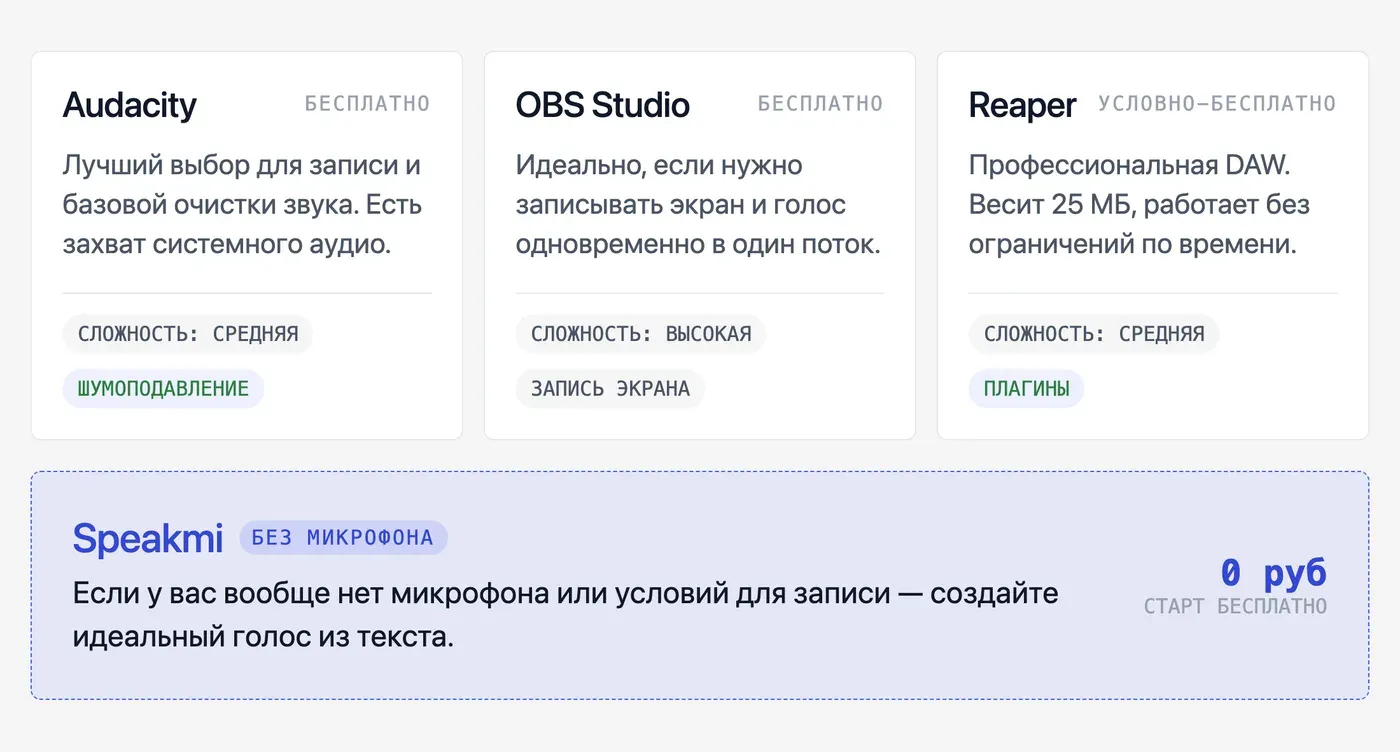
Короткий ответ: Audacity — если нужна запись + базовая обработка; OBS — если параллельно пишешь экран; встроенный диктофон — если просто нужна черновая дорожка прямо сейчас; Speakmi (Спикми) — если микрофона нет вовсе.
| Программа | Нужен микрофон | Бесплатно | Сложность | Шумоподавление | Запись системного звука |
|---|---|---|---|---|---|
| Диктофон Windows | Да | Да | Минимальная | Нет | Нет |
| Audacity | Да | Да | Средняя | Да (встроенный фильтр) | Да (WASAPI loopback) |
| OBS Studio | Да | Да | Выше средней | Базовый фильтр | Да |
| Reaper | Да | Условно-бесплатно | Средняя | Да (плагины) | Да |
| Speakmi | Нет | Первые 30 секунд бесплатно | Минимальная | — | — |
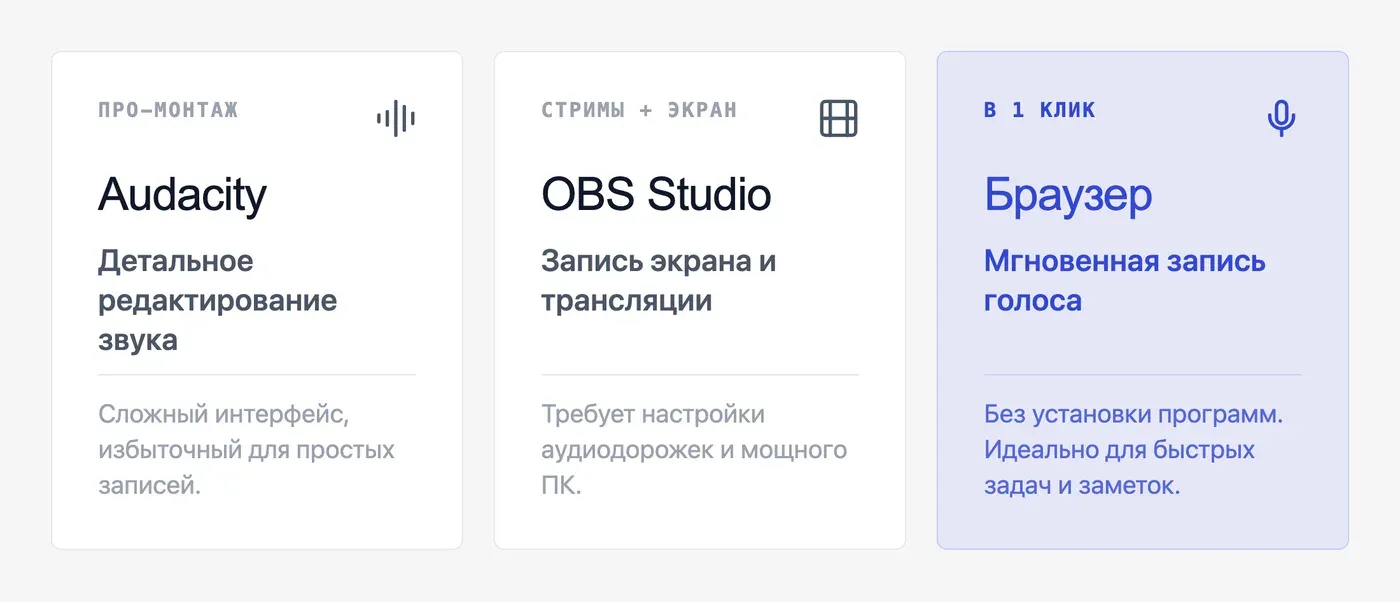
Audacity — открытый код, весит немного, поддерживает запись с микрофона и захват системного звука через WASAPI loopback. Из минусов — интерфейс не самый дружелюбный для новичка.
Reaper — весит всего 25 МБ, работает на Windows и macOS, по возможностям не уступает платным DAW. Формально платный (60 $), но trial не ограничен по времени — для домашней записи используют бессрочно.
OBS Studio — в первую очередь стриминговый инструмент, но запись голоса + экрана делает отлично. Если уже стоит на ПК, отдельную программу ставить не нужно.
Если микрофон есть, задача разовая и нет желания разбираться с настройками — Audacity с пресетом шумоподавления. Если пишешь контент регулярно — Reaper или OBS.

Как записать голос и звук одновременно — голос + музыка или голос + системный звук?
Это делается через виртуальный микшер: Windows слышит и микрофон, и то, что воспроизводит звуковая карта, одновременно. Два реальных способа.
Способ 1 — Stereo Mix (встроен в Windows, бесплатно):
-
Правой кнопкой по иконке звука в трее → «Звуки» → вкладка «Запись».
-
Правой кнопкой в пустом месте → «Показать отключённые устройства».
-
Найди «Стерео микшер» → правая кнопка → «Включить» → «По умолчанию».
-
Открой Audacity, выбери источник записи «Стерео микшер» — теперь пишется всё сразу.
Если «Стерео микшер» не появляется — звуковая карта его не поддерживает. Тогда нужен способ 2.
Способ 2 — VB-Cable (виртуальный аудиокабель, бесплатно):
-
Скачай VB-Cable с официального сайта, установи.
-
В настройках воспроизведения Windows выбери «CABLE Input» как устройство по умолчанию — теперь весь системный звук идёт туда.
-
В Audacity выбери источник записи «CABLE Output».
-
Чтобы слышать себя через наушники параллельно — настрой «прослушивание» устройства в свойствах CABLE Output.
Способ 3 — OBS (самый наглядный для новичка):
-
В OBS создай новую сцену.
-
В «Источниках» добавь «Захват аудиовыхода» (системный звук) и «Захват звука» (микрофон).
-
Настрой уровни прямо в микшере OBS — видно в реальном времени.
-
Нажми «Начать запись» — оба потока пишутся в один файл.
Важно: при записи держи пиковый уровень микрофона не выше −12 дБ — это стандарт, при котором нет клиппинга (искажения от перегруза).
Что делать, если нет микрофона или голос сел — как записать озвучку без записи?
Генерация голоса — это отдельный рабочий инструмент. Вводишь текст, выбираешь голос, получаешь аудиодорожку. Микрофон не нужен вовсе.
Это удобно в трёх ситуациях: голос сел и запись нельзя перенести, ролик нужен ночью когда нельзя шуметь, или просто не хочется слышать себя в кадре.
Если микрофона под рукой нет, а ролик нужен сегодня — заходишь в Speakmi, вставляешь текст, выбираешь голос из каталога и получаешь дорожку за секунды на короткий текст.
Для клонирования своего голоса достаточно записи на 10–30 секунд: в Telegram-боте @speakmibot это просто отправленное голосовое сообщение — без загрузки файлов и настройки студии. Дальше сохраняешь голос в «Мои голоса» и используешь его на любом тексте повторно.
Результат получается узнаваемо похожим на тебя. Для закадрового голоса в роликах этого достаточно.
Как улучшить качество записи голоса на ПК без дорогого оборудования?
Плохая акустика убивает запись сильнее, чем дешёвый микрофон. Вот что реально меняет звук — по убыванию важности.
1. Выбери тихое место и заглуши отражения
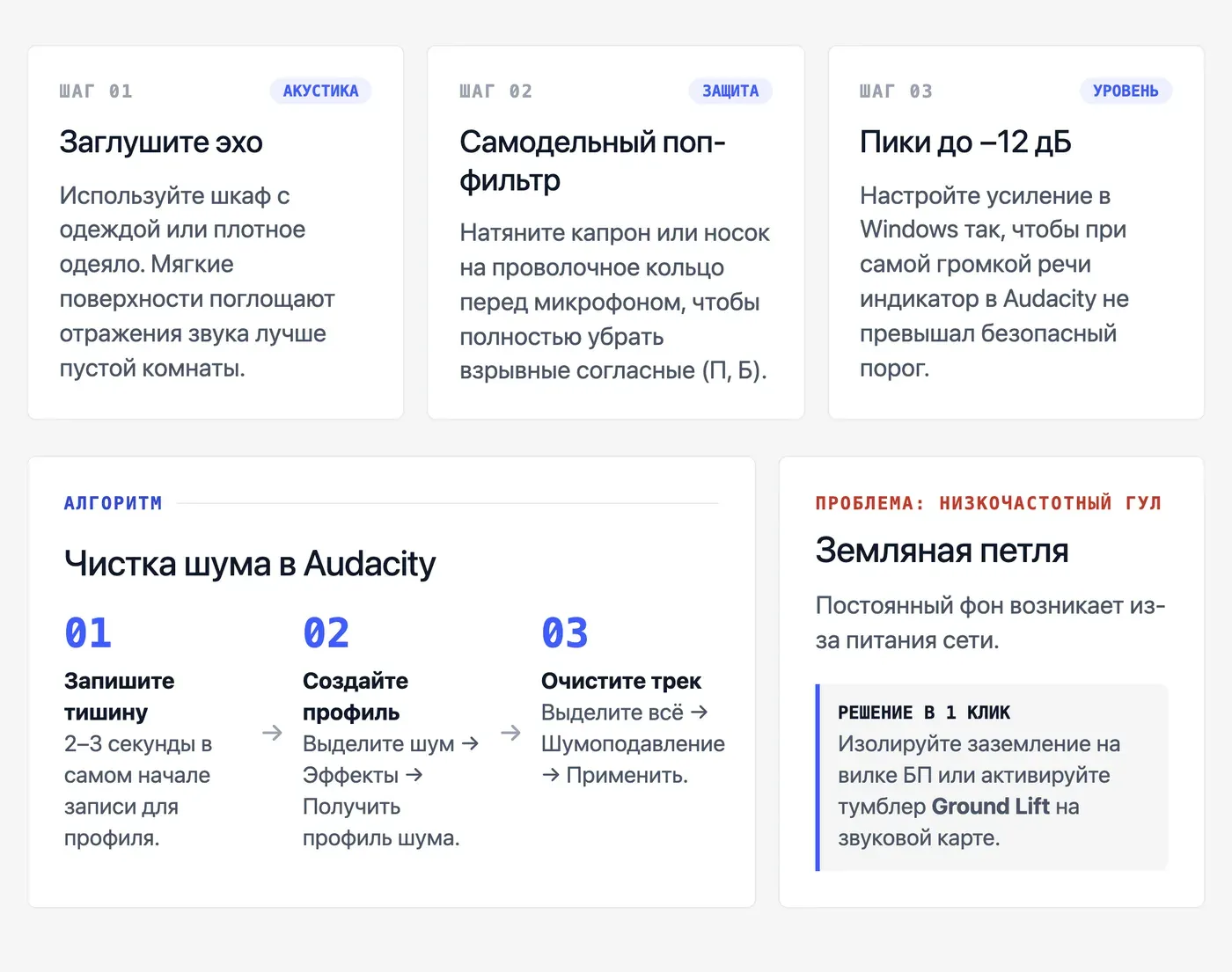
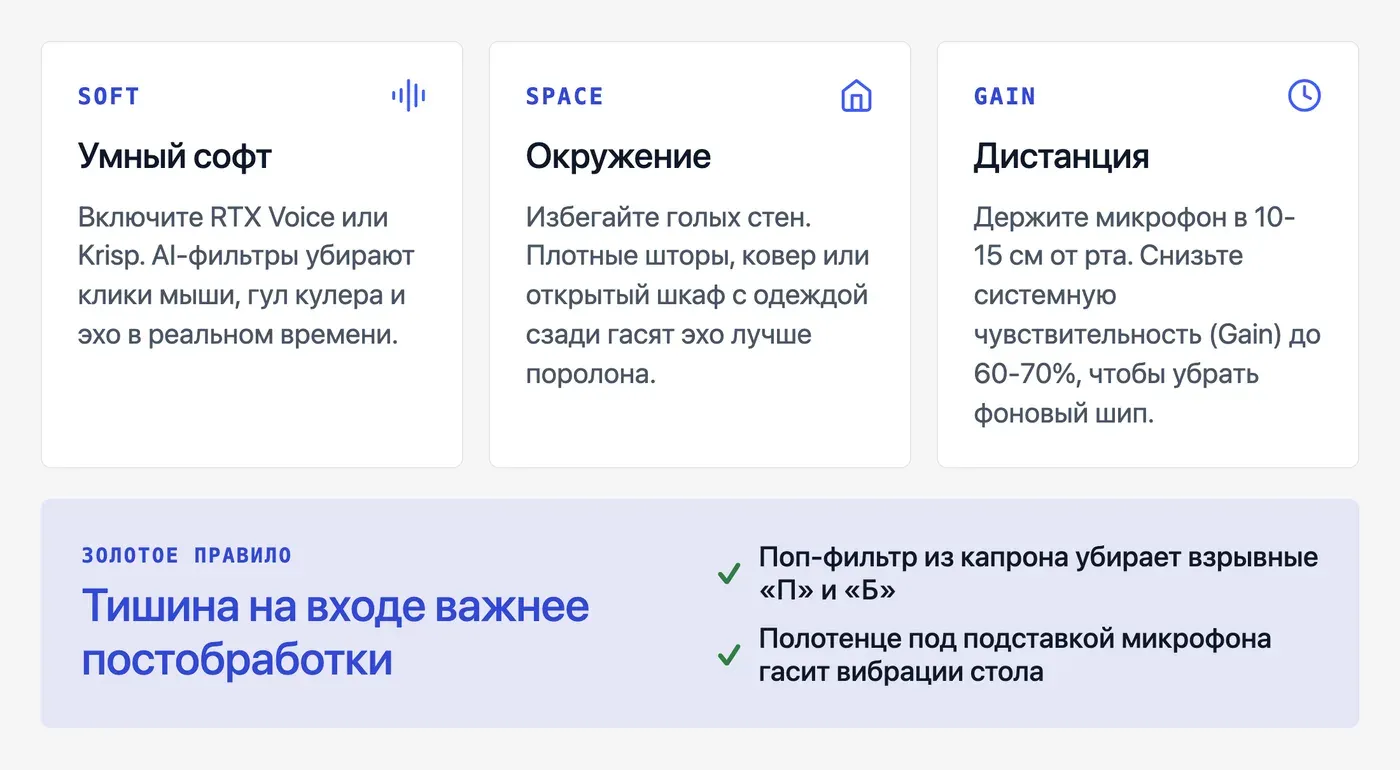
Закрой окна и двери. Выключи кондиционер и вентилятор. Запись в шкафу с одеждой или под одеялом звучит лучше, чем в пустой комнате с ламинатом — мягкие поверхности поглощают эхо.
2. Сделай поп-фильтр из подручного
Носок или кусок капрона, натянутый на кольцо из проволоки перед микрофоном, убирает взрывные звуки (П, Б, Т). Работает не хуже студийного поп-фильтра за 500 рублей.
3. Настрой уровень усиления микрофона
В Windows: Параметры → Система → Звук → Микрофон → «Свойства устройства». Уровень ставь так, чтобы пики при громкой речи не уходили выше −12 дБ в Audacity — это видно на индикаторе уровня.
4. Примени шумоподавление в Audacity
-
Запиши 2–3 секунды тишины в начале (это «профиль шума»).
-
Выдели этот участок → меню «Эффекты» → «Шумоподавление» → «Получить профиль шума».
-
Выдели всю запись → снова «Шумоподавление» → «ОК».
Ещё один рабочий приём из практики: если пишешь регулярно и работаешь в Adobe Audition — там есть пресет Podcast Voice в панели Effects Rack. Он применяет шумоподавление, лимитер и эквалайзер за один клик, без ручной настройки каждого параметра.
5. Устрани земляную петлю (гул)
Если слышен постоянный низкочастотный гул — это земляная петля от питания. Быстрый способ: заклеить изолентой заземляющий контакт на вилке блока питания ноутбука. На внешних звуковых картах (например, Roland Quad-Capture) для этого есть переключатель Ground Lift.

ИИ-озвучка против записи голоса: когда что выбрать?
| Критерий | Запись голоса | ИИ-озвучка |
|---|---|---|
| Нужен микрофон | Да | Нет |
| Скорость от текста до файла | 10–30 мин (запись + обработка) | Секунды–минуты |
| Качество звука | Зависит от условий | Стабильное |
| Правка одной фразы | Перезапись фрагмента | Правка текста → новая генерация |
| Узнаваемость голоса | 100% твой | Узнаваемо похоже (клон) или нейтральный голос |
| Стоимость | Бесплатно (если есть микрофон) | Первые 30 секунд бесплатно, дальше токены |
| Подходит для серийного контента | Требует каждый раз садиться писать | Один голос → любой текст без записи |
Запись голоса выигрывает там, где важна живая интонация и эмоция, которую сложно задать тегами, — интервью, реакции, разговорный формат. ИИ-озвучка выигрывает там, где нужна скорость, повторяемость и нет условий для записи.
Для большинства YouTube-роликов с закадровым голосом разница в восприятии минимальна — зрители не замечают, если дорожка чистая и интонация уместная.
Как сохранить и экспортировать запись голоса в нужный формат (MP3, WAV, OGG)?
Из Audacity:
-
Меню «Файл» → «Экспорт» → выбери формат: WAV (без потерь, тяжелее), MP3 (сжатый, для загрузки в сеть), OGG (открытый формат, меньше по размеру чем MP3).
-
При экспорте MP3 Audacity попросит скачать библиотеку LAME — это бесплатно, ссылка есть прямо в диалоге.
-
Для видео выбирай 48 000 Гц (48 кГц) — это стандарт для видеоконтента. Для музыки и подкастов — 44 100 Гц (44,1 кГц, CD-формат).
Из OBS:
Запись сохраняется в папку, которую ты указал в настройках. По умолчанию — MKV или MP4. Переконвертировать в MP3/WAV можно через любой онлайн-конвертер или через Audacity (Файл → Импорт → Аудио).
Из ИИ-сервисов:
Speakmi и большинство TTS-сервисов отдают файл напрямую в MP3 или WAV — дополнительная конвертация не нужна.
Какой формат для чего:
-
WAV — монтаж и архив: без потерь, но тяжёлый (10 мин ≈ 100 МБ).
-
MP3 — загрузка на YouTube, подкаст-платформы, мессенджеры.
-
OGG — веб и игры: меньше MP3 при том же качестве, но не все платформы принимают.
Частые вопросы
- Как записать голос на ПК без микрофона?
- Через ИИ-озвучку: вводишь текст, выбираешь голос — получаешь аудиодорожку. Speakmi делает это без установки программ, первые 30 секунд бесплатно. Альтернатива — онлайн-диктофон в браузере (tools.diktorov.net, Kapwing), но они требуют микрофон на устройстве.
- Какая программа для записи голоса лучше: Audacity или OBS?
- Для чистой записи голоса — Audacity: в нём удобнее резать, убирать шумы и экспортировать в нужный формат. OBS удобнее, если одновременно пишешь экран или стримишь. Для подкастов и озвучки роликов Audacity — первый выбор.
- Можно ли записать голос прямо в браузере без установки программ?
- Да. Сервисы вроде Kapwing и tools.diktorov.net позволяют записать голос в браузере и сохранить в WAV или MP3. Качество зависит от микрофона, обработки нет — подходит для черновиков и разовых задач.
- Как записать голос и фоновую музыку одновременно на ПК?
- Через OBS (добавить два источника — микрофон и системный звук) или через Stereo Mix в Windows. Если Stereo Mix недоступен — установи VB-Cable: он создаёт виртуальный аудиокабель между воспроизведением и записью. Подробные шаги — в разделе выше.
- Почему запись голоса на ПК получается тихой или с шумом — что делать?
- Тихая запись: уровень усиления микрофона слишком низкий. Открой настройки звука Windows → свойства микрофона → подними уровень до 70–80%, следи чтобы пики не уходили выше −12 дБ. Шум: используй шумоподавление в Audacity (профиль тишины + фильтр) или пресет Podcast Voice в Adobe Audition.
- Как озвучить текст голосом, если не хочу записывать себя?
- Загрузи текст в Speakmi: выбери голос из каталога или клонируй свой из 10–30 секунд записи. Файл скачивается сразу в MP3. Первые 30 секунд озвучки — бесплатно, без карты.
- В каком формате лучше сохранять запись голоса для видео или подкаста?
- Для видео — WAV (48 кГц) на этапе монтажа, потом финальный экспорт в MP3 320 кбит/с или AAC. Для подкаста — MP3 128–192 кбит/с: большинство платформ (Яндекс Музыка, Castbox) принимают именно его. OGG подходит для веба, но Spotify и Apple Podcasts его не принимают.