Как записать видеоурок: программы и советы
Какую программу выбрать для записи видеоурока, как озвучить курс без микрофона и диктора — пошаговый гайд для авторов онлайн-курсов. Озвучить текст можно в Спикми.
Что нужно для записи видеоурока: минимальный набор
Три компонента: что показывать на экране, чем это записать и как подать звук.
Что показывать: презентацию в PowerPoint или Google Slides, интерфейс программы, онлайн-доску (например, Miro). Для формата «говорящая голова» — веб-камера или телефон на штативе.
Чем записать: любая программа захвата экрана. Бесплатные варианты — OBS Studio и встроенные инструменты Windows/Mac. Платные — Movavi, Camtasia.
Звук — самое важное. Плохая слышимость разрушает урок сильнее, чем любые проблемы с картинкой: студенты жалуются именно на это (templjoomla.ru, 2026). Варианты:
-
Встроенный микрофон ноутбука — бесплатно, качество плохое в шумной комнате.
-
Петличный микрофон — от 2 000–3 000 рублей за беспроводную модель, резко улучшает звук.
-
ИИ-генерация — если голос сел, нет микрофона или запись ночью. Готовишь текст заранее, нейросеть генерирует дорожку.
Больше ничего не нужно на старте. Студийный свет, хромакей, второй монитор — это на потом.

Какую программу выбрать для записи видеоуроков: сравнение популярных вариантов
Короткий ответ: для старта — OBS Studio (бесплатно) или Zoom (если уже стоит). Для более удобного интерфейса с монтажом — Movavi или Camtasia.
| Программа | Цена | ОС | Что умеет | Подходит для |
|---|---|---|---|---|
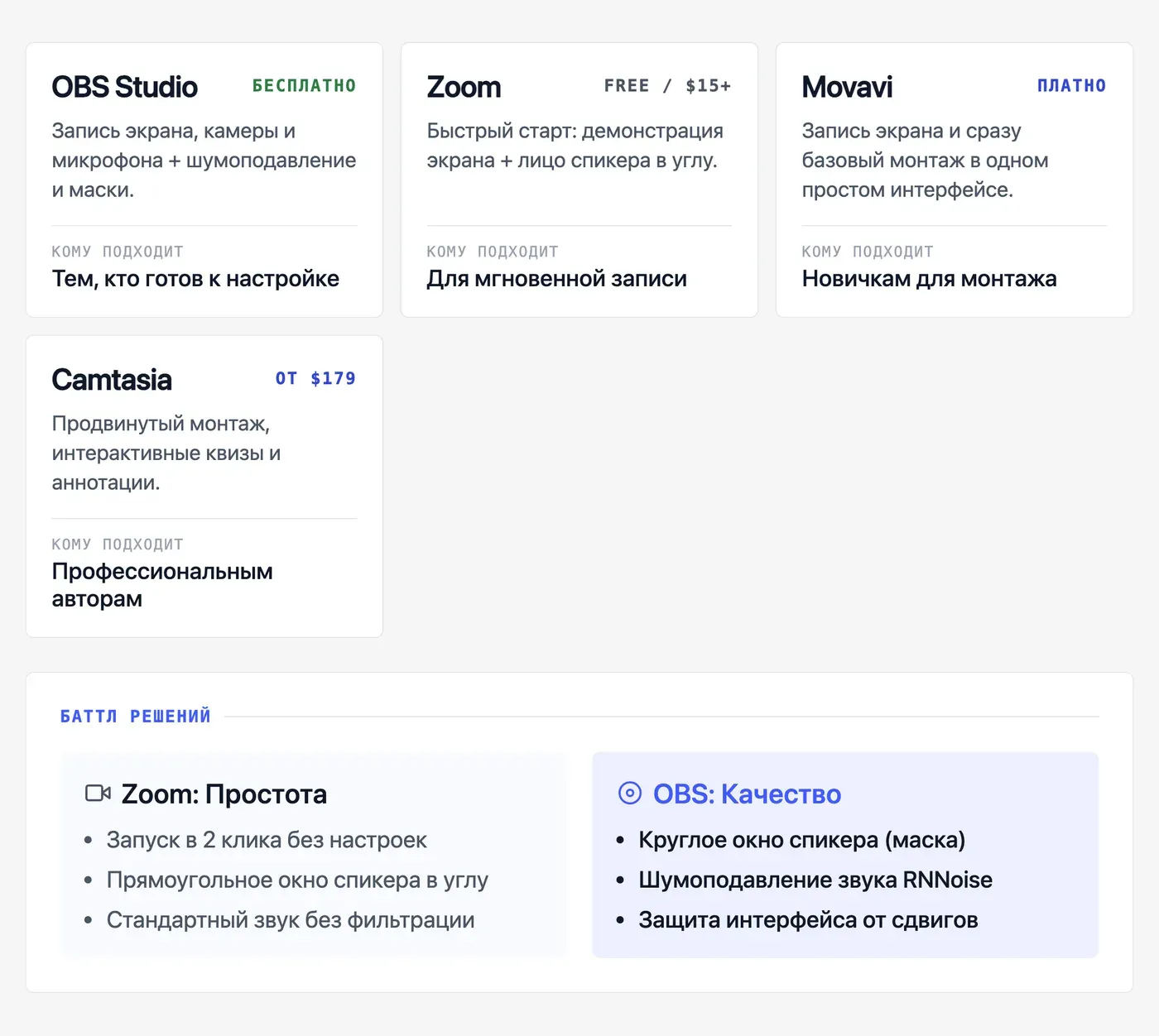
| OBS Studio | Бесплатно | Win / Mac / Linux | Запись экрана + камеры + микрофона, шумоподавление, маски | Тех, кто готов потратить час на настройку |
| Zoom | Бесплатно / от $15/мес | Win / Mac | Запись демонстрации экрана + лицо в углу | Быстрой записи без настройки |
| Movavi (Мовавика) | Платно | Win / Mac | Запись + базовый монтаж, горячие клавиши | Новичков, которым нужен монтаж сразу |
| Camtasia | От $179/год | Win / Mac | Продвинутый монтаж, аннотации, квизы | Профессионального курсового контента |
| Встроенная запись | Бесплатно | Win / Mac / iOS / Android | Только экран | Быстрого теста или мобильного урока |
OBS против Zoom. Zoom проще: открыл презентацию, включил демонстрацию экрана, нажал «Запись» — файл готов через пять минут. OBS сложнее в настройке, но даёт больше: спикер отображается в круглом окошке поверх слайдов (не в прямоугольнике), встроенное шумоподавление RNNoise очищает звук даже с плохого микрофона, интерфейс блокируется замком от случайного сдвига.
Если хочешь, чтобы твоё лицо было в круглом окошке — в OBS скачиваешь прозрачный PNG-круг, применяешь его как маску через фильтр источника видео. Выглядит аккуратнее стандартного прямоугольника.
Как записать видеоурок пошагово: от сценария до готового файла
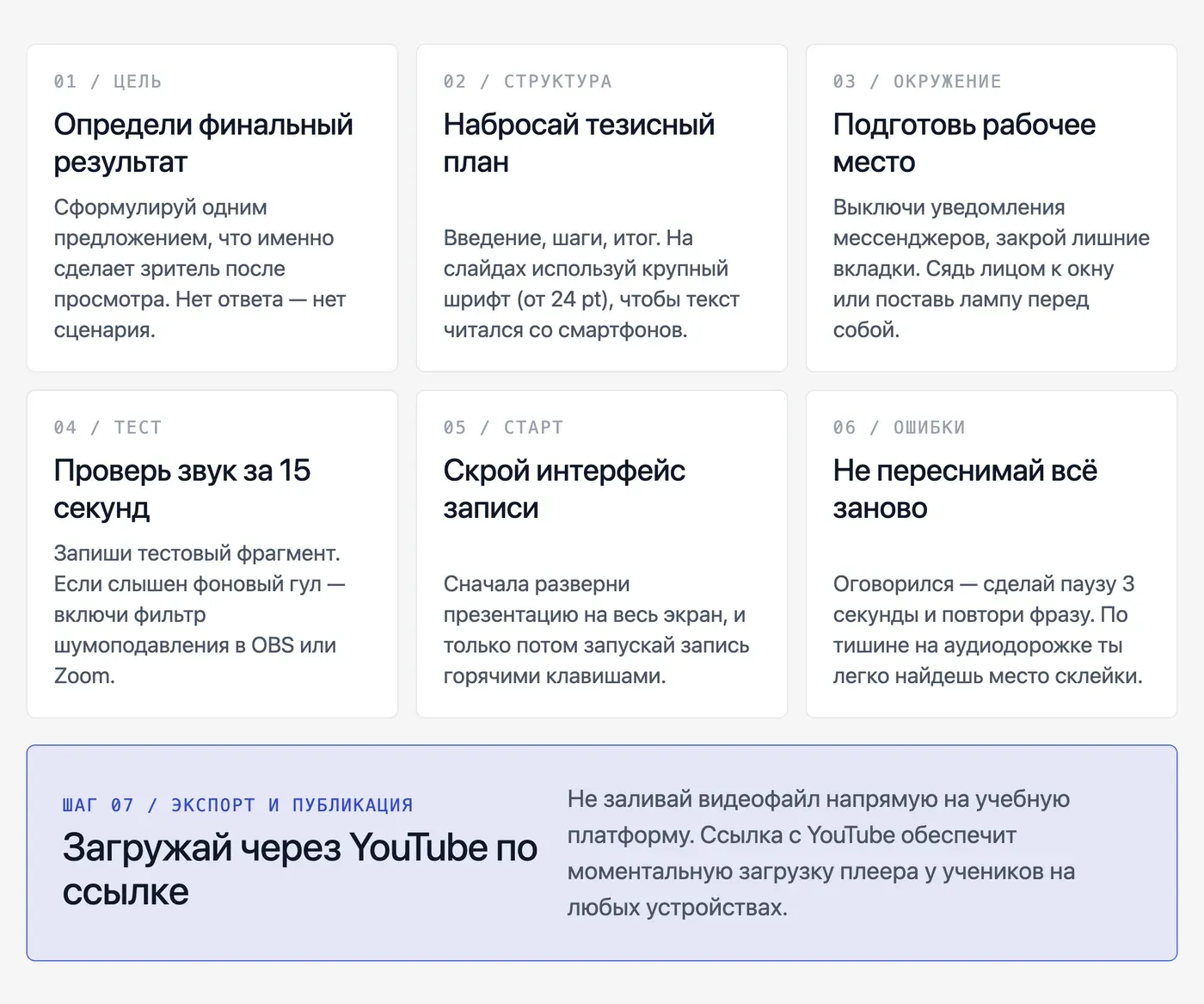
Шаг 1. Определи результат урока. Что человек сделает после просмотра? Если не можешь ответить одним предложением — сценарий ещё не готов.
Шаг 2. Напиши сценарий или тезисный план. Не обязательно слово в слово — достаточно структуры: введение (зачем смотреть), основная часть (шаги), итог (что получилось). Шрифт на слайдах — минимум 24 размер, иначе с телефона не читается.
Шаг 3. Подготовь рабочее место. Отключи уведомления — Telegram, почту, всплывающие окна. Закрой лишние вкладки браузера. Если снимаешь лицо — сядь напротив окна для естественного света, в пасмурный день добавь настольную лампу спереди.
Шаг 4. Запусти программу и проверь звук. Сделай тестовую запись на 15 секунд, прослушай. Если слышен фон — в OBS добавь фильтр «Шумоподавление» (режим «хорошее качество»). В Zoom проверь уровни микрофона в настройках.
Шаг 5. Начни запись после заглавного слайда. Хитрость: открой презентацию, выведи первый слайд, потом нажимай «Запись» — так в начале файла не будет лишней возни с интерфейсом.
Шаг 6. Не переснимай целиком при ошибке. Ошибся — сделай паузу секунды три, потом повтори фразу с начала. Пауза создаёт чёткий всплеск на аудиодорожке: на монтаже сразу видно, где резать. Перезаписывать весь дубль — потеря времени. Два-три дубля на фрагмент — потолок, дальше переутомление.
Шаг 7. Загрузи на YouTube с доступом по ссылке. Потом вставь ссылку на платформу (EdVibe, GetCourse и др.) — видео грузится у учеников быстрее, чем при прямой загрузке на платформу.
Как озвучить видеоурок без микрофона и без голоса
Голос сел, запись нужна ночью, или ты просто не хочешь слышать себя в кадре — ИИ-генерация голоса решает всё это. Готовишь текст, сервис генерирует аудиодорожку, накладываешь на видео в монтажной программе.
Если микрофона под рукой нет, а ролик нужен сегодня — заходишь в Speakmi (Спикми), вставляешь текст, выбираешь голос из каталога и получаешь дорожку за секунды на короткий текст.
Если важна узнаваемость твоего голоса — используй клонирование. Свой голос клонируется из записи на 10–30 секунд: в Telegram-боте это просто отправленное голосовое сообщение, без загрузки файлов и настройки студии. Результат — голос, узнаваемо похожий на твой, без необходимости садиться за микрофон каждый раз.
Если публикуешь сериями — один раз сохраняешь голос в «Мои голоса» и дальше просто вставляешь новый текст на каждый выпуск, без повторной записи. Это работает и как запасной вариант: когда голос сел за день до дедлайна, урок всё равно выходит в срок.
Сколько стоит запись онлайн-курса: своими силами против найма диктора
| Вариант | Что входит | Ориентировочная стоимость |
|---|---|---|
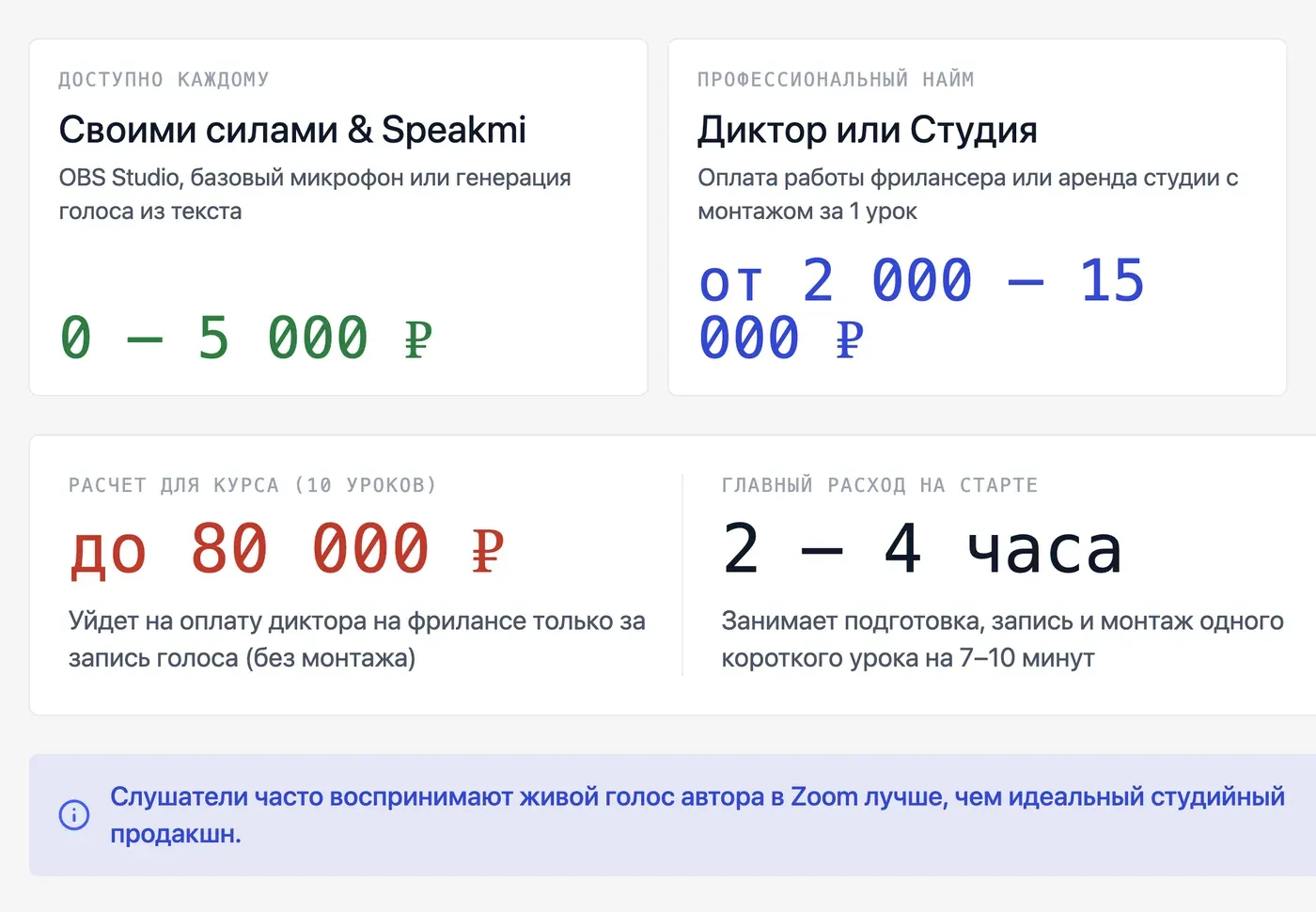
| Своими силами (бесплатный стек) | OBS Studio + встроенный микрофон + YouTube | 0 ₽ |
| Своими силами (базовый стек) | Петличный микрофон + OBS/Zoom + монтаж | 2 000–5 000 ₽ (разовое оборудование) |
| Генерация голоса (Speakmi) | Генерация голоса из текста, первые 30 секунд генерации бесплатно | от 0 ₽ за тест |
| Наём диктора (фриланс) | Запись одного урока 5–10 минут | 2 000–8 000 ₽ за урок |
| Профессиональная студия | Запись + монтаж + диктор | от 15 000 ₽ за урок |
Для курса из 10 уроков по 7 минут наём диктора на фрилансе выходит в 20 000–80 000 рублей только за голос — без монтажа и платформы. При этом ученики часто воспринимают запись в Zoom с личным голосом автора лучше, чем студийный звук: слышат человека, а не продакшн.
Ключевая статья расходов на старте — не программа, а время. По оценкам авторов курсов, один урок длиной 7–10 минут занимает 2–4 часа с учётом подготовки, записи и монтажа (xeonlive.ru, 2026).
Какие ошибки убивают качество видеоурока и как их избежать
Нет результата в начале. Если в первые 30 секунд непонятно, что человек получит от просмотра — половина зрителей уходит. Начинай с конкретного итога: «После этого урока ты настроишь…»
Мелкий шрифт. 24 размер — минимум для комфортного чтения с мобильного. Всё, что меньше, — читается только на мониторе автора.
Фоновый шум. Кулер ноутбука, уличный шум, эхо в пустой комнате — всё это слышно в записи. Решение: ковёр, шторы, закрытое окно, шумоподавление в OBS.
Запись без плана. «Поговорю и разберёмся по ходу» — это слышно. Даже три тезиса на бумаге делают изложение структурированным.
Одна камера, один ракурс весь урок. Если снимаешь себя — две камеры (крупный и общий план) дают возможность склеивать без видимых стыков на монтаже. Одна камера весь урок утомляет взгляд.
Перфекционизм в дублях. Больше двух-трёх дублей на один фрагмент — сигнал остановиться. Либо упрости фразу, либо оставь «живую» запись с небольшой запинкой — зрители это не замечают так, как кажется автору.

Частые вопросы
- Можно ли записать видеоурок на телефоне?
- Да, современные смартфоны справляются с базовой записью. На iPhone и Android есть встроенная запись экрана — подходит для коротких инструкций. Для формата «говорящая голова» — телефон на штативе, съёмка у окна при дневном свете. Ограничение: монтаж и наложение звука удобнее на компьютере; телефон хорош для черновика или коротких роликов, но для полноценного курса лучше переносить файл на ПК (skrini.ru, 2026).
- Какая программа лучше: OBS, Camtasia или что-то ещё?
- Для старта без бюджета — OBS Studio: бесплатно, работает на Windows, Mac и Linux, есть шумоподавление и маски для веб-камеры. Для тех, кто хочет монтаж в одной программе без погружения в настройки — Movavi. Camtasia — если нужны аннотации, интерактивные элементы и готовая к публикации картинка без отдельного монтажного ПО, но это от $179 в год. Zoom — если курс записывается как демо-урок с живой аудиторией или нужен минимальный порог входа.
- Как записать экран со звуком бесплатно?
- OBS Studio — полностью бесплатно, записывает экран, микрофон и системный звук одновременно. На Windows 10/11 есть встроенная запись через Xbox Game Bar (Win + G) — без установки. На Mac — QuickTime Player пишет экран с микрофоном. На Android — встроенная запись экрана есть с Android 10, на iPhone — с iOS 11 (support.google.com/android).
- Что делать, если голос звучит плохо или сел?
- Два пути. Первый — улучшить запись: шумоподавление RNNoise в OBS убирает фон даже с бюджетного микрофона, запись в маленькой комнате с коврами и шторами убирает эхо. Второй — заменить живую запись нейросетью для озвучки: пишешь текст, Speakmi генерирует дорожку за секунды, накладываешь на видео. Первые 30 секунд бесплатно — можно проверить на реальном тексте до оплаты.
- Как озвучить видеоурок без микрофона через ИИ?
- Пишешь сценарий урока текстом → загружаешь в Speakmi или открываешь бота в Telegram → выбираешь голос из каталога → скачиваешь аудиофайл → накладываешь на видео в монтажной программе. Для своего узнаваемого голоса — отправляешь в бот голосовое на 10–30 секунд, получаешь мгновенный клон. Первые 30 секунд генерации бесплатно, без карты.
- Сколько времени занимает запись одного урока?
- Урок длиной 7–10 минут — 2–4 часа с учётом подготовки сценария, записи и базового монтажа (xeonlive.ru, 2026). Если пишешь серию — первый урок дольше, дальше быстрее: шаблоны слайдов готовы, настройки программы сохранены. Авторы советуют не снимать больше 8 часов в день — качество падает, а брак приходится переписывать.
- Нужен ли монтаж после записи видеоурока?
- Минимальный монтаж нужен почти всегда: обрезать паузы в начале и конце, вырезать явные ошибки. Глубокий монтаж — по желанию. Если записываешь в Zoom с презентацией и нажимаешь запись уже на заглавном слайде — файл часто готов почти без правок. Для формата «говорящая голова» с двумя камерами монтаж занимает 30–60 минут на 10-минутный урок: склейки между ракурсами делают видео живым без сложных эффектов.