Как выбрать микрофон для компьютера: советы по записи голоса
Какой микрофон выбрать для ПК: USB или XLR, конденсаторный или динамический, реальные модели по бюджету и альтернатива без микрофона. Озвучить текст можно в Спикми.
USB или XLR: какой тип подключения выбрать для домашней записи?
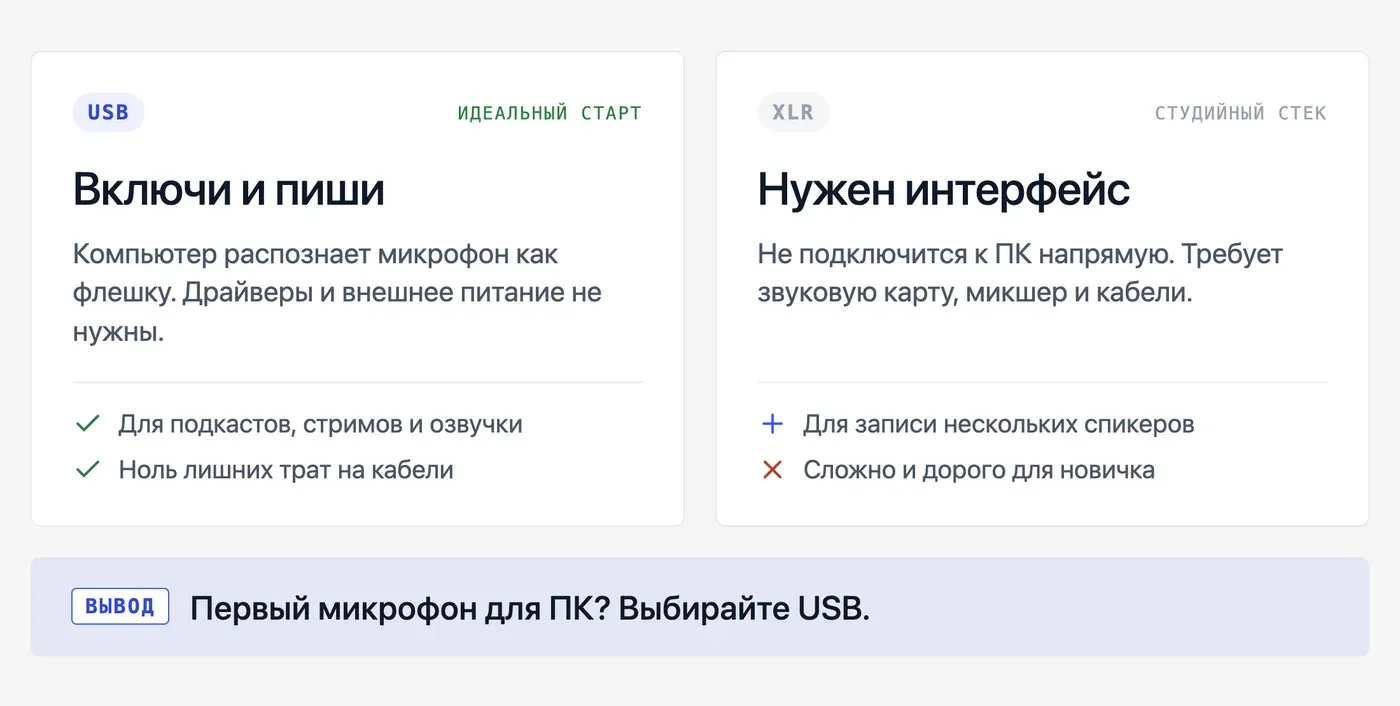
USB — подключи и записывай. Никакой дополнительной техники. XLR требует звуковой карты или микшера, иначе просто не подключится.
USB-микрофон встаёт в любой компьютер как обычная флешка: Windows и macOS распознают его автоматически, никаких драйверов. Это вариант для домашней студии, стримов, подкастов и закадровой озвучки — всего, где не нужна профессиональная студийная цепочка.
XLR оправдан, если уже есть интерфейс или микшер, или планируется подключить несколько микрофонов одновременно. Для первого микрофона на ПК — усложнение без выигрыша.
Вывод: берёшь первый микрофон для компьютера — бери USB.
Конденсаторный или динамический микрофон: в чём разница для голоса?
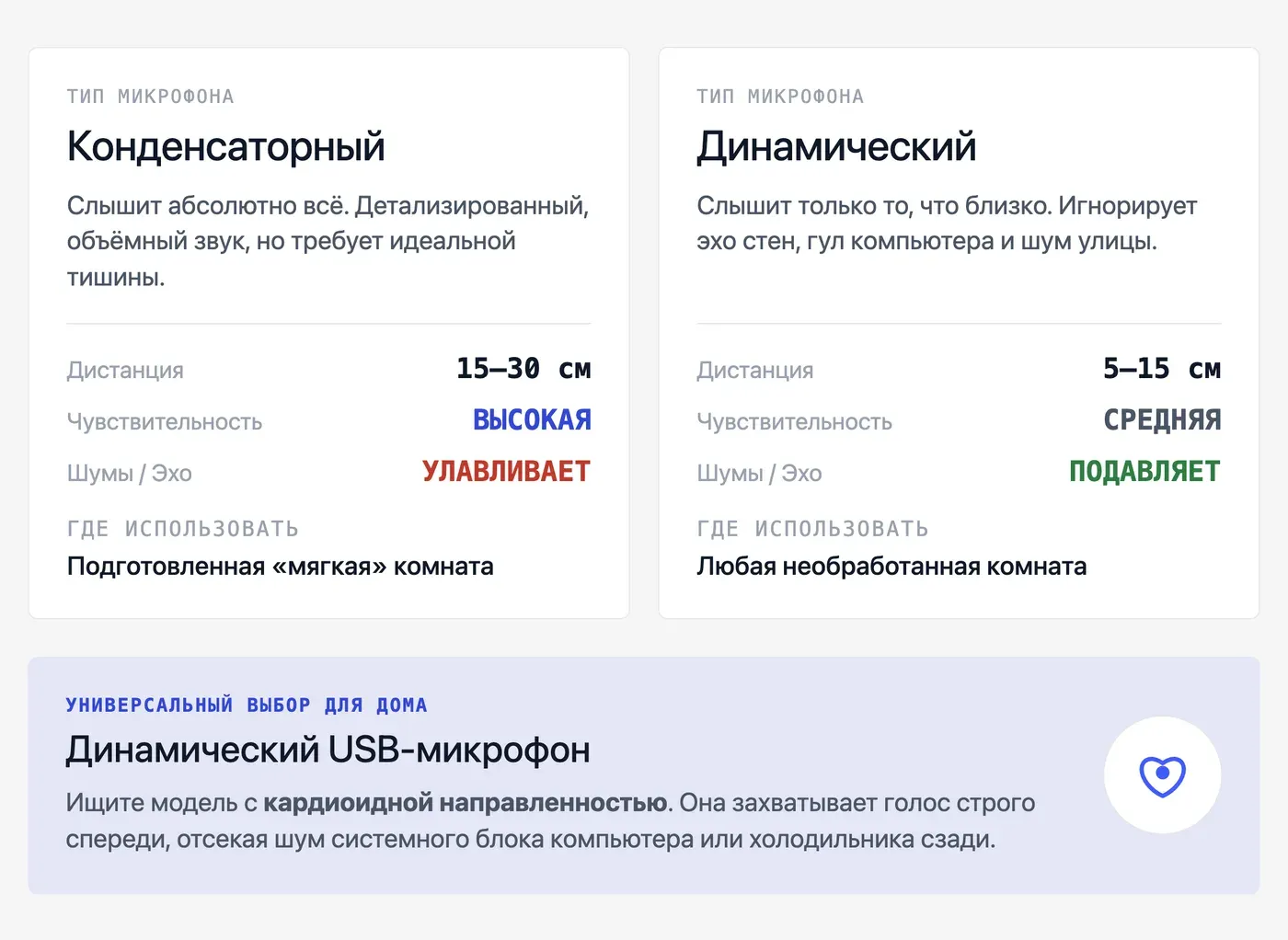
Коротко: конденсаторный слышит всё, динамический — только то, что близко.
Конденсаторный микрофон чувствительнее: улавливает широкий диапазон частот, голос звучит подробно и объёмно. Минус — он улавливает и всё остальное: гул компьютера, эхо от стен, шум с улицы. Хорошо работает в тихой комнате с мягкой мебелью, шторами, книжными полками.
Динамический микрофон менее чувствителен к фоновым шумам и эху. В необработанной комнате с голыми стенами он выиграет у конденсаторного по чистоте записи — просто потому что не подберёт лишнее.
| Конденсаторный | Динамический | |
|---|---|---|
| Чувствительность | Высокая | Средняя |
| Фоновые шумы | Улавливает | Подавляет |
| Эхо в комнате | Слышит | Практически нет |
| Лучший сценарий | Тихая, «мягкая» комната | Любая домашняя комната |
| Расстояние до микрофона | 15–30 см | 5–15 см |
Для необработанной домашней комнаты универсальный выбор — динамический USB-микрофон с кардиоидной направленностью. Кардиоидная диаграмма — это когда микрофон берёт звук спереди и отсекает бока и спину. Именно она спасает от шума системного блока справа и холодильника за стеной.
Какой микрофон купить до 3 000, 5 000 и 10 000 рублей: реальные модели
Цены актуальны на сентябрь 2026 года — сверяйте перед покупкой, AliExpress меняет их быстро.
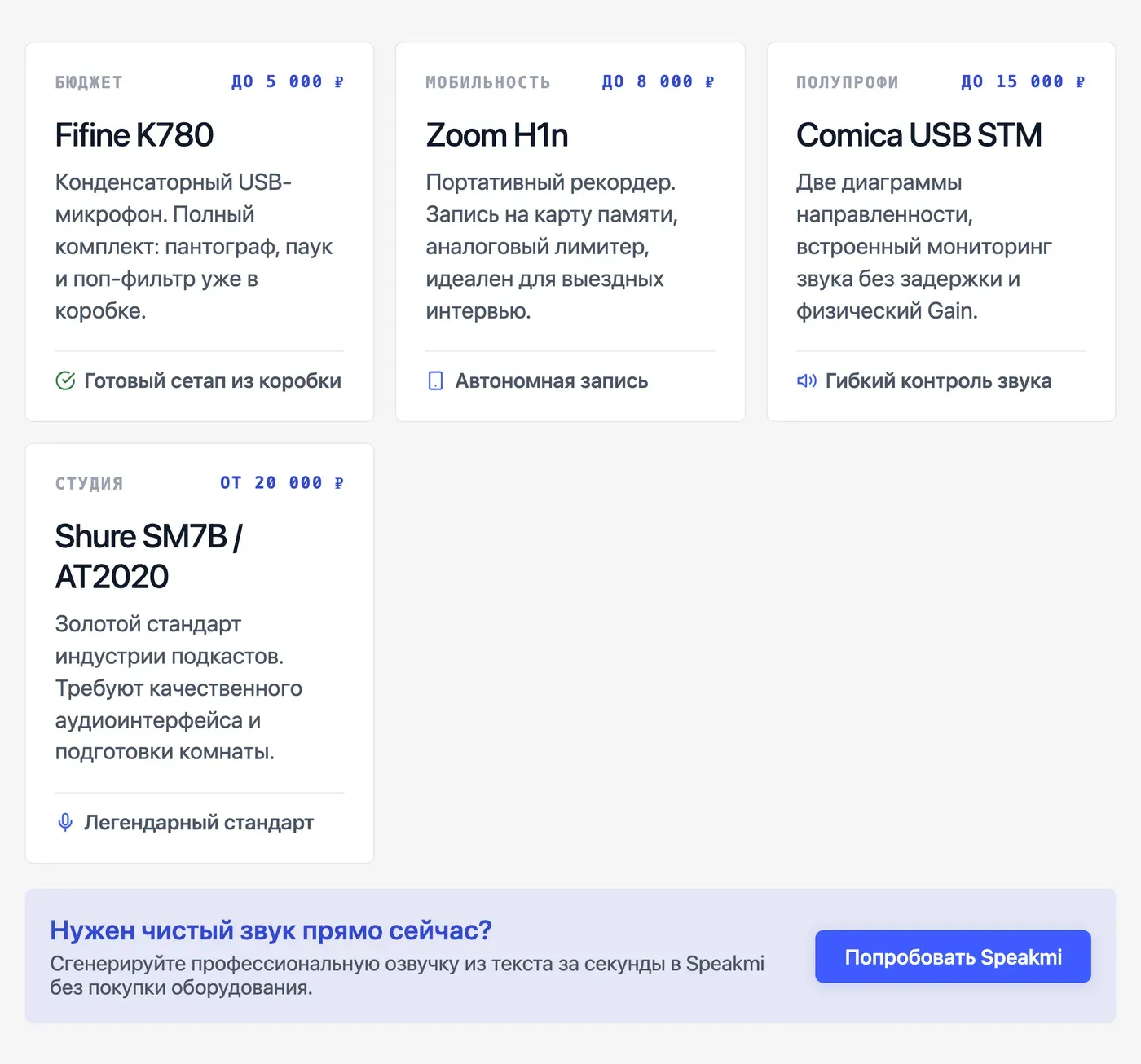
До 5 000 рублей — Fifine K780
Цена в официальном магазине на AliExpress — 4 399 рублей. Конденсаторный, кардиоидный, USB. Поставляется комплектом: пантограф (рычажная стойка), паук (держатель-амортизатор), поп-фильтр и ветрозащита. У Samson Meteor Mic (от 4 520 рублей) всё это нужно докупать отдельно. По звуку Fifine звучит звонче с акцентом на высокие частоты, Meteor — мягче и ровнее. Если комната тихая — оба нормально. Если шумная — ни тот ни другой не спасёт без акустической обработки, потому что оба конденсаторные.
До 8 000 рублей — Zoom H1n
Формально это портативный рекордер, а не настольный микрофон. Но он стоит около 8 000 рублей, пишет на micro SD, имеет разнонаправленный конденсаторный микрофон и аналоговое колёсико регулировки уровня. Поставь на треногу — и это полноценный вариант для подкаста. Плюс его можно взять в поездку и записать интервью.
До 10 000–15 000 рублей — Comica USB STM или Samson Meteor Mic с аксессуарами
Comica USB STM — конденсаторный, кардиоидный, с двумя диаграммами направленности, регуляторами Gain и Volume прямо на корпусе и выходом на наушники. Стоит около 120 долларов. Звучит хорошо, но по сравнению с микрофонами с большим капсюлем немного не хватает глубины на низах. Rode NT-USB в этой категории дороже — функционал аналогичный.
Выше 20 000 рублей — Audio-Technica AT2020, Rode PodMic, Shure SM7B
Rode PodMic USB — для стационарного крепления в относительно тихой комнате. Shure MV7+ хорошо работает, если бытовой шум приходит сбоку, а не спереди. Audio-Technica AT2020 — классика для домашней студии. Shure SM7B — легенда подкастинга, но требует хорошего усилителя.
Если микрофона нет совсем, а ролик нужен сегодня — Speakmi (Спикми) генерирует голосовую дорожку из текста за секунды: вставляешь сценарий, выбираешь голос из каталога, скачиваешь файл.

Как правильно записать голос с микрофона на компьютере: пошаговая инструкция
1. Выбери программу для записи
-
Audacity — бесплатная, работает на Windows, macOS, Linux. Для базовой записи голоса достаточно.
-
Adobe Premiere Pro — запись голоса настраивается через раздел Audio Hardware (выбери дефолтный микрофон) и Audio Track Mixer. Удобно, если монтируешь там же.
-
DaVinci Resolve — запись во вкладке Fairlight через микшер и функцию Patch Input.
-
Final Cut Pro — встроенный плагин Voiceover, запись прямо в таймлайн.
2. Выставь уровень входного сигнала
Цель — пики голоса не выше −12 дБ. На Zoom H1n это критично: если говоришь вплотную без лимитера — будет клиппинг (хруст). На USB-микрофонах с регулятором Gain на корпусе (Comica USB STM, например) — крути его, не ползунок в Windows.
3. Проверь расстояние
Для конденсаторного — около 15 сантиметров от капсюля. Ближе — взрывные звуки («п», «б»), дальше — теряется присутствие.
4. Запиши тест и послушай в наушниках
Не через динамики — они не покажут шум и эхо. Именно в наушниках услышишь, что реально пишется.
5. Синхронизируй, если пишешь звук отдельно
Если пишешь звук на рекордер, а видео на камеру — сделай двойной хлопок в ладоши перед объективом в начале каждого дубля. На монтаже совместишь дорожки по этому пику за несколько секунд.
Почему запись получается тихой, шумной или с эхом — и как это исправить?
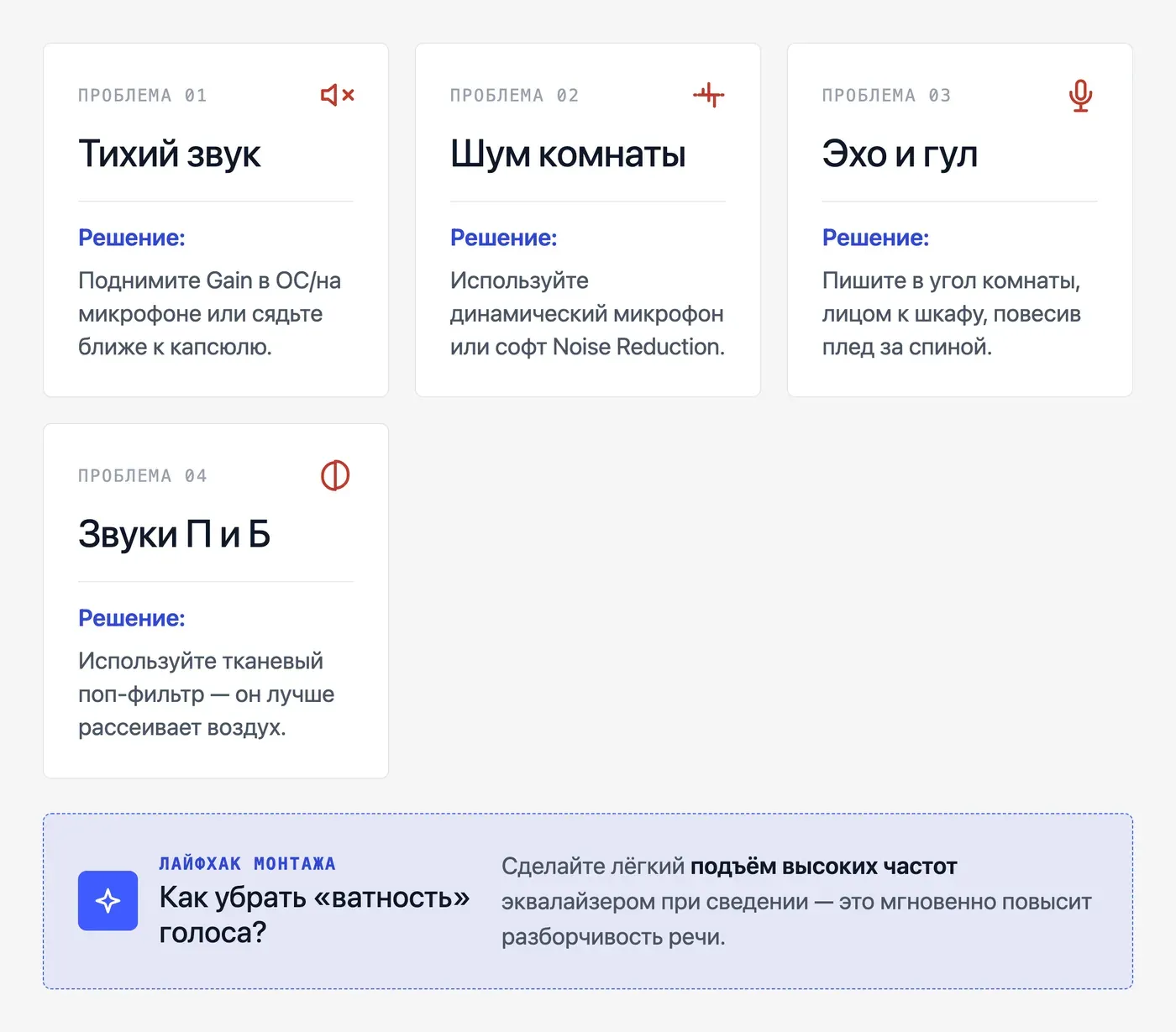
Тихо: входной уровень занижен. Подними Gain на микрофоне или в настройках звука ОС. Если Gain максимальный, а звук всё равно тихий — микрофон слишком далеко или в комнате плохая акустика.
Шум: конденсаторный микрофон в необработанной комнате. Варианта два — перейти на динамический или убрать источник шума. Шумоподавление в Audacity (эффект Noise Reduction) помогает при лёгком фоне, при сильном шуме голос начинает «плыть».
Эхо: голые стены и потолок. Кардиоидный микрофон снижает эхо сбоку, но от прямого отражения перед собой не спасёт. Простое решение — записывать сидя в углу комнаты, повернувшись к стене с книгами или шкафом. Одеяло за спиной убирает отражение с другой стороны.
Взрывные звуки («п», «б»): поп-фильтр. Тканевый лучше справляется с потоком воздуха, чем металлический — при обычной речи разницы нет, но при направленном дуновении тканевый выигрывает.
Небольшой лайфхак из монтажа: лёгкий подъём высоких частот эквалайзером при сведении повышает разборчивость речи — особенно на конденсаторных микрофонах, которые звучат немного «ватно» в записи.
Что делать, если нет микрофона или голос сел: альтернатива через ИИ-озвучку
Иногда записать голос просто нельзя: нет микрофона, горло сдало, ночь и все спят, или нужно сделать 20 роликов за неделю и голосовые связки не рассчитаны на такой объём.
В этом случае работает другой подход — создание голосовой дорожки из текста. Вставляешь сценарий, выбираешь голос, скачиваешь готовый аудиофайл. Никакого микрофона, никакой акустической обработки комнаты.
Speakmi делает именно это: TTS-сервис на русском, веб-студия и Telegram-бот. Если хочешь сохранить свой голос для серии роликов — клонирование работает из записи-образца в 10–30 секунд. В Telegram-боте (https://t.me/speakmibot) это просто отправленное голосовое сообщение: клон готов через несколько секунд, сохраняется в «Мои голоса» и дальше доступен для каждого нового выпуска без повторной записи.
Свой голос — «узнаваемо похоже на тебя», не «неотличимо». Для подкаста или закадровой озвучки этого достаточно. Первые 30 секунд озвучки бесплатно, без карты — можно послушать на реальном тексте, прежде чем платить.

Частые вопросы
- Какой микрофон лучше для записи голоса дома без студии?
- Динамический USB-микрофон с кардиоидной диаграммой направленности. В необработанной комнате он пишет чище конденсаторного, потому что меньше реагирует на эхо и фоновые шумы. Fifine K780 (4 399 ₽ на AliExpress, сентябрь 2026) — конкретный бюджетный вариант с комплектом аксессуаров из коробки. Если бюджет выше — Rode PodMic USB или Shure MV7+.
- Можно ли записать нормальный голос на встроенный микрофон ноутбука?
- Для созвонов — да. Для подкаста или YouTube — нет: встроенный микрофон ловит шум вентилятора ноутбука, клавиатуры и всё, что происходит в комнате. Даже направленный встроенный микрофон (как на Sony A6400) уступает по качеству любому внешнему устройству.
- Нужна ли звуковая карта для USB-микрофона?
- Нет. USB-микрофон содержит встроенный аналогово-цифровой преобразователь и подключается напрямую в USB-порт компьютера. Звуковая карта нужна только для XLR-микрофонов — без неё XLR-разъём просто некуда подключить.
- Как убрать фоновый шум при записи голоса на компьютере?
- Три шага: 1) переключиться на динамический микрофон — он менее чувствителен к фону; 2) убрать источник шума (закрыть окно, выключить вентилятор); 3) если шум лёгкий — применить Noise Reduction в Audacity. При сильном шуме программное шумоподавление даёт артефакты на голосе.
- Какая программа лучше для записи голоса на ПК — Audacity или другая?
- Для чистой записи голоса — Audacity: бесплатно, просто, есть шумоподавление. Если монтируешь в Adobe Premiere Pro или DaVinci Resolve — удобнее писать голос прямо там через Audio Track Mixer (Premiere) или Fairlight (DaVinci), чтобы не синхронизировать дорожки вручную.
- Что такое полярная диаграмма микрофона и зачем она нужна?
- Полярная диаграмма показывает, с каких сторон микрофон улавливает звук. Кардиоидная — берёт спереди, подавляет бока и спину. Это самый распространённый тип для домашней записи: шум компьютера сбоку и звуки за спиной попадают в «мёртвую зону». Диаграмма «восьмёрка» берёт спереди и сзади — удобна, когда два собеседника сидят друг напротив друга и пишут на один микрофон.
- Можно ли озвучить видео без микрофона через нейросеть?
- Да. Speakmi генерирует голосовую дорожку из текста: вставляешь сценарий, выбираешь голос из каталога, скачиваешь MP3 или WAV. Если нужен свой голос — клонируется из записи-образца в 10–30 секунд, в Telegram-боте (https://t.me/speakmibot) достаточно отправить голосовое сообщение. Первые 30 секунд бесплатно, без карты.