Озвучка донатов: как настроить голос для стрима
Как подключить озвучку донатов на стриме: выбор голоса, настройка TTS, интеграция с OBS и донат-сервисами. Пошаговый гайд для стримеров. Озвучить текст можно в Спикми.

Как работает озвучка донатов на стриме?
Стандартная цепочка выглядит так: зритель отправляет донат с текстом → донат-сервис обрабатывает платёж → виджет-оповещение воспроизводит звук и зачитывает текст → OBS отображает это на трансляции.
OBS Studio сам по себе деньги не принимает и ничего не зачитывает. Он только показывает то, что ему даёт донат-сервис через специальную ссылку-виджет. Вся логика озвучки — настройки голоса, минимальная сумма для зачитывания, шаблон текста — живёт в личном кабинете сервиса: DonationAlerts, Donatty или donate.stream.
Технически это работает через браузерный источник в OBS: ты вставляешь ссылку от сервиса, и браузер внутри OBS воспроизводит звуки и голос как обычная веб-страница.
Какой голос выбрать для озвучки донатов: робот, ИИ или клон?
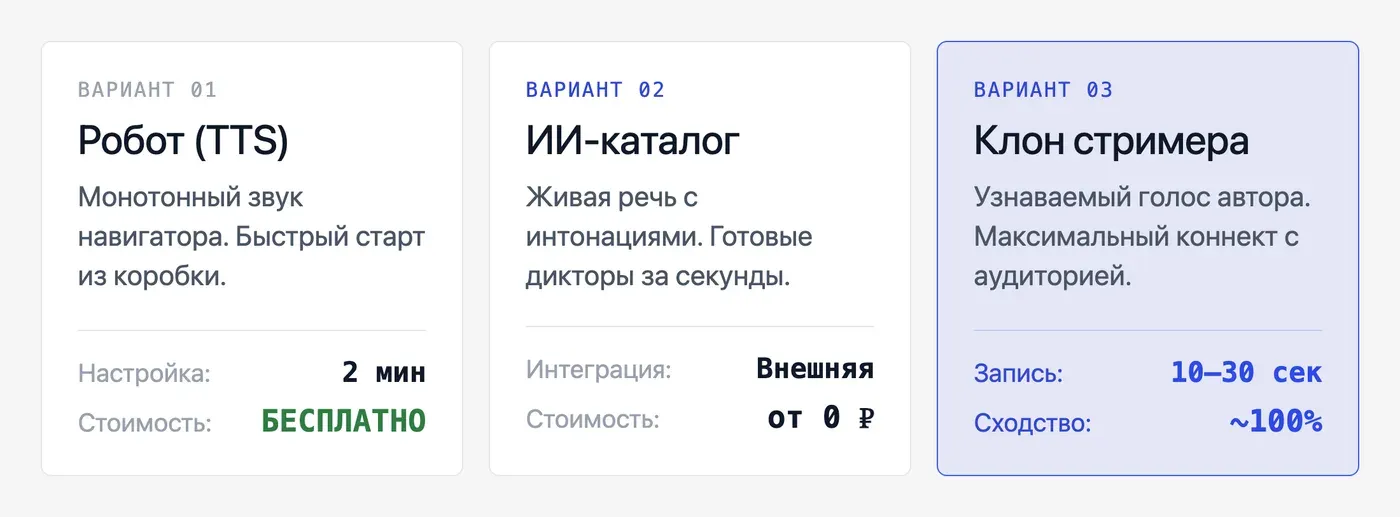
Есть три варианта, и они сильно отличаются по звуку и стоимости.
| Тип голоса | Звучание | Настройка | Стоимость |
|---|---|---|---|
| Стандартный TTS (встроен в Donatty / DonationAlerts) | Роботизированный, монотонный | Внутри сервиса, 2 минуты | Бесплатно |
| ИИ-голос из каталога (внешний TTS-сервис) | Живее, с интонациями | Нужна интеграция | От 0 ₽ (есть бесплатные минуты) |
| Клонированный голос стримера | Узнаваемо похоже на тебя | 10–30 секунд записи | Зависит от сервиса |
Стандартный TTS — самый простой вариант. Donatty даёт выбор голоса, скорость речи и громкость прямо в настройках виджета. Работает из коробки, но звучит как навигатор из 2015 года.
ИИ-голос из каталога — заметно лучше. Такие сервисы, как Speakmi (Спикми), генерируют речь с нормальными интонациями. Если микрофона под рукой нет, а реплики для бота нужны сегодня — вставляешь текст, выбираешь голос из каталога и получаешь дорожку за секунды.
Клонированный голос — самый интересный вариант для стримеров, у которых уже есть аудитория. Зрители слышат голос, который звучит как ты. DonationAlerts в апреле 2026 года анонсировал функцию «Донаты вашим голосом» — клонирование прямо внутри сервиса. Speakmi делает то же самое: клон создаётся из записи на 10–30 секунд.
Как подключить TTS-голос к донат-сервису: пошаговая инструкция
Порядок действий одинаковый для Donatty и DonationAlerts. Разберём на примере Donatty — у него самые подробные настройки голоса.
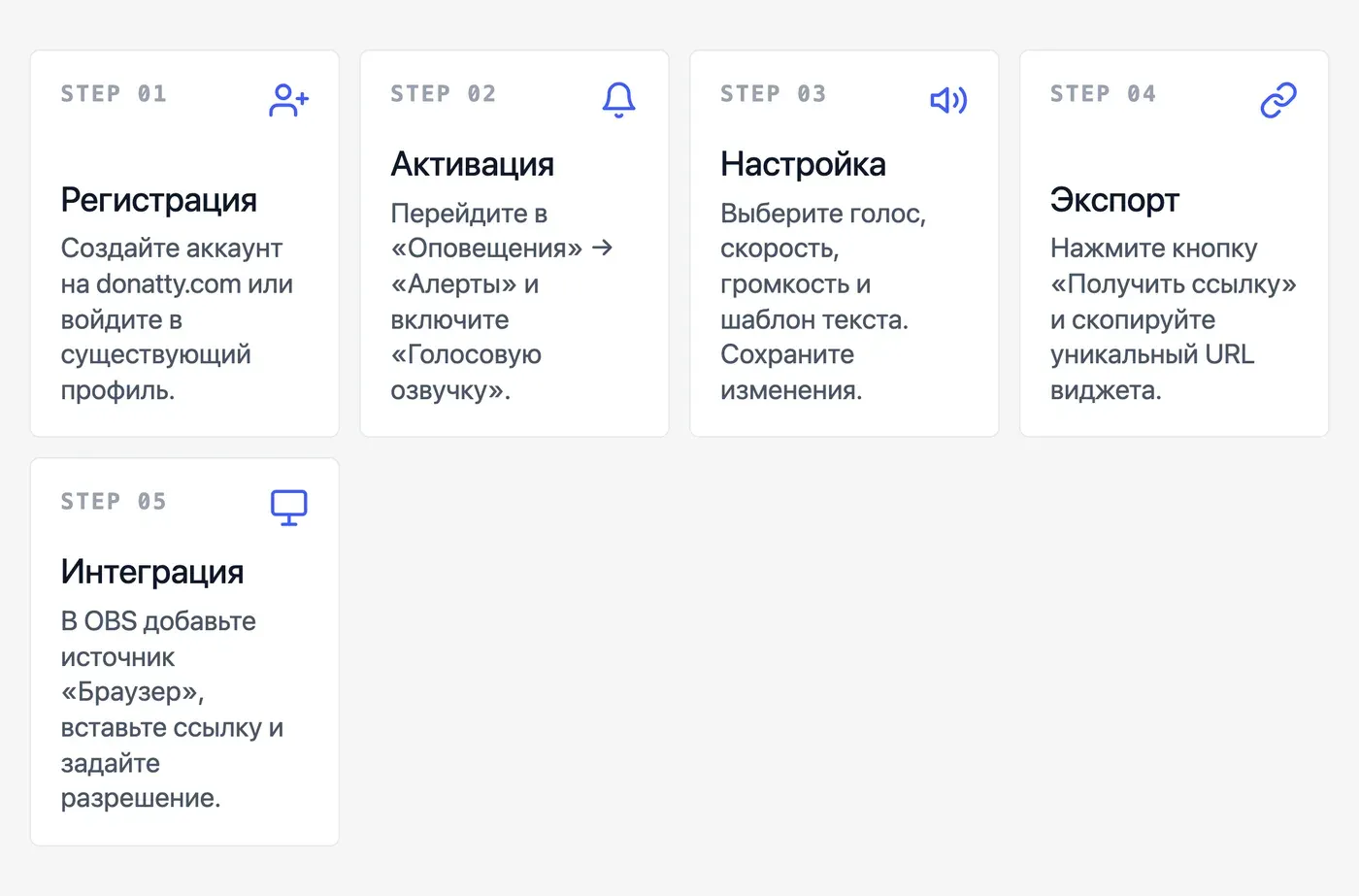
Шаг 1. Зарегистрируйся на донат-сервисе
Открой donatty.com, создай аккаунт. Если уже есть — просто войди.
Шаг 2. Настрой виджет оповещения
В личном кабинете найди раздел «Оповещения» → «Алерты». Там есть блок «Голосовая озвучка». Включи его.
Шаг 3. Выбери голос и параметры
Доступные параметры в Donatty: выбор голоса, скорость речи, громкость, шаблон текста (например, «{имя} задонатил {сумму}: {сообщение}»). Поставь то, что нравится, и нажми «Сохранить».
Шаг 4. Скопируй ссылку виджета
В том же разделе есть кнопка «Получить ссылку» или «Скопировать URL виджета». Скопируй её — она понадобится для OBS.
Шаг 5. Добавь виджет в OBS
Открой OBS → в нужной сцене нажми «+» в блоке «Источники» → выбери «Браузер» → вставь скопированную ссылку → укажи размер (обычно 1280×720 или размер твоей сцены) → нажми «ОК».
Всё. Теперь при каждом донате OBS воспроизведёт оповещение с голосом.
Как настроить озвучку донатов в OBS через браузерный источник?
Браузерный источник в OBS — это встроенный браузер, который открывает нужную страницу и воспроизводит её прямо внутри программы. Звук из этого источника идёт в микшер OBS как отдельный трек.
Несколько важных деталей, которые часто упускают:
Громкость. Браузерный источник появится в аудиомикшере OBS внизу. Проверь, что он не заглушён и уровень громкости нормальный — примерно на том же уровне, что микрофон.
Порядок фильтров микрофона. Если у тебя настроены фильтры шумоподавления на микрофон — они не влияют на звук из браузерного источника. Это разные треки. Следи за порядком фильтров в настройках микрофона: шумоподавление должно идти первым сверху вниз, иначе обработка звука ломается.
Разрешение источника. Рекомендуемое выходное разрешение в OBS — 1280×720. Браузерный источник лучше ставить того же размера, что и твоя сцена, чтобы оповещение не обрезалось и не плыло.
Кодировщик. Если стрим лагает во время воспроизведения алертов — попробуй переключить кодировщик с x264 (нагрузка на процессор) на аппаратный кодировщик видеокарты. Это снижает нагрузку на систему, и алерты перестают заикаться.
Битрейт. Для Twitch без партнёрской программы — максимум 3500 Кбит/с. Если интернет нестабильный, алерты с аудио могут обрываться. Проверь исходящую скорость: измерь Upload на Speedtest в Мбит/с, умножь на 10 — получишь примерный максимальный битрейт в Кбит/с. Например, 9,7 Мбит/с ≈ 9000 Кбит/с, значит 3500 пройдут спокойно.
Сколько стоит голос для стрима: бесплатные и платные варианты
Бесплатных вариантов хватает — вопрос в том, насколько они звучат.
| Вариант | Стоимость | Качество голоса |
|---|---|---|
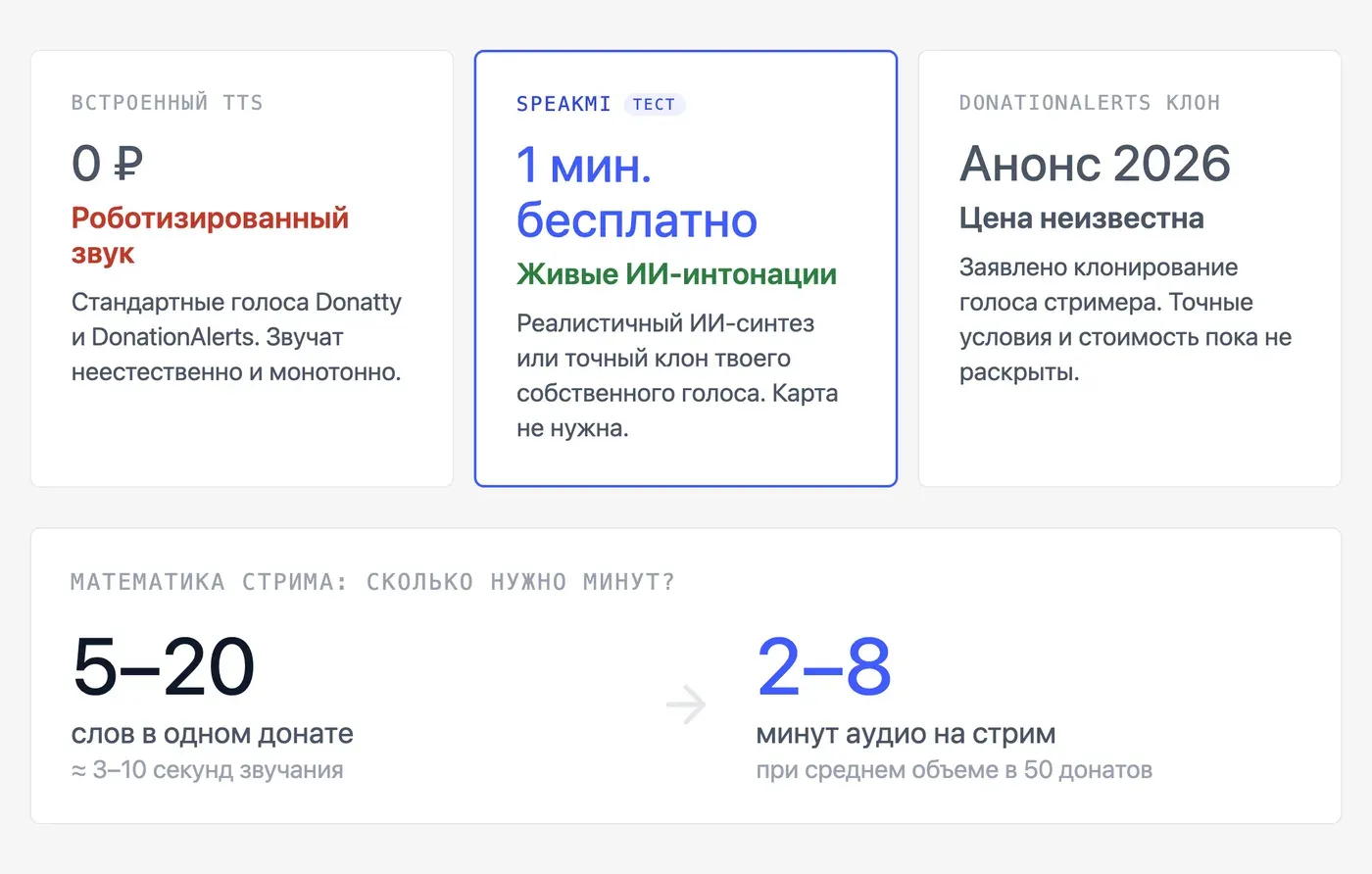
| Встроенный TTS в Donatty | Бесплатно | Роботизированный |
| Встроенный TTS в DonationAlerts | Бесплатно | Роботизированный |
| Speakmi — бесплатные 30 секунд | Первые 30 секунд бесплатно, без карты | ИИ-голос, живые интонации |
| Клонирование голоса в Speakmi | Первые 30 секунд бесплатно, дальше токены | Узнаваемо похоже на тебя |
| Клонирование в DonationAlerts | Анонсировано в апреле 2026, цена неизвестна | Заявлен голос стримера |
Если хочешь попробовать ИИ-голос перед тем, как платить — первые 30 секунд озвучки в Speakmi бесплатна, карта не нужна. Можно послушать, как звучит реальный текст доната твоим голосом или голосом из каталога.
Для регулярного стрима с большим количеством донатов считай объём: один донат — это обычно 5–20 слов, то есть 3–10 секунд озвучки. При 50 донатах за стрим это 2–8 минут аудио.

Можно ли поставить свой клонированный голос на озвучку донатов?
Да, и это работает прямо сейчас. Логика такая: ты создаёшь клон своего голоса во внешнем TTS-сервисе, генерируешь нужные аудиодорожки заранее или через API, и используешь их в виджете.
Свой голос клонируется из записи на 10–30 секунд — в Telegram-боте Speakmi это просто голосовое сообщение, без загрузки файлов и настройки студии. Клон сохраняется в разделе «Мои голоса» и доступен для повторного использования на каждом стриме.
Свой голос клонируется из записи на 10–30 секунд: в Telegram-боте — просто отправить голосовое сообщение. Мгновенный клон плюс сохранённый голос для повторного использования.
DonationAlerts тоже анонсировал клонирование голоса стримера в апреле 2026 года, но развёрнутых инструкций по этой функции пока нет в открытом доступе.
Важно: клонировать можно только свой голос с подтверждением прав. Голоса других людей или знаменитостей — нельзя.
Что делать, если голос на стриме звучит роботом или обрывается?
Два разных симптома — две разные причины.
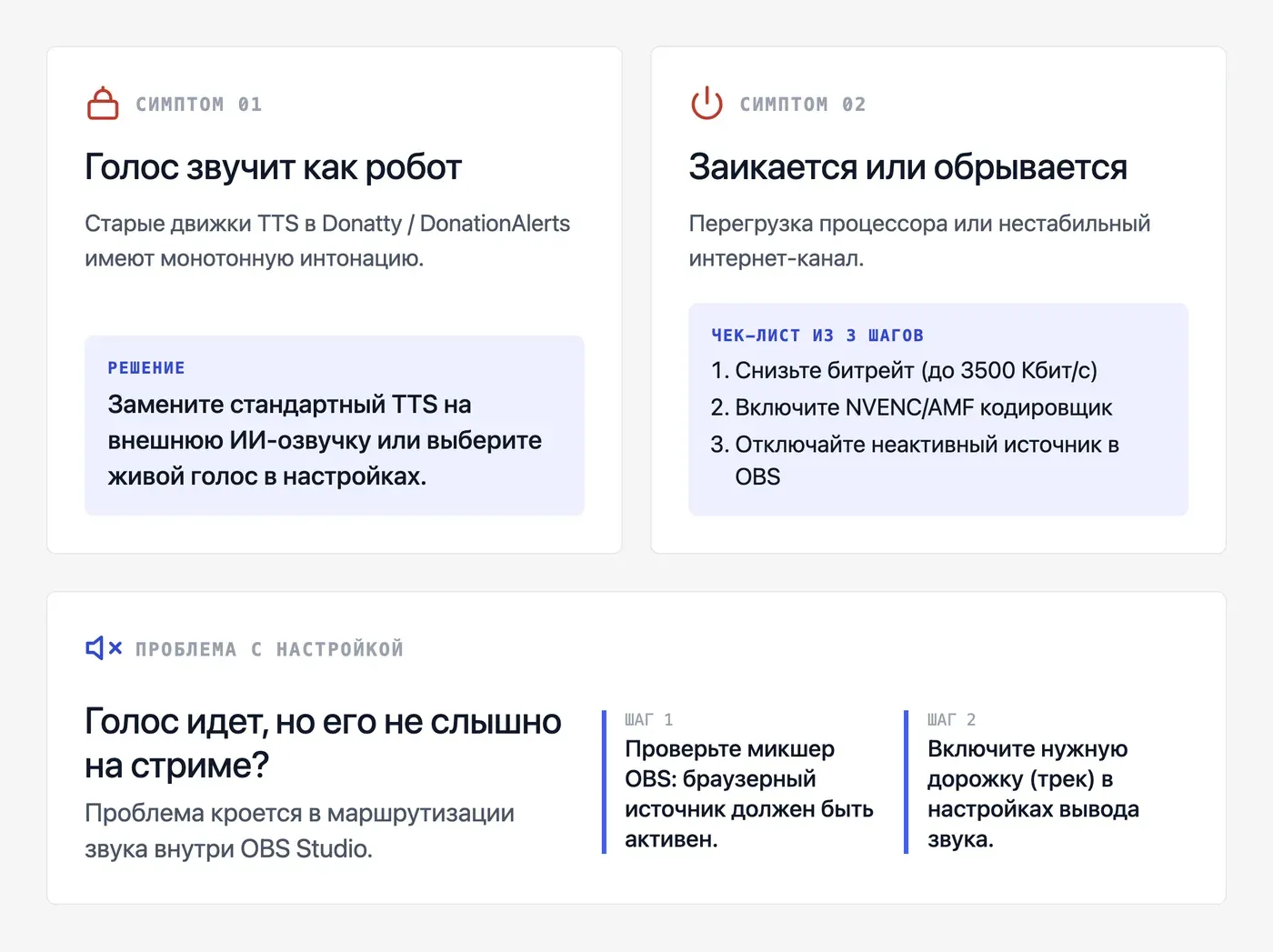
Звучит роботом. Это не баг, а ограничение встроенного TTS в Donatty и DonationAlerts — у них старые движки с монотонной интонацией. Решение: заменить голос на ИИ-озвучку из внешнего сервиса. Либо использовать более живой голос из настроек сервиса, если там есть выбор.
Обрывается или заикается. Чаще всего — проблема с битрейтом или нагрузкой на процессор. Проверь три вещи:
-
Битрейт — измерь Upload на Speedtest, убедись, что интернет тянет (для Twitch без партнёрки — не выше 3500 Кбит/с).
-
Кодировщик — переключи с x264 на аппаратный (NVENC, AMF или QuickSync в зависимости от видеокарты).
-
Браузерный источник — иногда помогает поставить галочку «Отключить источник, если он не отображается» в настройках источника в OBS.
Голос воспроизводится, но не слышен на стриме. Проверь микшер аудио в OBS: браузерный источник должен быть активен и не заглушён. Также убедись, что трек, на который пишется браузерный источник, включён в настройках вывода.
Частые вопросы
- Как включить озвучку донатов на стриме?
- Зарегистрируйся на донат-сервисе (Donatty, DonationAlerts или donate.stream), включи голосовую озвучку в настройках виджета, скопируй ссылку виджета и добавь её в OBS как «Источник браузера». Всё — при следующем донате текст будет зачитан автоматически. Настройка занимает 10–15 минут.
- Какой голос лучше всего подходит для озвучки донатов?
- Встроенные голоса в Donatty и DonationAlerts бесплатны, но звучат как навигатор. ИИ-голоса из внешних TTS-сервисов заметно живее — у них нормальные интонации и паузы. Для стримеров с постоянной аудиторией лучший вариант — клонированный голос: зрители сразу узнают тебя.
- Можно ли использовать свой голос для озвучки донатов?
- Да. Клонируй голос в Speakmi из записи на 10–30 секунд — в Telegram-боте для этого достаточно отправить голосовое сообщение. Клон сохраняется в «Мои голоса» и доступен для повторной озвучки на каждом стриме. DonationAlerts тоже анонсировал аналогичную функцию в апреле 2026 года.
- Как подключить TTS к DonationAlerts или DonatePay?
- В DonationAlerts: личный кабинет → «Виджеты» → «Оповещения о донатах» → включи «Голосовое оповещение», выбери голос, скопируй ссылку виджета. В OBS добавь эту ссылку как «Источник браузера». В DonatePay схема аналогична: раздел «Виджеты» → настройки алерта → ссылка для OBS.
- Почему голос на стриме звучит роботом?
- Встроенные TTS-движки в Donatty и DonationAlerts используют старые движки озвучки с монотонной интонацией — это их ограничение, не ошибка настройки. Чтобы голос звучал живее, используй внешний ИИ-сервис для генерации речи или клонирование своего голоса.
- Можно ли настроить разные голоса для разных сумм доната?
- Да, в Donatty это настраивается через условия алертов: можно создать несколько виджетов с разными порогами сумм и разными голосами. Например, донат до 100 ₽ — стандартный голос, от 500 ₽ — клонированный голос стримера. Каждый виджет добавляется в OBS отдельным браузерным источником.
- Как озвучить донаты без микрофона и без платных сервисов?
- Используй встроенный TTS в Donatty или DonationAlerts — он полностью бесплатный и не требует микрофона. Если хочешь лучше звучащий голос — первые 30 секунд озвучки в Speakmi бесплатны, карта не нужна: можно послушать результат на реальном тексте прежде, чем платить.