Озвучка текста в Discord: как включить и чем озвучить
Как озвучить текст в Discord: встроенный TTS-чат, боты и ИИ-сервисы. Сравниваем способы, объясняем настройку и показываем, где сделать качественный голос за 2 минуты.
Как работает встроенная озвучка в Discord: команда /tts и её ограничения
Встроенный TTS в Discord работает так: пишешь /tts перед сообщением в текстовом канале — и Discord зачитывает его всем участникам, у которых включено воспроизведение. Не нужно ничего устанавливать, это часть базового клиента.
Но есть условия с двух сторон. На стороне пользователя: Настройки → Доступность → раздел Text-to-Speech → включить «Разрешить воспроизведение TTS-сообщений». На стороне сервера: администратор должен разрешить TTS в настройках конкретного канала — без этого команда просто не работает.
Ограничения встроенного TTS:
-
Работает только в текстовых каналах серверов (не в личных сообщениях)
-
Голос — синтетический, без нейросети: звучит механически
-
Русский язык поддерживается, но ударения и интонация часто неверные
-
На мобильных (Android, iOS) поведение отличается от десктопа и менее предсказуемо
-
Нельзя выбрать голос, скорость или эмоции
Если нужно просто зачитать уведомление или подшутить на сервере — достаточно. Для серьёзной озвучки — нет.
Почему /tts в Discord звучит как робот и что с этим делать?
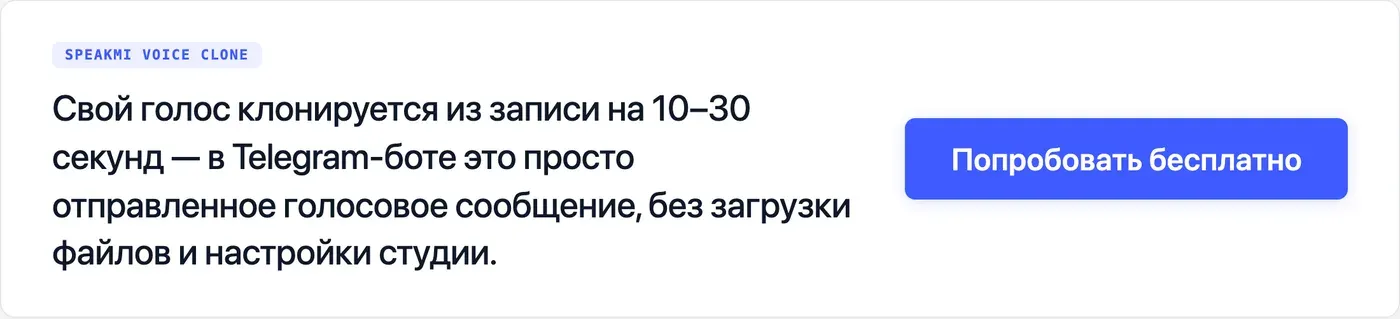
Встроенный TTS Discord использует системный движок операционной системы — тот же, что озвучивает интерфейс Windows или macOS. Это не нейросеть, а правило-ориентированный синтез: он читает по буквам, не понимает контекст и не умеет делать паузы там, где нужно.
Результат предсказуем: «Привет, как дела» звучит как автоответчик из банка.
Что реально помогает:
Первый вариант — использовать TTS-бот с нейросетевым движком прямо в голосовом канале. Он зачитывает текст из команды с нормальной интонацией.
Второй вариант — генерировать аудиофайл заранее во внешнем сервисе и отправлять его в канал как голосовое сообщение или файл. Это даёт полный контроль над голосом, темпом и эмоциями.
Если микрофона под рукой нет, а ролик нужен сегодня — заходишь в Speakmi (Спикми), вставляешь текст, выбираешь голос из каталога и получаешь дорожку за секунды на короткий текст.
Какие боты умеют озвучивать текст в Discord: сравнение вариантов
Ни один из ниже перечисленных ботов не является официальным инструментом Discord — это сторонние сервисы, которые работают через Discord API.
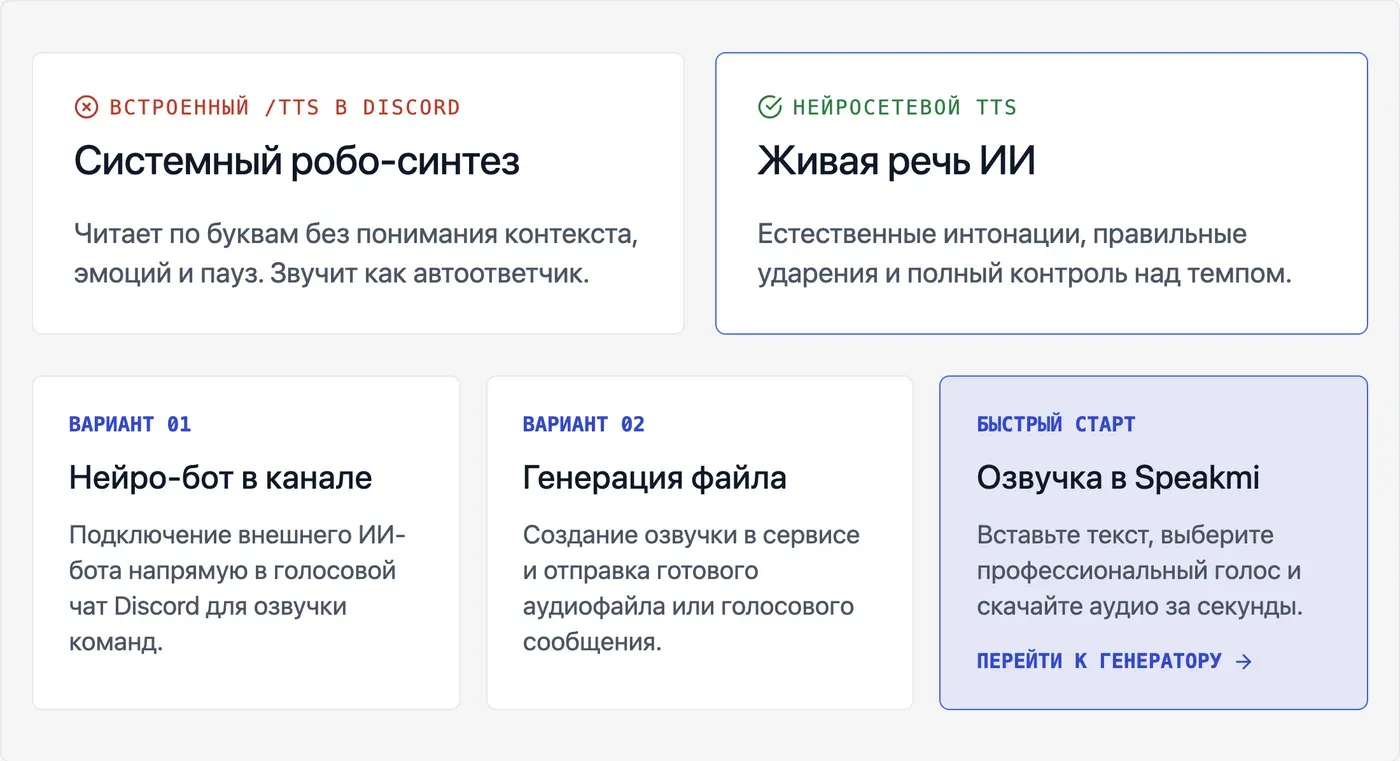
| Способ | Русский язык | Качество голоса | Бесплатный лимит | Особенности |
|---|---|---|---|---|
| Встроенный /tts | Да | Роботизированный | Без лимита | Только текстовый канал, голос не выбрать |
| TTS-боты на базе Google TTS | Да | Приемлемый, не нейросетевой | Обычно есть | Команда в чате → бот читает в войс-канале |
| Боты на базе ElevenLabs / OpenAI | Ограниченно | Нейросетевой, хороший | Минимальный или платно | Русский — через Multilingual v2/v3, нестабильно |
| Боты на базе Yandex SpeechKit | Да, хорошо | Нейросетевой | Зависит от бота | Лучший вариант для кириллицы среди ботов |
| Внешний сервис + файл (Speakmi и др.) | Да, отлично | Нейросетевой, выбор голоса | Первые 30 секунд бесплатно | Не в реальном времени, но максимальный контроль |
По факту: для живого зачитывания в войс-канале в реальном времени — ищи бота на базе Yandex SpeechKit или Google TTS, они дают нормальный русский. Для записи, которую потом отправляешь файлом — внешний сервис выигрывает по качеству.
Как озвучить сообщение в Discord через внешний ИИ-сервис: пошаговая инструкция
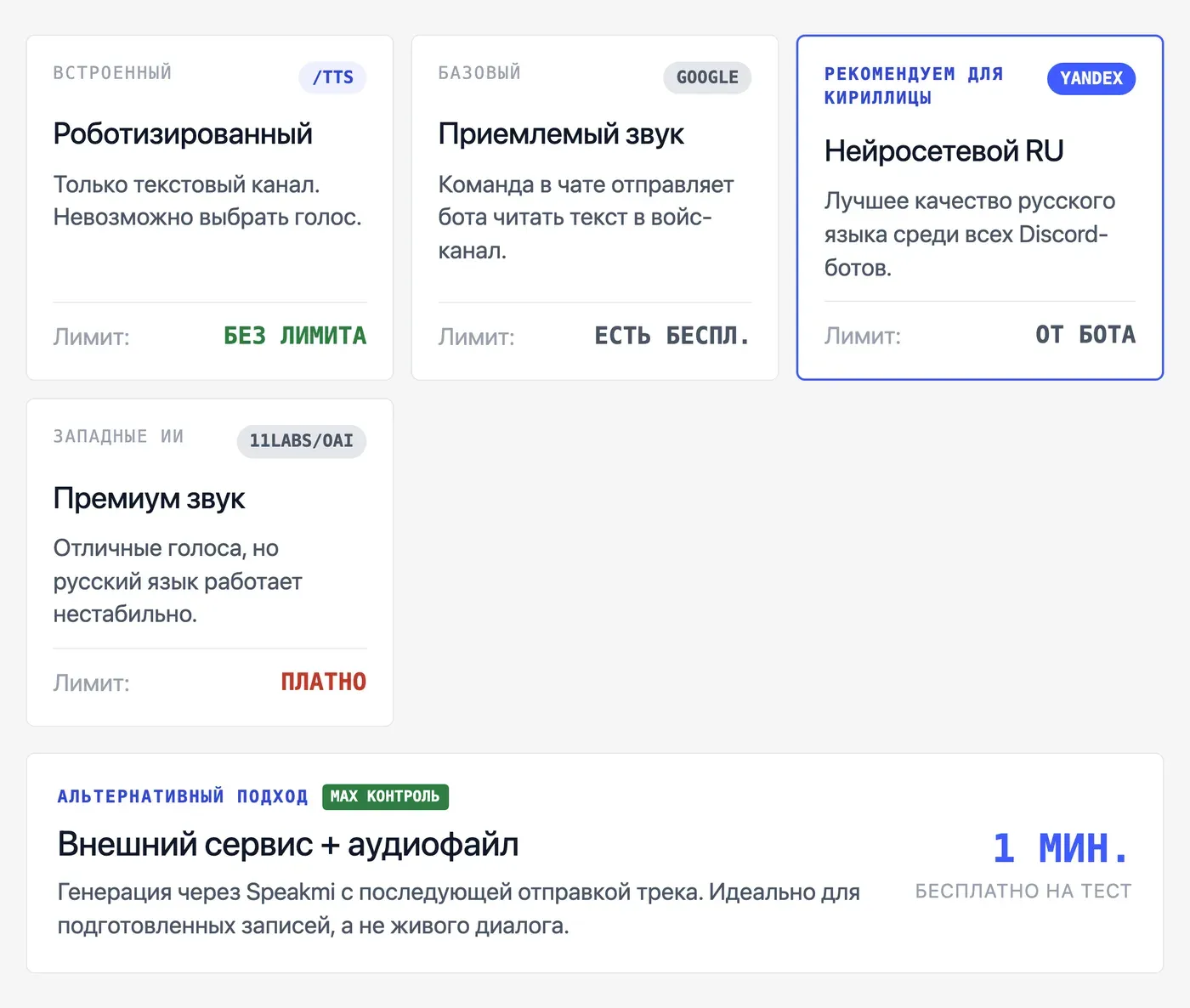
Это занимает около двух минут. Результат — MP3-файл, который отправляешь в канал как голосовое сообщение или вложение.
Шаг 1. Открой speakmi.ru или Telegram-бот @speakmibot.
Шаг 2. Вставь текст — сообщение, анонс, реплику для бота, что угодно.
Шаг 3. Выбери голос из каталога или используй свой клонированный (о нём — в следующем разделе).
Шаг 4. Нажми «Озвучить» — генерация занимает несколько секунд.
Шаг 5. Скачай MP3.
Шаг 6. В Discord: либо перетащи файл в текстовый канал как вложение, либо зайди в войс-канал и используй Screen Share / виртуальный аудиовход (VB-Cable, VoiceMeeter), чтобы воспроизвести файл как микрофон в реальном времени.
Для автоматических уведомлений Discord-бота — тот же файл подключается через Discord Bot API в событии voice_channel_join или по расписанию.
Можно ли клонировать свой голос для озвучки в Discord?
Да, и это работает прямо сейчас. В Speakmi клонирование голоса — готовая функция: записываешь образец 10–30 секунд, и через несколько секунд получаешь свой голос, которым можно озвучивать любой текст.
Два пути:
-
Веб-студия — раздел «Мои голоса» → «Клонирование», загружаешь запись.
-
Telegram-бот — просто отправляешь голосовое сообщение, без загрузки файлов.
Свой голос сохраняется и доступен для повторного использования — не надо каждый раз записывать заново. Голос звучит узнаваемо похоже на тебя, не идентично, но аудитория на Discord-сервере его узнает.
Свой голос клонируется из записи на 10–30 секунд — в Telegram-боте это просто отправленное голосовое сообщение, без загрузки файлов и настройки студии.
Важно: клонировать можно только свой голос или голос, на использование которого есть явное согласие. Голоса знаменитостей или других людей — нет.
Сколько стоит озвучка для Discord: бесплатные лимиты и платные пакеты
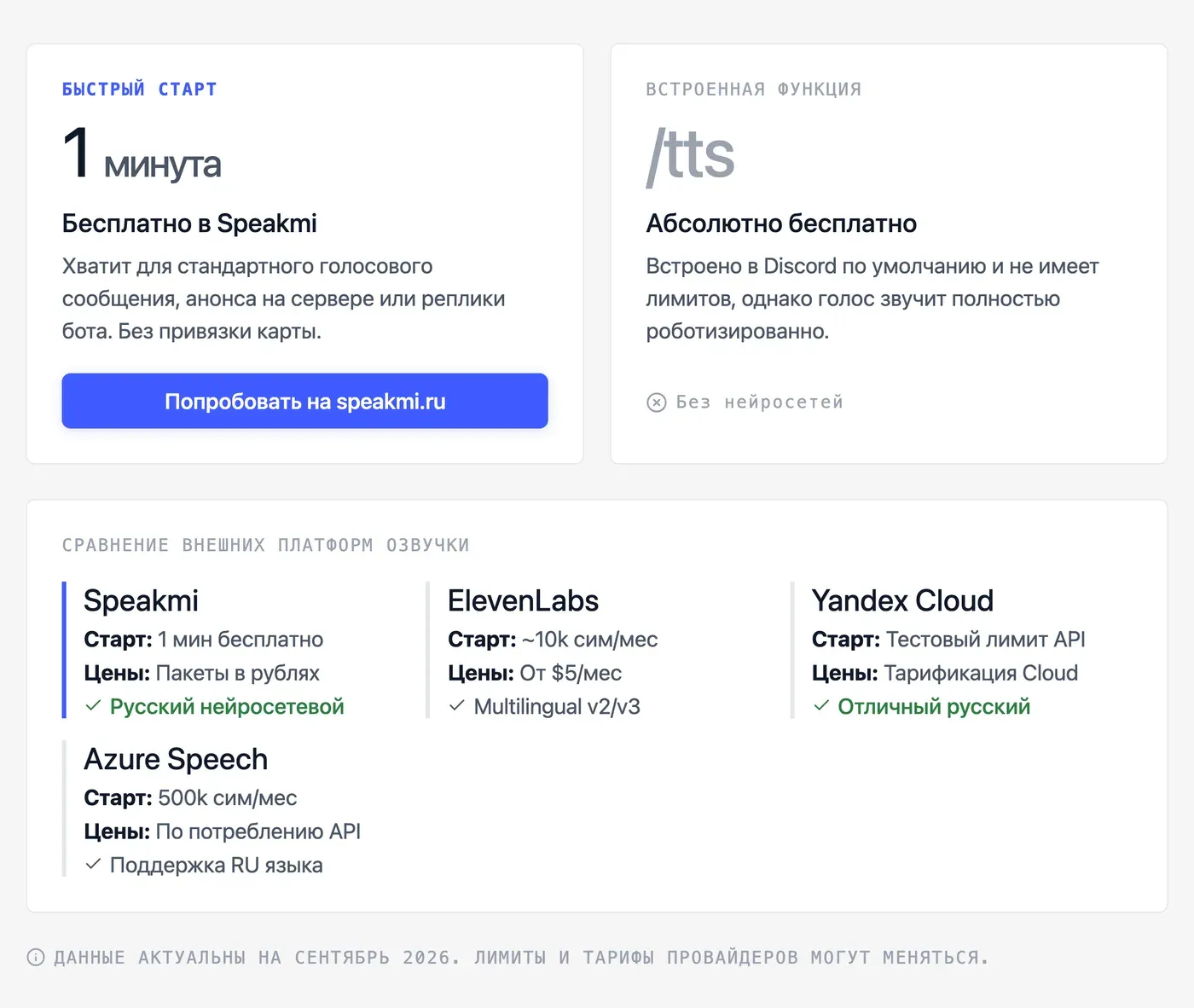
Встроенный /tts в Discord — бесплатно и без лимитов, но голос роботизированный.
Внешние сервисы:
| Сервис | Бесплатный лимит | Платные пакеты | Русский язык |
|---|---|---|---|
| Speakmi | Первые 30 секунд бесплатно, без карты | Пакеты токенов, оплата в рублях | Да, нейросетевой |
| ElevenLabs | ~10 000 символов/мес на бесплатном плане | От $5/мес | Через Multilingual v2/v3 |
| Yandex SpeechKit | Есть бесплатный уровень по API | По тарификации Yandex Cloud | Отличный |
| Azure AI Speech | Бесплатный уровень 500 000 символов/мес (нейросетевые голоса) | По тарификации Azure | Есть |
Данные на сентябрь 2026. Цены и лимиты конкурентов могут меняться — проверяй на их сайтах.
Для разовой озвучки в Discord — бесплатные 30 секунд Speakmi покрывают большинство задач: стандартное голосовое сообщение, анонс на сервере, реплика для бота.
Первые 30 секунд озвучки — бесплатно, без карты: можно послушать свой голос на реальном тексте прежде, чем платить, — на speakmi.ru.

Частые вопросы
- Как включить озвучку текста в Discord на ПК и мобильном?
- На ПК: Настройки пользователя → Доступность → раздел Text-to-Speech → включить «Разрешить воспроизведение TTS-сообщений». Дополнительно администратор сервера должен разрешить TTS в настройках канала. На Android и iOS: Settings → Accessibility → TTS, но поведение на мобильных нестабильнее, чем на десктопе, — команда /tts может не срабатывать в зависимости от версии приложения.
- Почему команда /tts не работает в моём сервере Discord?
- Две самые частые причины. Первая: администратор не включил TTS для этого канала — нужно зайти в настройки канала → Permissions → разрешить «Send TTS Messages». Вторая: у тебя в клиенте выключено воспроизведение TTS-сообщений — включи в Настройки → Доступность. Если обе галочки стоят, а команда всё равно игнорируется — проверь, не стоит ли на боте или роли ограничение на эту команду.
- Какой бот для Discord лучше всего озвучивает текст на русском?
- Для русского лучше всего работают боты на базе Yandex SpeechKit — кириллица, ударения и интонация там заметно лучше, чем у Google TTS или ElevenLabs. Конкретный бот выбирай по активности поддержки на его странице: Discord-боты часто умирают без обновлений. Альтернатива — генерировать MP3 в Speakmi и отправлять файлом: больше контроля над голосом, нет зависимости от бота.
- Можно ли озвучить сообщение в Discord голосом конкретного персонажа?
- Встроенный TTS и большинство ботов не дают выбора персонажа. В Speakmi можно выбрать голос из каталога или клонировать свой. Голоса реальных людей и персонажей без их согласия — нет. Если нужен голос для конкретного образа — создаёшь клон своего голоса и используешь его как «персонажа» сервера.
- Как отправить голосовое сообщение в Discord, если нет микрофона?
- Генерируешь MP3 в любом TTS-сервисе (например, Speakmi) и отправляешь файл в канал как вложение — Discord воспроизводит его прямо в чате. Для воспроизведения в войс-канале «как будто говоришь» — используй виртуальный аудиовход: VB-Cable (Windows) или BlackHole (macOS), маршрутизируй воспроизведение файла через виртуальный микрофон.
- Работает ли встроенный TTS Discord на русском языке?
- Да, технически работает — Discord передаёт текст системному движку ОС, который умеет читать кириллицу. Но качество плохое: ударения часто неверные, интонация механическая. Для коротких технических уведомлений сойдёт, для реального общения или контента — нет.
- Как сделать озвучку для Discord-бота или автоматических уведомлений?
- Стандартная схема: генерируешь аудиофайл через TTS API (Yandex SpeechKit, Speakmi или другой сервис) → бот подключается к войс-каналу через discord.py или discord.js → воспроизводит файл по событию (приход пользователя, команда, расписание). Speakmi сейчас не предоставляет публичный API — для автоматизации используй Yandex SpeechKit или Azure AI Speech, у которых API готов.