Озвучка презентации голосом ИИ: как озвучить слайды без диктора
Как озвучить презентацию голосом ИИ за 5 минут: выбор голоса, загрузка текста, готовый MP3 для слайдов. Дешевле диктора в 10 раз — попробуйте на Speakmi.ru.

Почему озвучка презентации голосом диктора обходится дорого и долго?
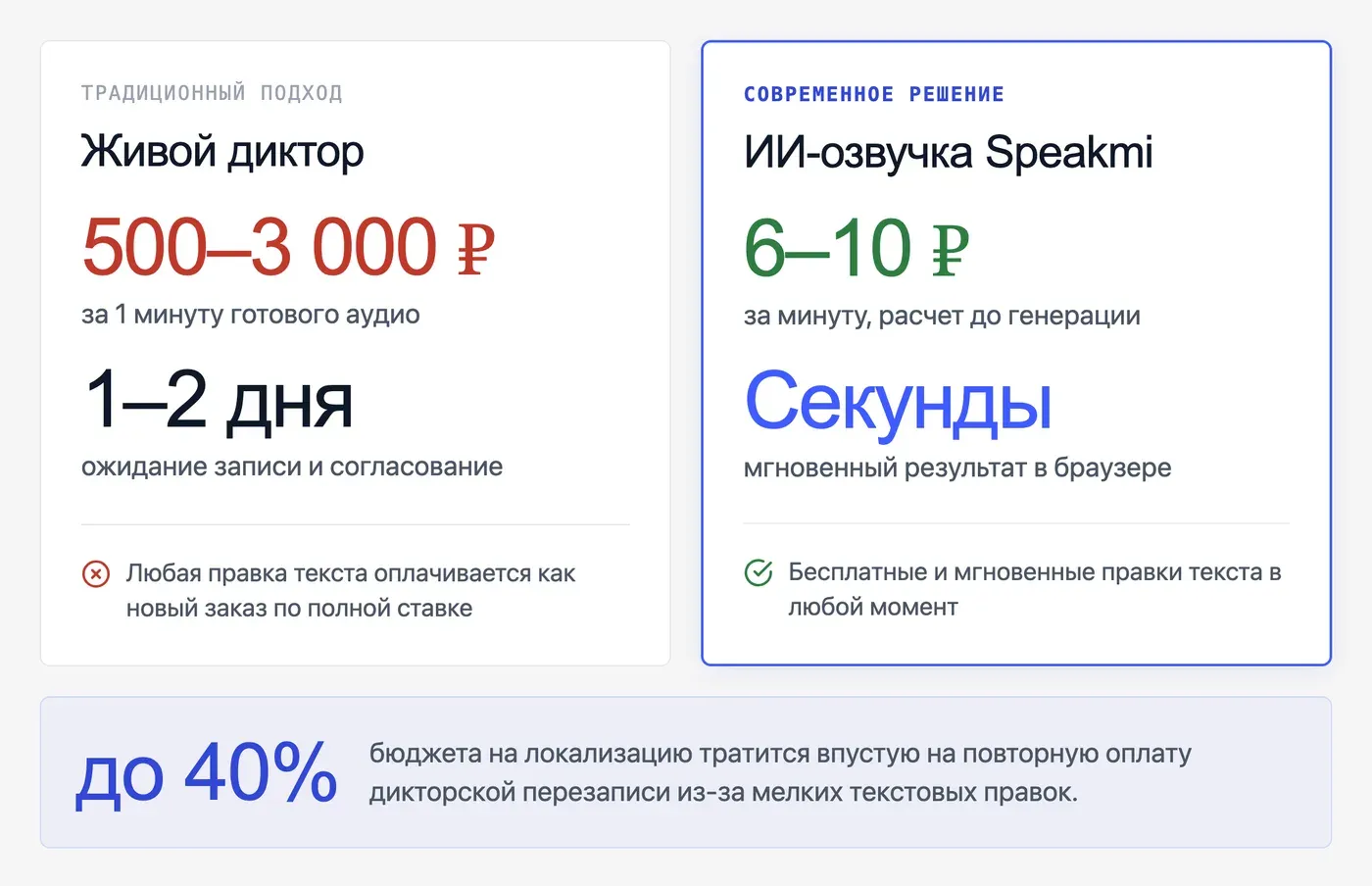
Запись слайдов у профессионального диктора требует оплаты студийного времени и долгого согласования правок. ИИ-генерация решает эту задачу за секунды, позволяя мгновенно вносить изменения в текст без повторных трат. Это сокращает расходы на подготовку аудиоматериалов в десятки раз.
Средняя рыночная ставка диктора — 500–3 000 ₽ за минуту готового аудио. Типовая 10-слайдовая презентация с текстом по 150 слов на слайд — это 8–12 минут звучания. Итого: 4 000–36 000 ₽ только за первую запись, срок — 1–2 рабочих дня, правка — новый заказ с той же ценой. По данным исследования презентационных агентств за 2025 год, до 40% бюджета на локализацию корпоративных материалов уходит именно на оплату дикторской перезаписи из-за мелких правок.
Поправить одно слово? Пересылаешь бриф, ждёшь очереди, платишь повторно. Поменять темп или интонацию? Ещё один цикл. При этом диктор физически недоступен в 23
, когда презентация нужна к утру.ИИ-озвучка снимает все три проблемы сразу: цена — токены списываются только за реально сгенерированный текст, скорость — секунды, правки — просто меняешь слово в поле и жмёшь «Озвучить» заново.
Стоимость минуты у Speakmi (Спикми) — примерно 6–10 ₽ против 500–3 000 ₽ у диктора, и цена видна ещё до нажатия кнопки «Озвучить». Попробовать можно на speakmi.ru — первые 30 секунд бесплатно.
Чем ИИ-озвучка презентации отличается от записи живого диктора?
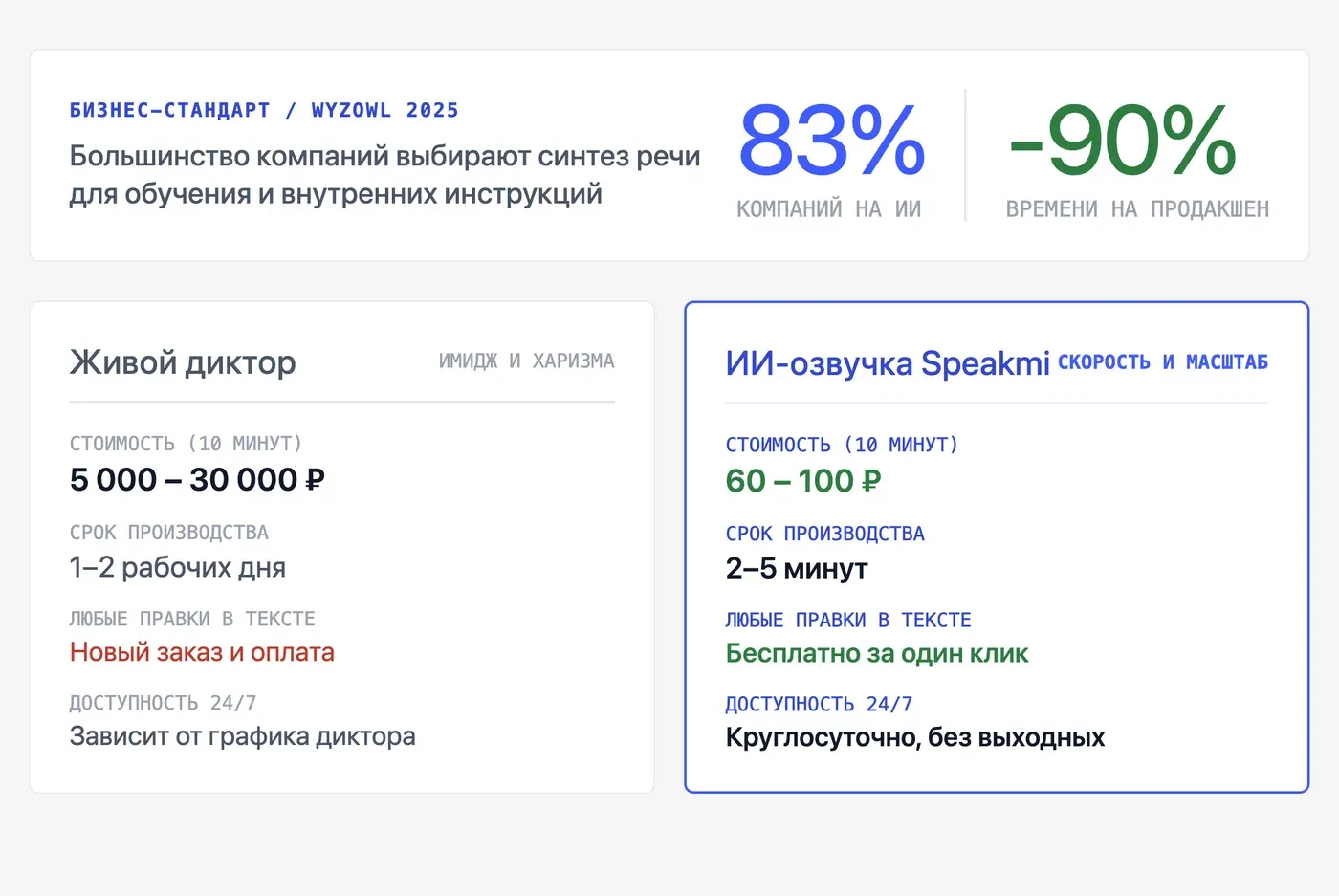
Главное отличие заключается в гибкости управления процессом и итоговой стоимости проекта. Живой диктор незаменим для имиджевых выступлений, где критична харизма, тогда как ИИ-голос выигрывает в скорости создания рабочих и обучающих материалов. Сервис Speakmi позволяет генерировать файлы MP3 круглосуточно и вносить правки за один клик.
| Критерий | Живой диктор | ИИ-озвучка (Speakmi) |
|---|---|---|
| Цена за 10 минут | 5 000–30 000 ₽ | 60–100 ₽ |
| Срок готовности | 1–2 рабочих дня | 2–5 минут |
| Правка одного слова | Новый заказ, новая оплата | Бесплатно — перегенерировал |
| Качество | Живая интонация, уникальная подача | Натуральный ИИ-голос, без студийных артефактов |
| Форматы вывода | WAV/MP3 по договорённости | MP3, совместим с PowerPoint / Google Slides / Keynote |
| Детская аудитория | Нужен отдельный детский диктор | Мягкий голос + замедленный темп в одном сервисе |
| Работа ночью/срочно | Недоступен или +50–100% к цене | Доступен всегда |
Для большинства деловых и образовательных презентаций возможностей ИИ достаточно. Согласно опросу Wyzowl 2025 года, 83% компаний используют синтез речи для озвучивания внутренних инструкций и обучающих слайдов, так как это экономит до 90% времени продакшена.
Как озвучить презентацию голосом ИИ за несколько шагов?
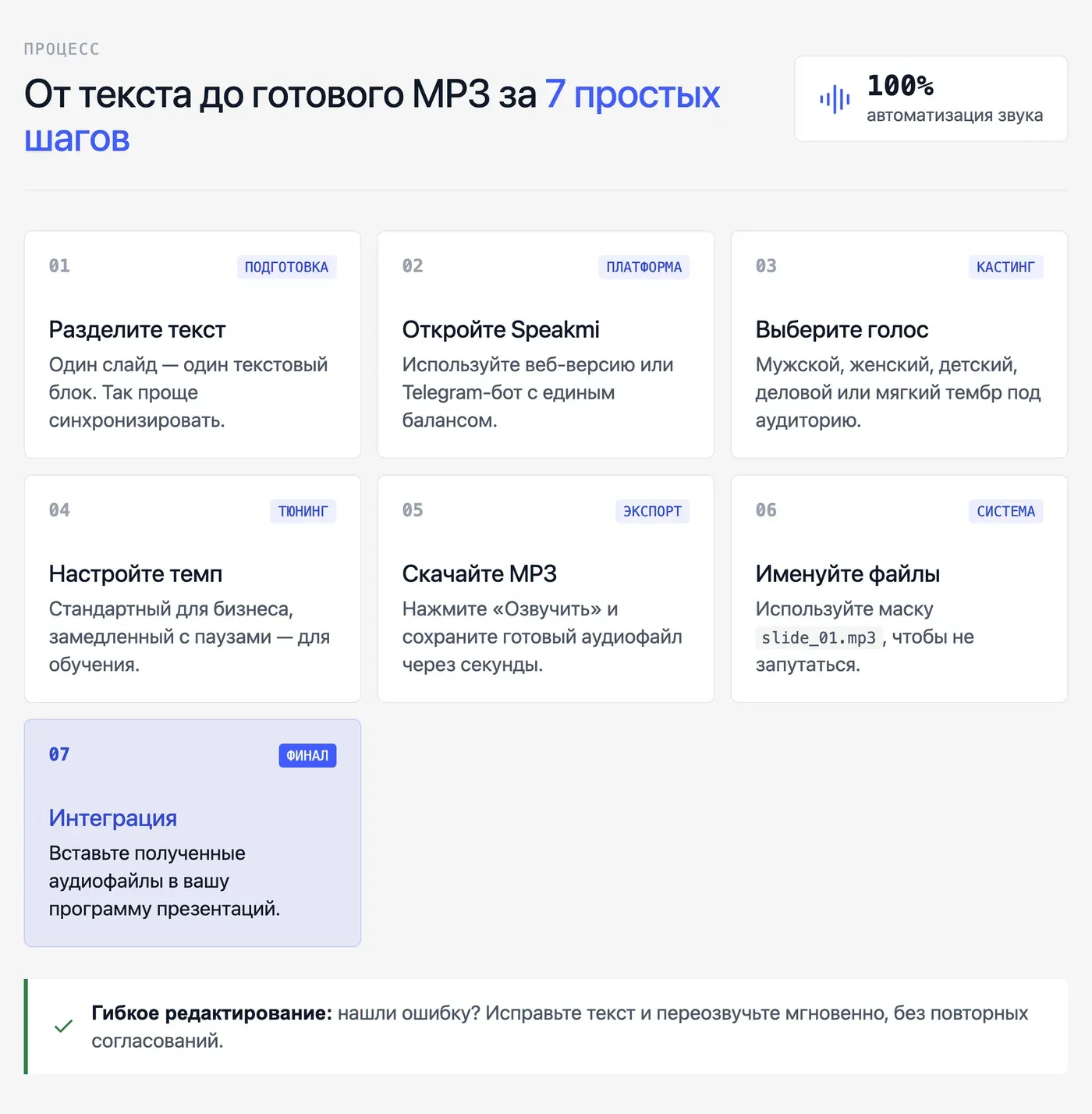
Для озвучки слайдов достаточно подготовить текстовое сопровождение, выбрать подходящий тембр в сервисе Speakmi и скачать готовые аудиофайлы. Процесс полностью автоматизирован и не требует навыков работы со звуком. Полученные файлы MP3 легко интегрируются в любую популярную программу для создания презентаций.
-
Подготовь текст. Скопируй текст с первого слайда в отдельный файл или прямо в поле ввода. Один слайд = один текстовый блок = один аудиофайл. Так потом проще синхронизировать звук со сменой слайда.
-
Открой Speakmi. Веб-версия на speakmi.ru или Telegram-бот — одинаковый баланс токенов, один и тот же набор голосов.
-
Выбери голос. Мужской или женский, деловой или мягкий, нейтральный или детский — смотри раздел ниже про выбор голоса под аудиторию.
-
Настрой темп и паузы. Для деловых презентаций — стандартный темп. Для детских или обучающих — чуть медленнее, паузы между предложениями длиннее.
-
Сгенерируй и скачай MP3. Нажми «Озвучить» — файл готов через несколько секунд. Скачай как MP3.
-
Повтори для каждого слайда. Называй файлы по порядку:
slide_01.mp3,slide_02.mp3— потом не запутаешься при вставке. -
Вставь аудио в презентацию. Инструкция для каждой платформы — в разделе ниже.
Опечатка или неудачная фраза правится прямо в тексте и переозвучивается заново — без нового брифа и без ожидания следующего дня.
Какой голос выбрать для презентации под вашу целевую аудиторию?
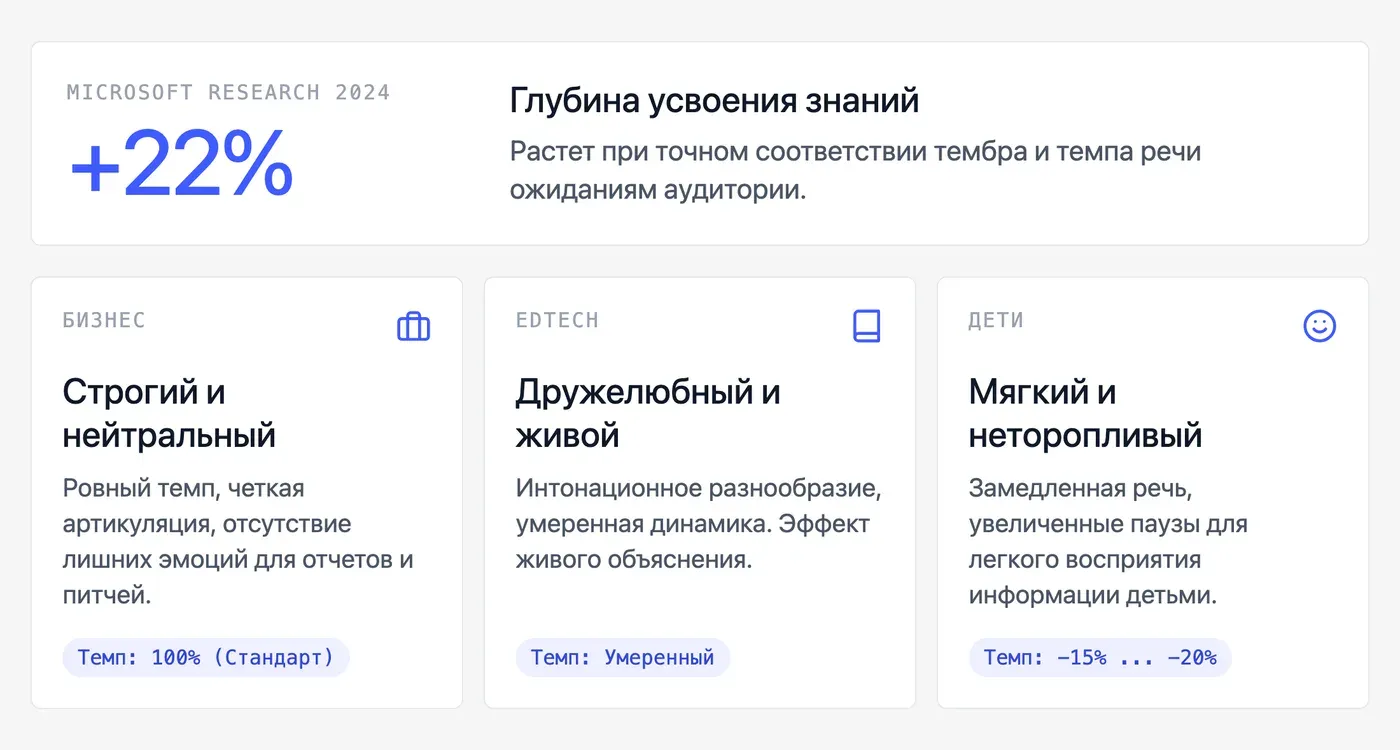
Выбор ИИ-голоса напрямую зависит от назначения презентации и ожиданий слушателей. Для корпоративных отчетов подходит строгий деловой тон, для онлайн-курсов — вовлекающий и дружелюбный, а для детских материалов — мягкий тембр с замедленным темпом. Правильный выбор повышает вовлеченность аудитории и улучшает усвоение информации.
Исследование Microsoft 2024 года показывает, что правильный подбор тембра и темпа речи в обучающих материалах увеличивает глубину усвоения информации на 22%.
Бизнес-презентация — строгий, нейтральный голос.
Корпоративный отчёт, питч для инвесторов, онбординговый курс для сотрудников. Нужен ровный темп без лишних эмоций, чёткая артикуляция. Мужской или женский — зависит от контекста компании, принципиальной разницы в восприятии нет.
Обучающая презентация — дружелюбный, живой голос.
EdTech, обучающие вебинары, курсы для взрослых. Чуть больше интонационного разнообразия, умеренный темп. Слушатель должен чувствовать, что ему объясняют, а не зачитывают.
Презентация для детей — мягкий голос, замедленный темп.
Детские образовательные материалы, школьные проекты, развивающие презентации. Ключевой параметр — темп ниже стандартного на 15–20%, паузы длиннее. В Speakmi это регулируется настройкой скорости перед генерацией.
Как вставить готовые аудиофайлы в PowerPoint, Google Slides или Keynote?
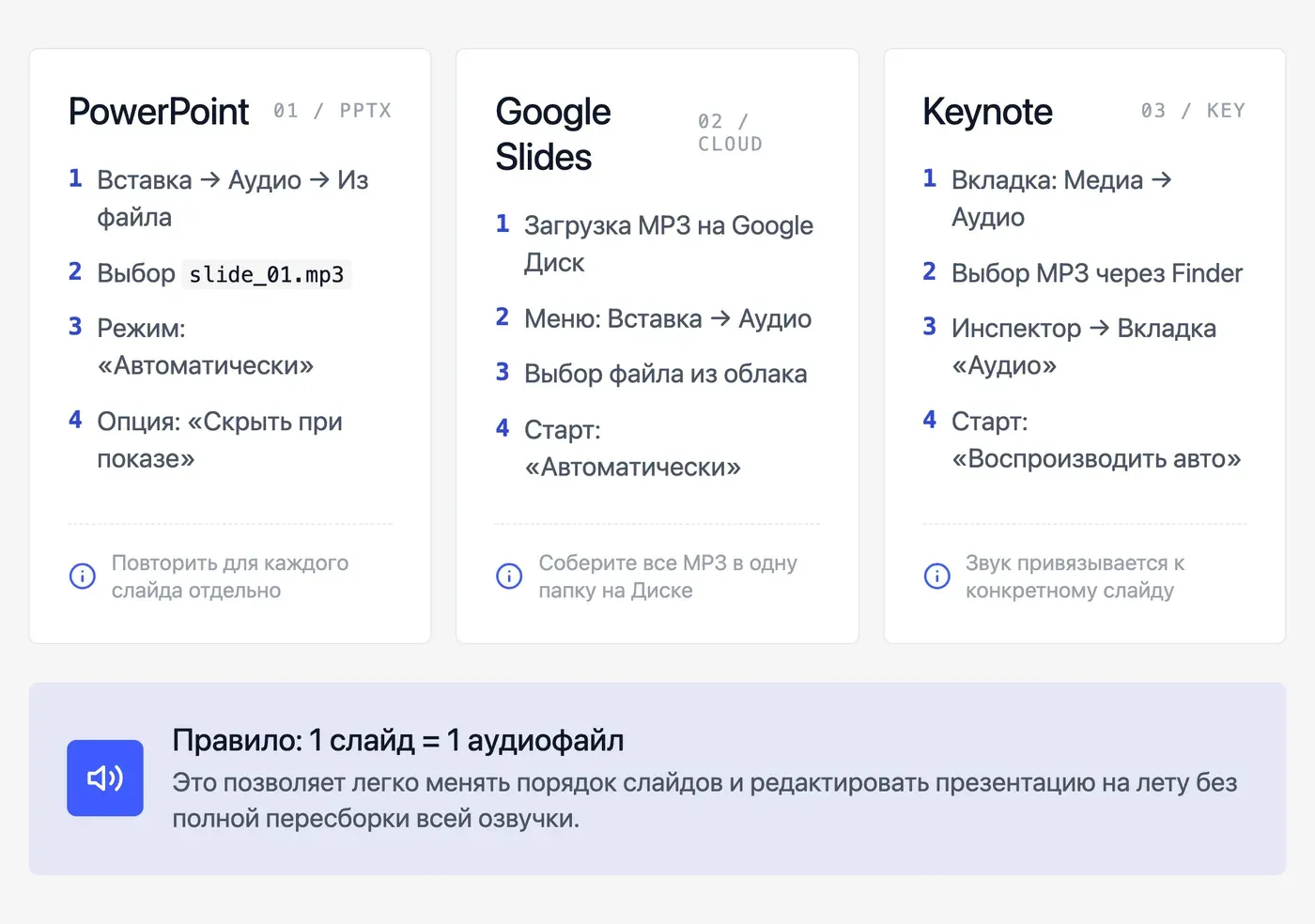
Все популярные редакторы презентаций поддерживают импорт аудиофайлов в формате MP3, который генерирует Speakmi. Процесс интеграции сводится к добавлению звука на каждый слайд и настройке его автоматического воспроизведения. Это позволяет синхронизировать голос со сменой слайдов без сложного видеомонтажа.
PowerPoint:
-
Открой нужный слайд.
-
Вкладка «Вставка» → «Аудио» → «Аудио на компьютере».
-
Выбери
slide_01.mp3. -
В панели воспроизведения поставь «Автоматически» и включи «Скрыть при показе».
-
Повтори для каждого слайда.
Один MP3 на слайд — предпочтительнее одного общего файла. Так можно менять порядок слайдов без пересборки всей озвучки.
Google Slides:
-
Слайд → «Вставка» → «Аудио».
-
Загрузи MP3 на Google Диск, затем выбери из списка.
-
В настройках аудиоэлемента выбери «Воспроизводить автоматически».
Google Slides требует, чтобы файл лежал на Google Диске — загрузи все MP3 заранее в одну папку.
Keynote:
-
Слайд → «Медиа» → «Аудио».
-
Выбери MP3 из Finder.
-
В инспекторе слайда включи «Воспроизводить автоматически».
Во всех трех случаях MP3 прикреплен к конкретному слайду и запускается при его появлении. Смена слайда — следующий файл.

Сколько стоит озвучить презентацию через ИИ по сравнению с диктором?
Озвучивание слайдов с помощью искусственного интеллекта обходится примерно в 54–90 рублей за стандартный проект из 10 слайдов. Живой диктор за аналогичный объем работы потребует от 4 000 до 36 000 рублей. При этом ИИ-сервис позволяет бесплатно перегенерировать фрагменты при изменении текста.
Типовая 10-слайдовая презентация — примерно 1 500 слов, или около 9 000 знаков с пробелами. При тарифе Speakmi примерно 6–10 ₽ за тысячу знаков — это 54–90 ₽ за всю озвучку.
| Параметр | Диктор | Speakmi |
|---|---|---|
| Стоимость 10 слайдов | 4 000–36 000 ₽ | 54–90 ₽ |
| Правка одного слайда | 500–3 000 ₽ | 0 ₽ (перегенерировать) |
| Срок | 1–2 дня | 3–5 минут |
| Ночная/срочная работа | +50–100% к цене | Обычная цена |
Токены не сгорают: купил пакет — списывается только то, что реально озвучил, хоть за день, хоть за полгода. Если в процессе работы над презентацией поменялось три слайда из десяти — платишь только за три перегенерации.
Можно ли озвучить презентацию своим голосом через клонирование?
Технология клонирования голоса в Speakmi позволяет создать точную цифровую копию вашей речи на основе короткой аудиозаписи. После этого вы сможете озвучивать любые тексты для слайдов своим голосом, просто вводя их на клавиатуре. Это идеальное решение для авторов курсов и корпоративных спикеров.
В Speakmi есть клонирование голоса: записываешь 15 секунд образца — получаешь свой голос, которым можно озвучивать любой текст.
Когда это нужно для презентаций:
-
Личный бренд. Спикер, который ведёт онлайн-курсы или записывает обучающие материалы, хочет, чтобы голос в слайдах был его собственным — даже если сам он сейчас недоступен для записи.
-
Корпоративный стандарт. Компания записала голос своего эксперта один раз — теперь все внутренние обучающие презентации звучат одинаково, без привязки к расписанию человека.
-
Узнаваемость. Если ты регулярно выступаешь и люди знают твой голос — клон сохраняет эту узнаваемость в записях.
Клонировать можно только свой голос с подтверждением прав. Голоса других людей без их согласия — нельзя.
Частые вопросы
- Как озвучить презентацию PowerPoint без микрофона?
- Вставляешь текст каждого слайда в редактор Speakmi, выбираешь голос, генерируешь MP3 для каждого слайда отдельно или для всей презентации целиком. Готовые файлы вставляешь в PowerPoint через «Вставка → Аудио» — записывать своим голосом не требуется. Тот же файл подходит и для Google Slides — там аудио вставляется через похожее меню.
- Какой формат аудио подходит для вставки в слайды?
- MP3 — PowerPoint и Google Slides принимают его без дополнительной конвертации, файл сразу вставляется через меню вставки аудио. Все готовые озвучки также остаются в истории на сайте, их можно скачать заново, если файл потерялся. Дополнительная конвертация или сжатие файла перед вставкой в презентацию не требуется.
- Можно ли озвучить презентацию для детей мягким голосом онлайн?
- Да, в каталоге есть мягкие и тёплые женские типажи, подходящие для детской подачи — можно послушать каждый на своём тексте перед выбором. Темп речи и паузы тоже настраиваются, чтобы подача звучала спокойнее и понятнее для младшей аудитории. Для младшей аудитории также стоит использовать более простые формулировки и короткие предложения в самом тексте.
- Сколько стоит озвучить 10 слайдов презентации через ИИ?
- Зависит от объёма текста на слайдах, а не от их количества: считается по минутам готового аудио, примерно 10–13 ₽ за минуту. Типичная презентация на 10 слайдов с короткими подписями обычно укладывается в несколько десятков рублей. Точная сумма всегда видна в редакторе до нажатия кнопки, а не после списания токенов.
- Как сделать паузы между слайдами в озвучке презентации?
- Добавь в конец текста каждого слайда многоточие или пустую строку — ИИ сделает небольшую паузу. Также можно вставить в текст паузу явно через знаки препинания или через настройки темпа перед генерацией. При схеме «один MP3 на слайд» паузы между слайдами регулируются настройкой задержки смены слайда в самой презентации.
- Можно ли озвучить презентацию своим голосом без записи?
- Да, если голос уже клонирован заранее: отправляешь боту в Telegram образец на 10–30 секунд один раз, и дальше любой текст слайдов озвучивается этим голосом без новой записи каждый раз. Без готового клона понадобится либо готовый голос из каталога, либо запись с нуля.
- Какой сервис лучше для озвучки деловой презентации на русском?
- Для делового формата важнее не бренд, а нейтральный дикторский тембр без лишней экспрессии и корректные ударения в профессиональных терминах. В каталоге Speakmi для этого подходят строгие мужские и женские голоса — их стоит прослушать именно на своём тексте презентации перед выбором.