Озвучка презентации голосом ИИ: без диктора
Как добавить озвучку в PowerPoint через ИИ: пошаговый гайд. Готовый MP3 за 5 минут, без диктора и студии. Первые 30 секунд бесплатно. Озвучить текст можно в Спикми.
Почему встроенная озвучка PowerPoint не подходит для бизнеса?
Штатный TTS в PowerPoint работает, но с четырьмя проблемами, которые делают его неприменимым в реальных задачах.
Роботизированный голос. Встроенные голоса Windows читают текст монотонно — ударения и интонации угадываются через раз. Слово «коллаген» или «договор» произносится так, что слушатель замечает это раньше, чем успевает вникнуть в содержание.
Нет нормального русского синтеза. Качественный русскоязычный голос в штатном наборе Microsoft отсутствует — только то, что идёт в комплекте с Windows, а это уровень навигатора 2015 года.
Нельзя скачать отдельным файлом. Встроенный TTS озвучивает текст прямо в интерфейсе, но не генерирует MP3 или WAV, который можно вставить на конкретный слайд, синхронизировать с анимацией или отдать монтажёру.
Нет управления интонацией. Темп, паузы, акцент на ключевых словах — всё это недоступно. Никаких эмоций, никакого ритма.
Как озвучить презентацию PowerPoint через ИИ: пошаговая инструкция
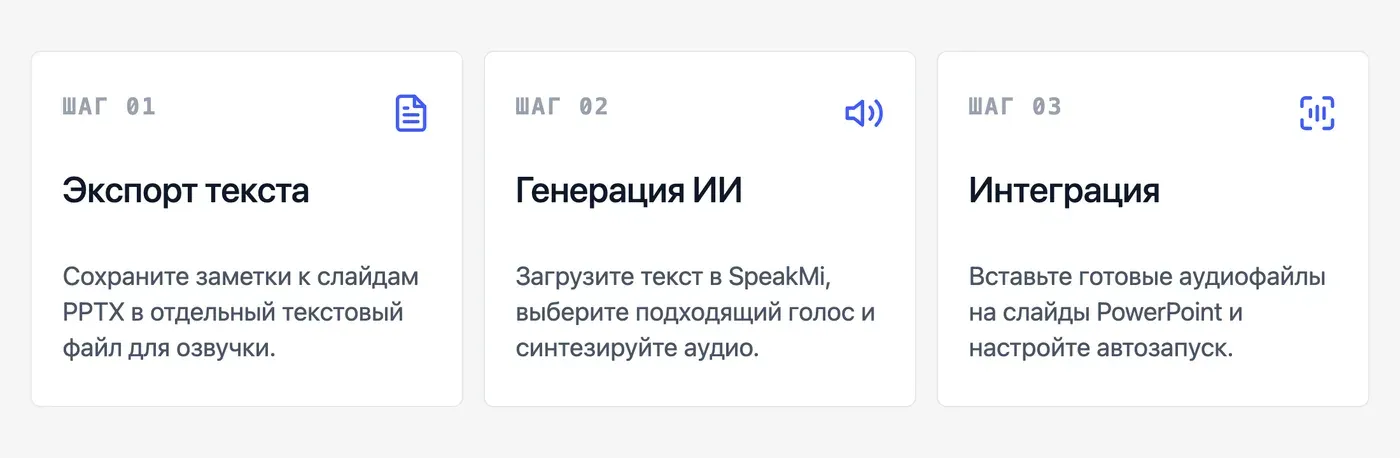

Алгоритм одинаков для любого ИИ-сервиса. Ниже — конкретные шаги с привязкой к Speakmi (Спикми), который работает без VPN, с оплатой картой РФ и бесплатными первыми 30 секундами.
1. Подготовьте текст слайда.
Рекомендуется 2–3 строки на слайд — не больше. Больше текста = слушатель не успевает воспринять визуал. Скопируйте текст одного слайда.
2. Откройте Speakmi.
Веб-версия: speakmi.ru. Telegram-бот: t.me/speakmibot — просто вставьте текст в чат.
3. Выберите голос.
В библиотеке несколько десятков голосов под разные форматы — дикторский, мягкий, деловой. Послушайте превью и выберите тот, который подходит тону вашей презентации.
4. Сгенерируйте и скачайте MP3.
Нажмите «Озвучить» — файл готов через несколько секунд. Скачайте MP3. Если нейросеть неверно произнесла сложное слово — разделите его дефисом или переставьте слова в предложении, чтобы изменить контекст, и переозвучьте заново.
Стоимость минуты у Speakmi — примерно 6–10 ₽ против 500–3000 ₽ у диктора, и цена видна ещё до нажатия кнопки «Озвучить».
5. Вставьте аудио в PowerPoint.
Откройте нужный слайд → «Вставка» → «Аудио» → «Аудио на моём ПК» → выберите скачанный MP3.
6. Повторите для каждого слайда.
Каждый слайд — отдельный текстовый блок и отдельный MP3-файл. Можно выбрать разные голоса для разных слайдов.
Как вставить MP3-файл в слайд PowerPoint: три способа
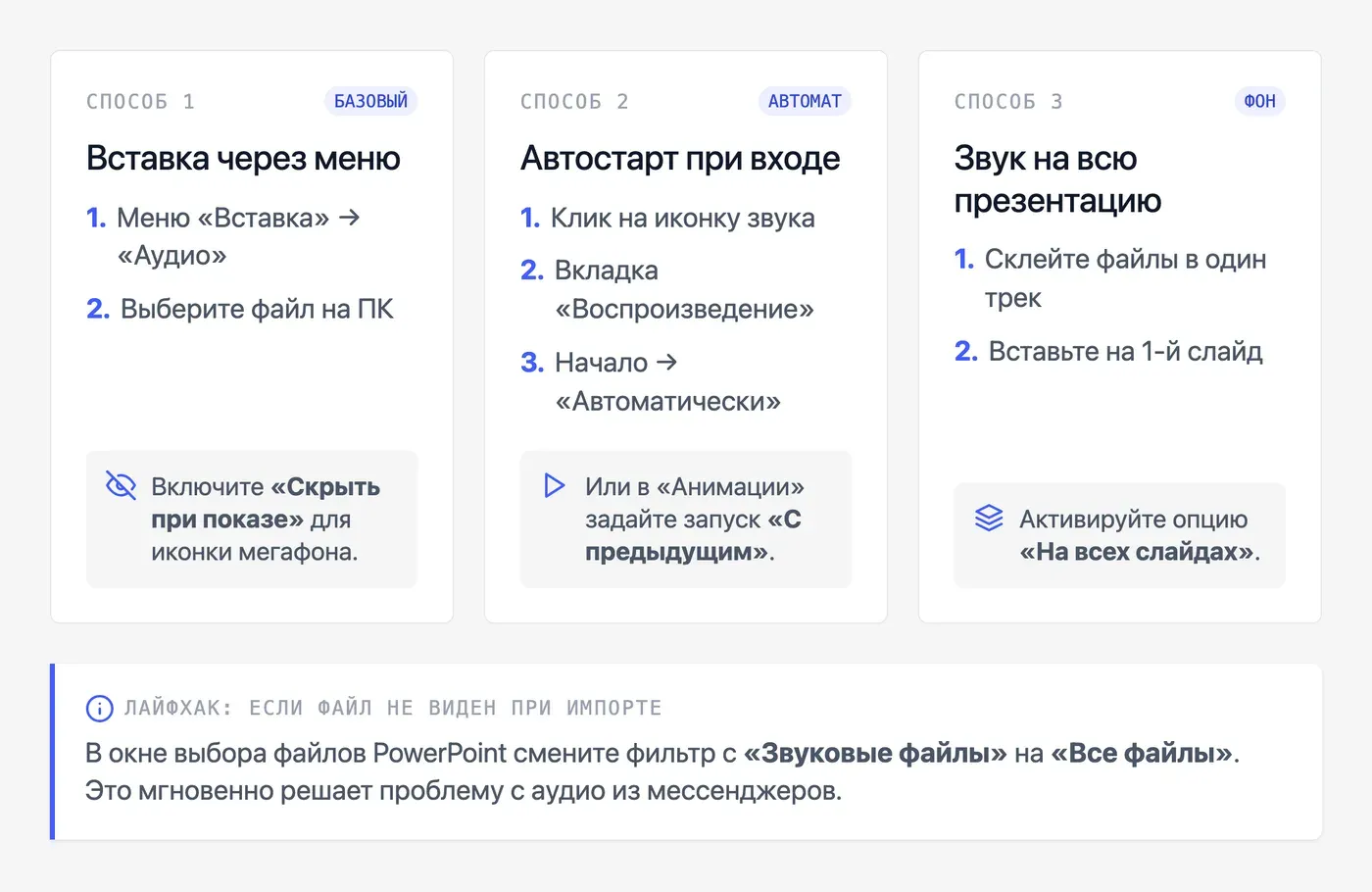
Способ 1. Вставка через меню (базовый)
-
Откройте слайд.
-
«Вставка» → «Аудио» → «Аудио на моём ПК».
-
Выберите MP3-файл.
-
На слайде появится значок мегафона — в настройках воспроизведения отметьте галочку «Скрыть при показе», чтобы значок не портил дизайн.
Способ 2. Автовоспроизведение при переходе на слайд
-
Вставьте аудио способом выше.
-
Выделите значок мегафона → вкладка «Воспроизведение» → в поле «Начало» выберите «Автоматически».
-
Или: вкладка «Анимация» → для аудиофайла задайте запуск «С предыдущим» — озвучка начнётся мгновенно при открытии слайда без клика.
Способ 3. Один файл на всю презентацию
Если хотите единый закадровый голос без пауз между слайдами — смонтируйте все MP3-файлы в один трек в любом аудиоредакторе (Audacity — бесплатно), затем вставьте на первый слайд и настройте воспроизведение «На всех слайдах».
Нюанс с форматом. PowerPoint поддерживает MP3 и WAV. Если файл не отображается при импорте — в окне выбора смените фильтр с «Звуковые файлы» на «Все файлы». Это решает проблему с файлами, переданными через WhatsApp или скачанными с телефона.
ИИ-озвучка против записи диктора: что выбрать для презентации?
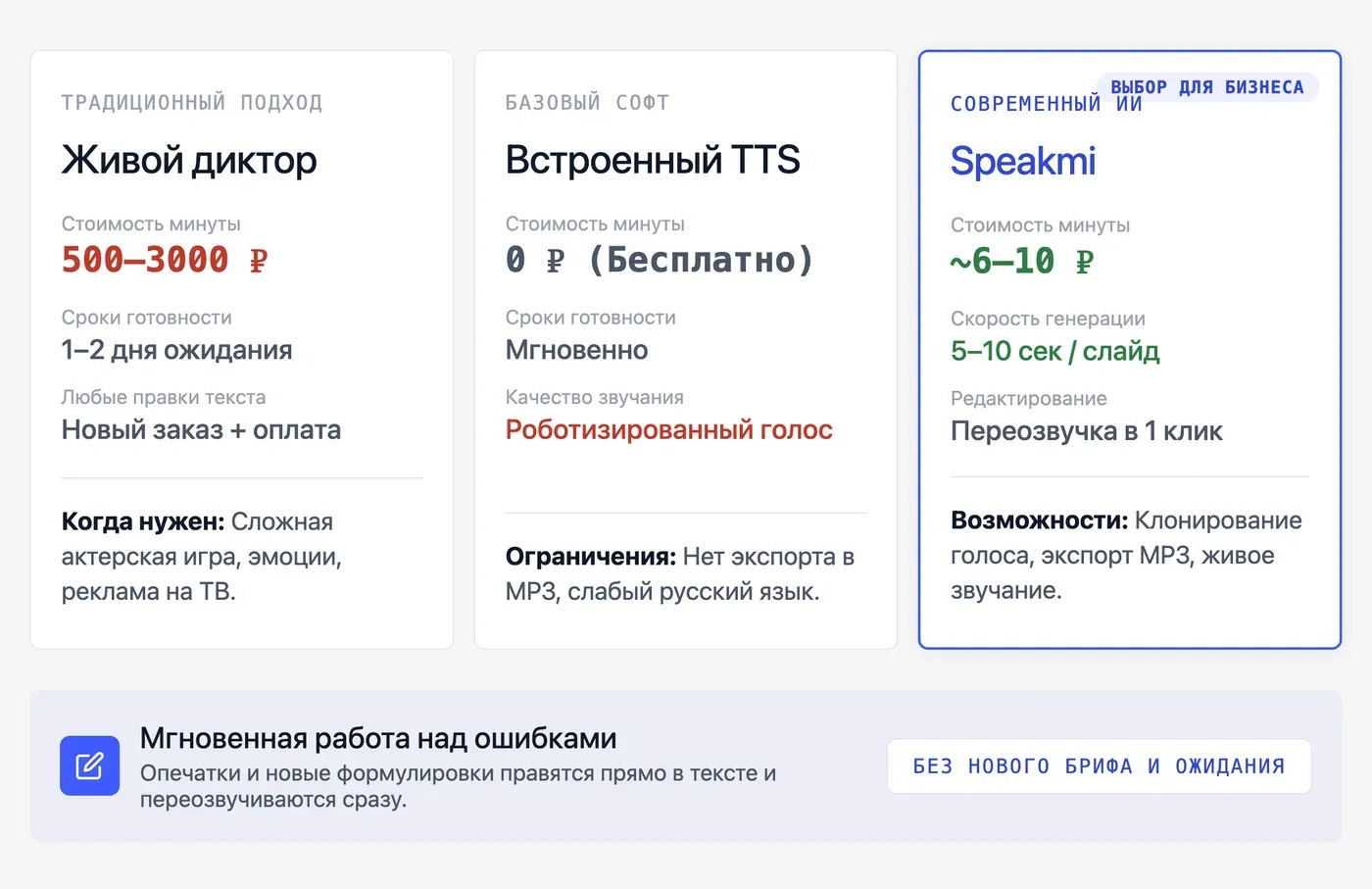
| Критерий | Живой диктор | Встроенный TTS PowerPoint | ИИ-сервис (Speakmi) |
|---|---|---|---|
| Цена | 500–3000 ₽/мин | Бесплатно | ~6–10 ₽/мин |
| Скорость | 1–2 дня | Мгновенно | 5–10 сек/слайд |
| Правка текста | Новый заказ + оплата | Мгновенно, но голос роботизированный | Мгновенно, переозвучка в один клик |
| Качество голоса | Высокое | Роботизированный, нет хорошего русского | Естественный, несколько вариантов |
| Русский язык | Да | Ограниченно | Да, полноценный |
| Скачать MP3 | Да | Нет | Да |
| Клонирование голоса | Нет | Нет | Да |
Опечатка или неудачная фраза правится прямо в тексте и переозвучивается заново — без нового брифа и без ожидания следующего дня.
Живой диктор оправдан там, где важна уникальная подача, сложная эмоциональная интонация или озвучка ролика для федерального ТВ. Для типовой корпоративной, учебной или продуктовой презентации ИИ закрывает задачу быстрее и дешевле.
Сколько стоит озвучить презентацию голосом ИИ?
Средняя презентация из 10 слайдов — около 1000–1500 символов текста (100–150 символов на слайд при 2–3 строках). Это примерно 1–1,5 минуты озвучки.
-
Speakmi: первые 30 секунд — бесплатно. Дальше — по тарифу, итого порядка 6–15 ₽ за 10 слайдов.
-
Диктор: от 500 ₽ за минуту, то есть 500–1500 ₽ за те же 10 слайдов — плюс ожидание и оплата правок отдельно.
-
ERA2 Voice: бесплатно 300 символов, клонирование голоса — 299 ₽ (данные на 09.2026, страница без даты).
-
GPT Russia (gptrf.ru): 6 ₽ за 1000 знаков (данные на 12.08.2026).
Токены Speakmi не сгорают: купил пакет — списывается только то, что реально озвучил, хоть за день, хоть за полгода.
Презентация из 20 слайдов займёт 10–15 минут с учётом выбора голоса, генерации и вставки аудио в файл.
Можно ли озвучить каждый слайд отдельным голосом?
Да. Каждый слайд — отдельный текстовый блок и отдельный MP3-файл, поэтому голос для каждого выбирается независимо.
Сценарии, где это полезно:
-
Диалог двух персонажей. Один голос — вопрос, другой — ответ. Работает для обучающих и продуктовых презентаций.
-
Смена спикеров в корпоративной презентации. Каждый раздел озвучен «своим» голосом — например, финансовый блок одним, маркетинговый другим.
-
Выделение ключевых слайдов. Эмоциональный или акцентированный голос на слайд с главным выводом, нейтральный — на остальные.
Если нужен собственный голос для корпоративных материалов — в Speakmi есть клонирование голоса: загрузите запись-образец от 10–30 секунд, и ваш голос будет озвучивать любые тексты. В веб-версии — раздел «Мои голоса», в Telegram-боте — просто отправьте голосовое сообщение.
Как сохранить озвученную презентацию PowerPoint как видео с голосом?
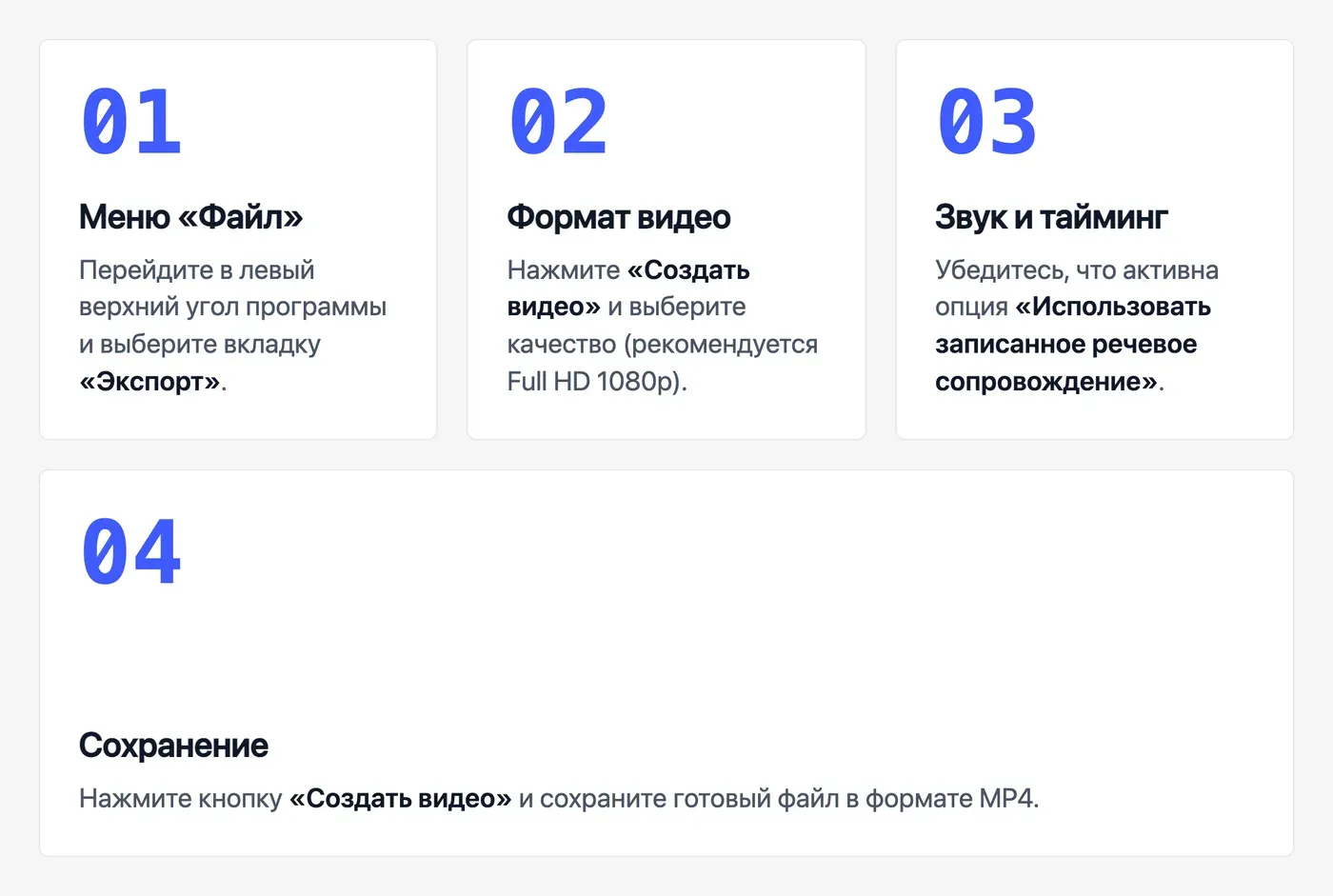

Когда все слайды озвучены и аудио вставлено, экспорт в видео занимает несколько кликов.
1. Синхронизируйте тайминг.
Перейдите в «Показ слайдов» → «Настройка времени». Установите время показа каждого слайда равным длительности его аудиодорожки. Это критично: если слайд переключится раньше, чем закончится озвучка, зритель услышит обрыв.
2. Проверьте автовоспроизведение.
Убедитесь, что для каждого аудиофайла задан режим «Автоматически» или «С предыдущим» в настройках анимации.
3. Экспортируйте в видео.
«Файл» → «Экспорт» → «Создать видео». Выберите разрешение (1080p для стандартных задач) и нажмите «Создать видео». PowerPoint соберёт MP4 с озвучкой внутри.
4. Проверьте результат.
Откройте готовый MP4 и убедитесь, что голос и слайды идут синхронно. Если где-то сбой — вернитесь и скорректируйте тайминг конкретного слайда.
Прежде чем тратить токены на всю презентацию, озвучьте первые 30 секунд текста бесплатно на speakmi.ru и оцените, подходит ли голос для вашего проекта.
Частые вопросы
- Можно ли озвучить PowerPoint бесплатно голосом ИИ?
- Да. В Speakmi первые 30 секунд озвучки бесплатны — регистрация не нужна. ERA2 Voice даёт 300 символов бесплатно. GenVoice заявляет бесплатный старт. Для стандартного слайда (100–150 символов) бесплатного лимита хватит на 2–3 слайда, чтобы оценить качество голоса до оплаты.
- Как сделать, чтобы голос автоматически воспроизводился при смене слайда?
- Выделите значок аудио на слайде → вкладка «Анимация» → задайте запуск «С предыдущим». Или: вкладка «Воспроизведение» → поле «Начало» → «Автоматически». Первый вариант точнее, если на слайде есть другие анимации, которые нужно выстроить в очередь.
- Какой формат аудио поддерживает PowerPoint — MP3 или WAV?
- Оба формата поддерживаются. MP3 предпочтительнее: меньше весит, файл презентации не раздувается. WAV нужен только если требуется максимальное качество без сжатия, например для видеопроизводства. Speakmi отдаёт MP3.
- Можно ли озвучить презентацию на русском языке без акцента?
- Да. Качественные ИИ-сервисы (Speakmi, ElevenLabs) работают с русским полноценно — ударения, интонации, числительные передаются корректно. Если сервис произносит слово с неверным ударением, разделите его дефисом или переставьте в предложении — это меняет контекст и исправляет произношение.
- Как синхронизировать озвучку с анимацией в PowerPoint?
- Рассчитайте длительность каждого MP3-файла (она показывается в свойствах файла или в аудиоредакторе). В «Настройке времени» задайте время показа слайда равным этой длительности. Анимации внутри слайда выстраивайте в панели «Анимация» — аудио ставьте первым с запуском «С предыдущим», анимации — следом.
- Сколько времени занимает озвучить презентацию из 20 слайдов?
- 10–15 минут: 2–3 минуты на подготовку текстов, по 5–10 секунд на генерацию каждого слайда, ещё 5–7 минут на вставку аудио в PowerPoint и настройку автовоспроизведения. Генерация в Speakmi занимает секунды — основное время уходит на ручную работу в интерфейсе PowerPoint.
- Можно ли использовать клонированный голос для корпоративной презентации?
- Да, если клонируете свой собственный голос. Speakmi позволяет создать голос из записи-образца 10–30 секунд — он сохраняется в разделе «Мои голоса» и доступен для любых последующих озвучек. Клонирование чужих голосов без подтверждения прав не допускается.