Озвучка презентации голосом ИИ: как озвучить слайды без диктора
Как озвучить презентацию PowerPoint голосом ИИ без диктора и студии. Пошаговый гайд: подготовка текста, выбор голоса, экспорт аудио и вставка в слайды. Разбор от Спикми.
Почему озвучка презентации через диктора — это дорого и долго?
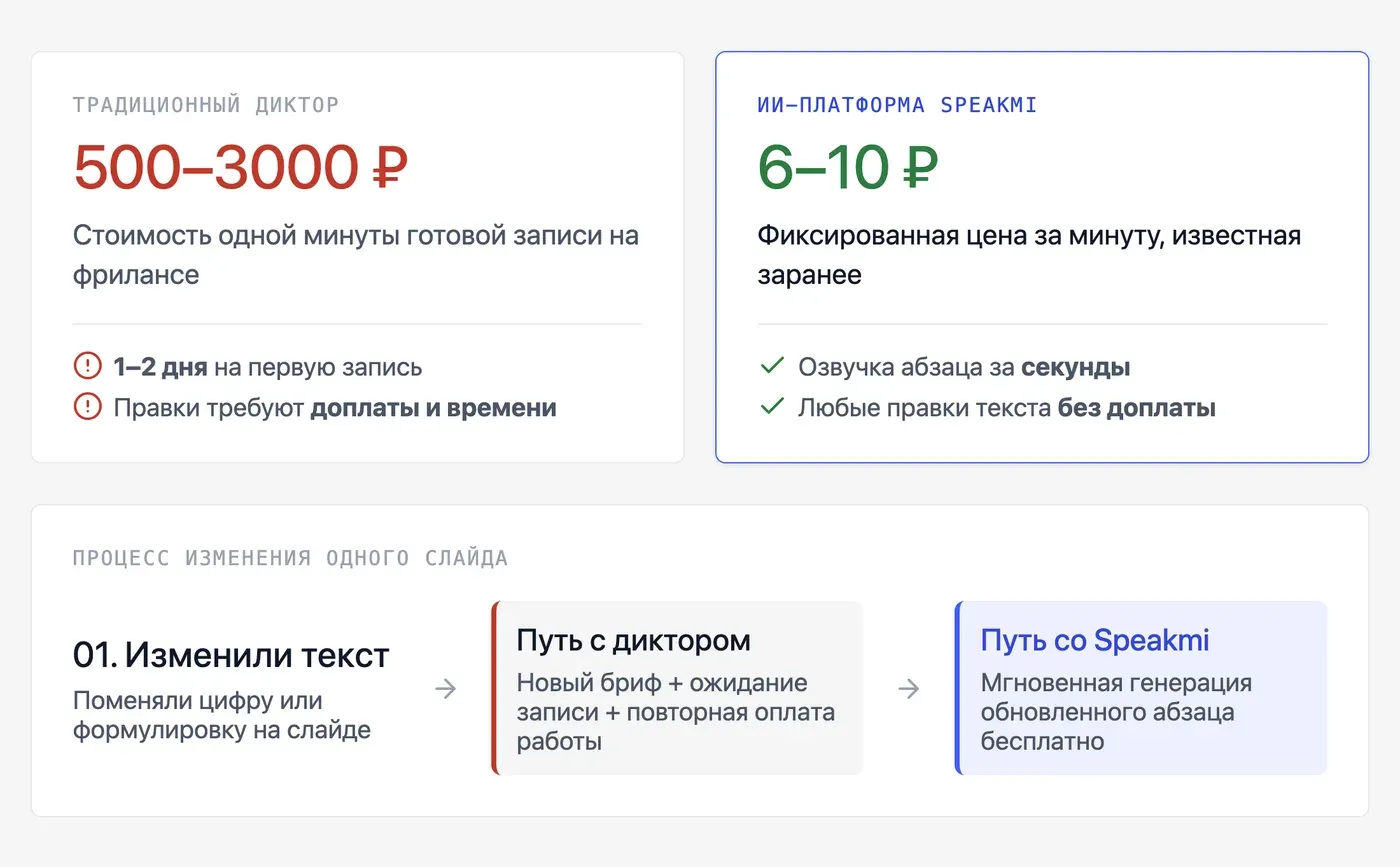
Средняя ставка профессионального диктора на фрилансе — 500–3000 ₽ за минуту готовой записи. Презентация из 20 слайдов даёт ~10 минут аудио — итого от 5 000 до 30 000 ₽. Срок — 1–2 рабочих дня при первой записи.
Главная боль не в цене, а в правках. Поменяли цифру на слайде? Нужно заново брифовать диктора, ждать новой записи, платить за повторную работу. ИИ-сервис переозвучивает один абзац за секунды — без нового брифа и без доплаты.
Стоимость минуты у Speakmi (Спикми) — примерно 6–10 ₽ против 500–3000 ₽ у диктора, и цена видна ещё до нажатия кнопки «Озвучить».
Как подготовить текст презентации к озвучке: что нужно сделать до старта?
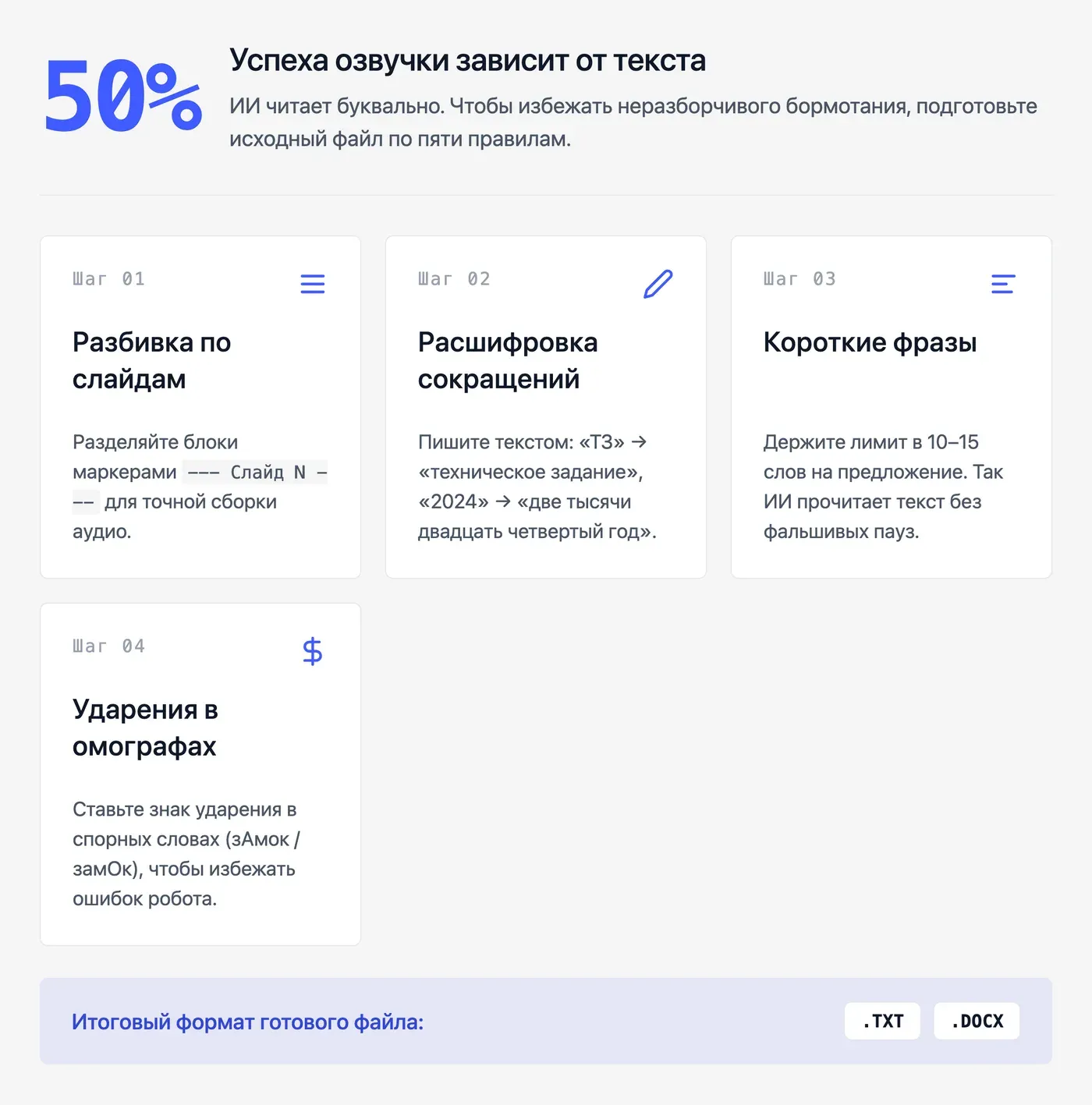
Качество аудио на 50% зависит от того, как написан текст. ИИ читает буквально — аббревиатуры, цифры без расшифровки и сложные составные слова превращаются в неразборчивое бормотание.
1. Разбейте текст по слайдам.
Каждый слайд — отдельный текстовый блок. Удобнее всего: создать один DOCX или TXT с разделителями вида --- Слайд 1 ---, --- Слайд 2 ---. Это позволит загружать и скачивать аудио по одному файлу на слайд — тогда вставка в PowerPoint будет точной.
2. Расшифруйте аббревиатуры и числа.
«ТЗ» → «техническое задание», «2024» → «две тысячи двадцать четвёртый год», «₽» → «рублей». ИИ-движок может прочитать «ТЗ» как «тэзэ» — звучит нелепо.
3. Проверьте длину фраз.
Оптимально — 10–15 слов на предложение. Длинные конструкции с несколькими придаточными ИИ читает с неестественными паузами. Дробите на короткие.
4. Проставьте ударения в спорных словах.
Слова «зАмок / замОк», «нАчало / началО» — ИИ иногда ошибается. В Microsoft Word перед нужной гласной ставьте символ ударения через комбинацию 0301 + Alt + X, затем копируйте в сервис.
5. Сохраните итоговый файл в TXT или DOCX — эти форматы принимают все основные TTS-сервисы.

Как озвучить слайды PowerPoint через ИИ-сервис: пошаговая инструкция
На примере Speakmi — работает в браузере и в Telegram-боте.
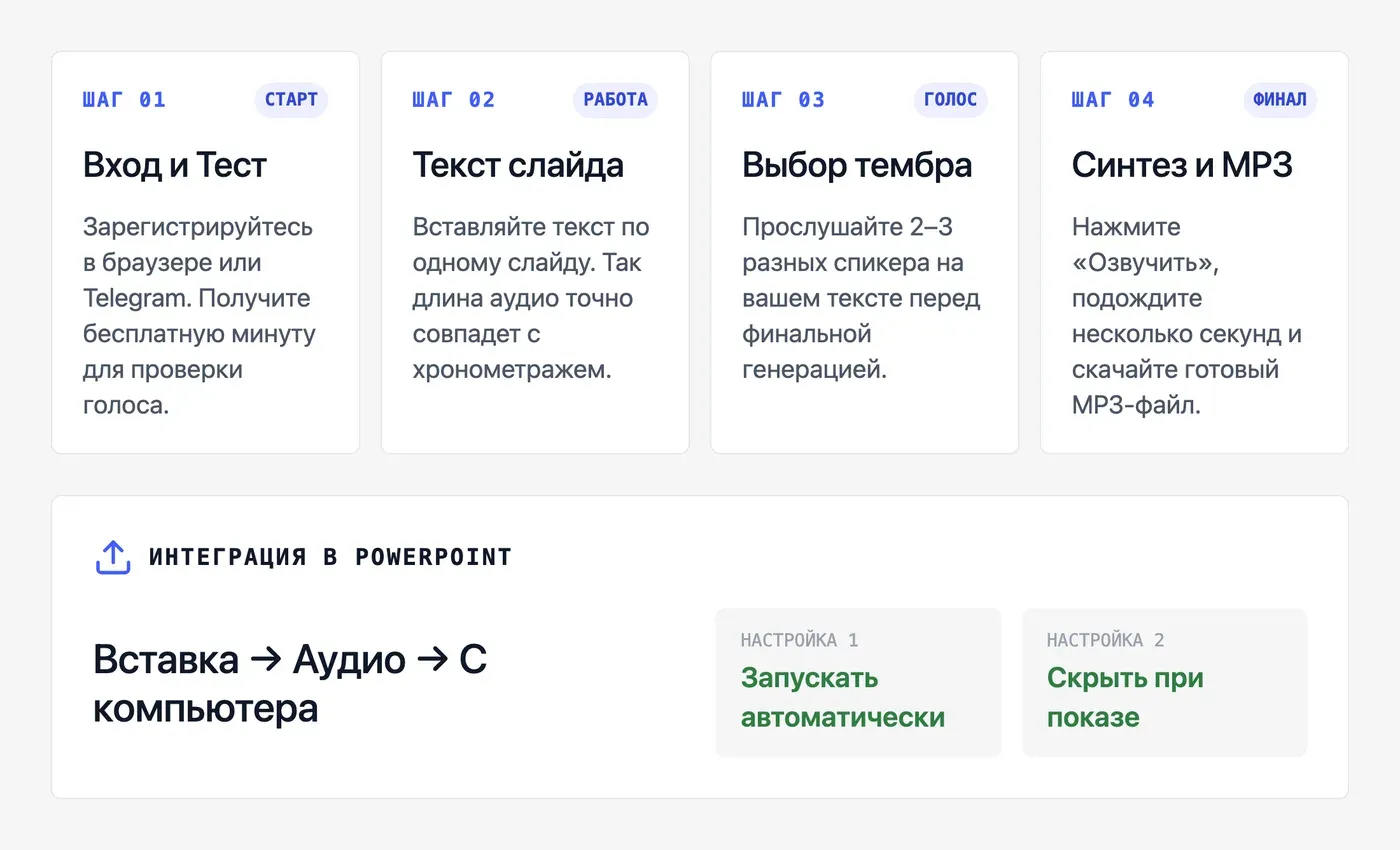
1. Зарегистрируйтесь и войдите.
При первой регистрации доступны бесплатные 30 секунд — хватит, чтобы проверить звучание голоса на реальном тексте из вашей презентации.
2. Вставьте текст первого слайда в поле ввода.
Рекомендуется работать слайд за слайдом, а не вставлять всё сразу — тогда каждый аудиофайл будет точно соответствовать своему слайду по длине.
3. Выберите голос.
В каталоге — голоса разных тембров и стилей. Для деловой презентации удобно послушать 2–3 варианта на одном и том же тексте, прежде чем фиксировать выбор.
4. Нажмите «Озвучить» и дождитесь генерации.
Генерация одного слайда (~100 слов) занимает несколько секунд.
5. Скачайте аудиофайл в MP3.
6. Повторите шаги 2–5 для каждого слайда.
7. Вставьте аудио в PowerPoint:
-
Откройте нужный слайд.
-
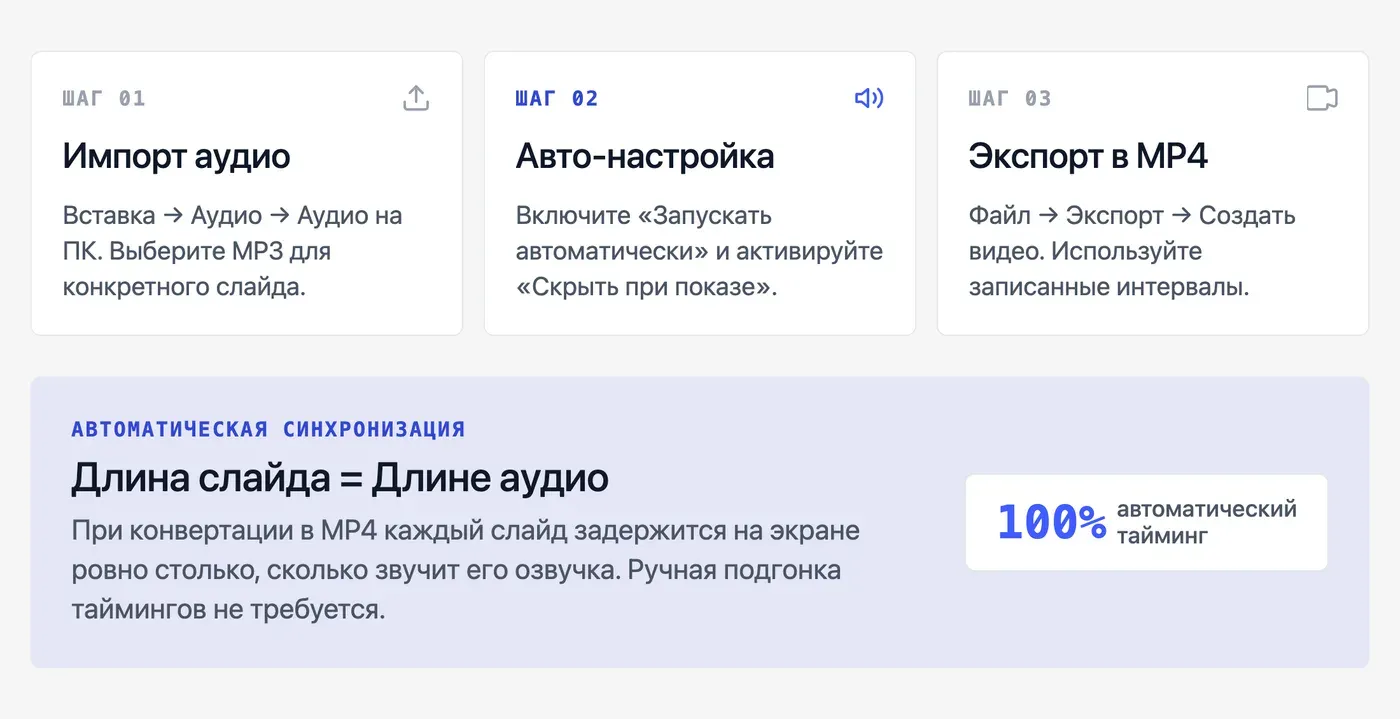
Вставка → Аудио → Аудио с компьютера → выберите MP3-файл.
-
В панели воспроизведения поставьте «Запускать автоматически» и включите «Скрыть при показе».
ИИ-озвучка против живого диктора для презентации: что выбрать?
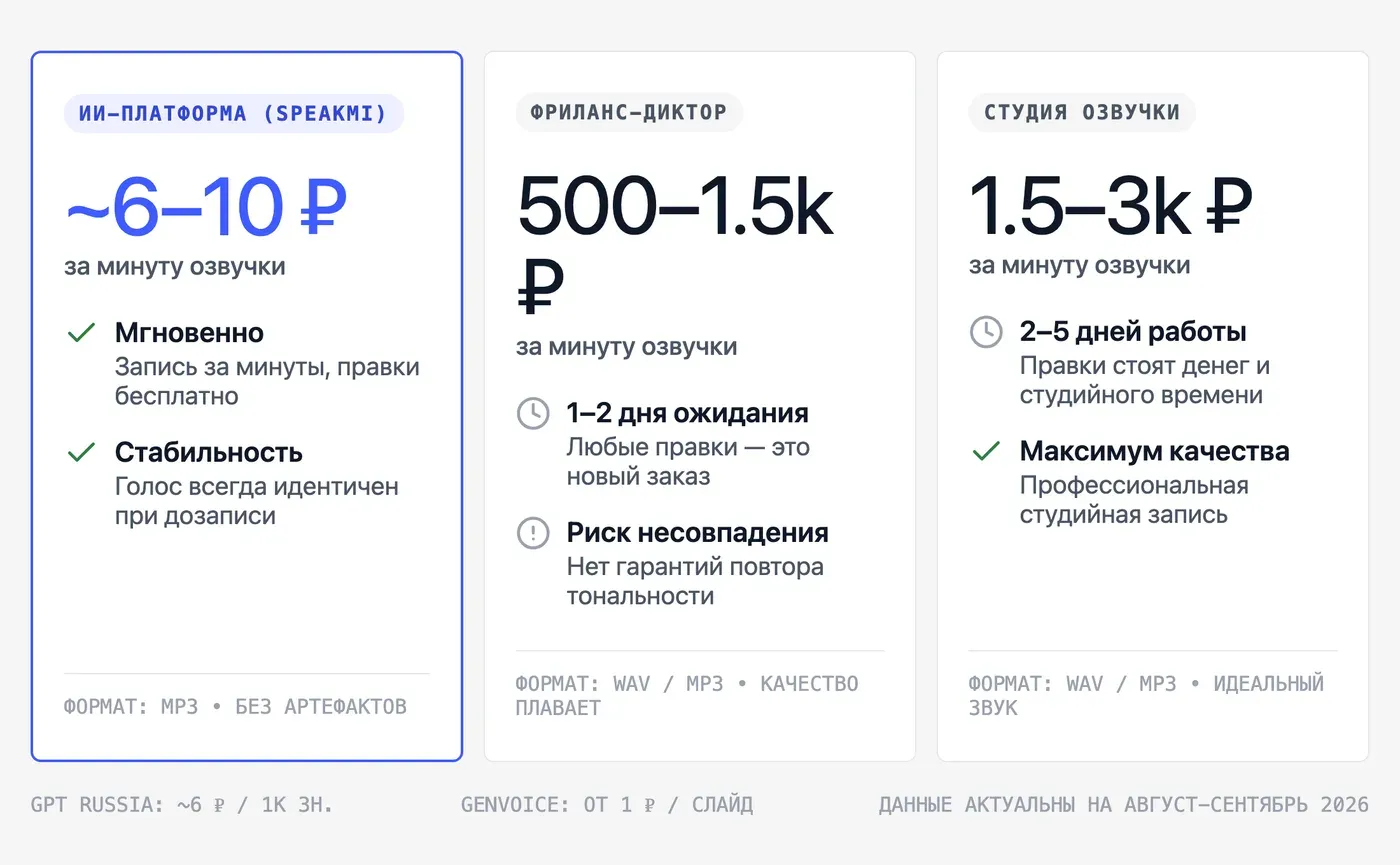
| Критерий | Speakmi | Фриланс-диктор | Студия озвучки |
|---|---|---|---|
| Цена за минуту | ~6–10 ₽ | 500–1500 ₽ | 1500–3000 ₽ |
| Срок первой записи | Минуты | 1–2 дня | 2–5 дней |
| Правки | Мгновенно, бесплатно | Новый заказ | Новый заказ + студийное время |
| Качество | Узнаваемо чёткое, без артефактов | Зависит от исполнителя | Студийное |
| Русский язык | Да | Да | Да |
| Форматы вывода | MP3 | WAV/MP3 | WAV/MP3 |
| Повторное использование голоса | Всегда идентичен | Нет гарантий | Нет гарантий |
Данные по ценам конкурентов: GPT Russia — 6 ₽ за 1 000 знаков (2026-08-12); GenVoice — от 1 ₽ за слайд (данные сайта на дату сверки 2026-09-01).
Какой голос выбрать для деловой презентации: мужской, женский, нейтральный?
Нет универсального ответа, но есть рабочая логика по типу контента.
Корпоративный отчёт / финансовые показатели — спокойный мужской или нейтральный голос с ровным темпом. Быстрый темп здесь воспринимается как нервозность.
Продажи / питч инвестору — уверенный голос с чуть повышенным темпом (значение скорости ~1.1 от базового — это добавляет динамики без потери разборчивости). Подходит как мужской, так и женский.
Обучающий курс / онбординг — мягкий женский или нейтральный голос, темп чуть ниже среднего. Слушатель усваивает информацию, не торопясь.
Реклама / промо — экспрессивный голос с выраженными интонациями. Здесь стоит проверить несколько вариантов на одном и том же тексте: то, что звучит ярко в голове при чтении, не всегда совпадает с тем, что хорошо звучит вслух.
В каталоге Speakmi голоса можно прослушать до генерации — выберите 2–3 кандидата и прогоните один реальный абзац из вашей презентации, прежде чем озвучивать всё.
Как вставить озвученное аудио в PowerPoint и синхронизировать со слайдами?
Самый частый вопрос — как сделать так, чтобы аудио запускалось само при переходе на слайд и не мешало при печати или просмотре без звука.
1. Откройте слайд, к которому нужно прикрепить аудио.
2. Вставка → Аудио → Аудио с компьютера — выберите MP3-файл для этого слайда.
3. Настройте воспроизведение:
-
На вкладке «Воспроизведение» выберите «Запускать автоматически».
-
Поставьте галочку «Скрыть при показе» — иконка динамика не будет видна аудитории.
-
Если нужно, чтобы звук продолжался при переходе на следующий слайд — включите «Воспроизводить по всем слайдам» (актуально для фоновой музыки, не для дикторской озвучки).
4. Повторите для каждого слайда.
5. Экспорт в MP4 (видеопрезентация):
-
Файл → Экспорт → Создать видео.
-
Укажите «Использовать записанные временные интервалы и дикторские записи».
-
Выберите качество (Full HD — 1080p достаточно для большинства задач).
-
Нажмите «Создать видео» — PowerPoint сам сведёт слайды с аудио в единый MP4-файл.
Длительность каждого слайда в MP4 будет равна длине его аудиодорожки — слайд «висит» ровно столько, сколько звучит озвучка.
Сколько стоит озвучить презентацию голосом ИИ в 2026 году?
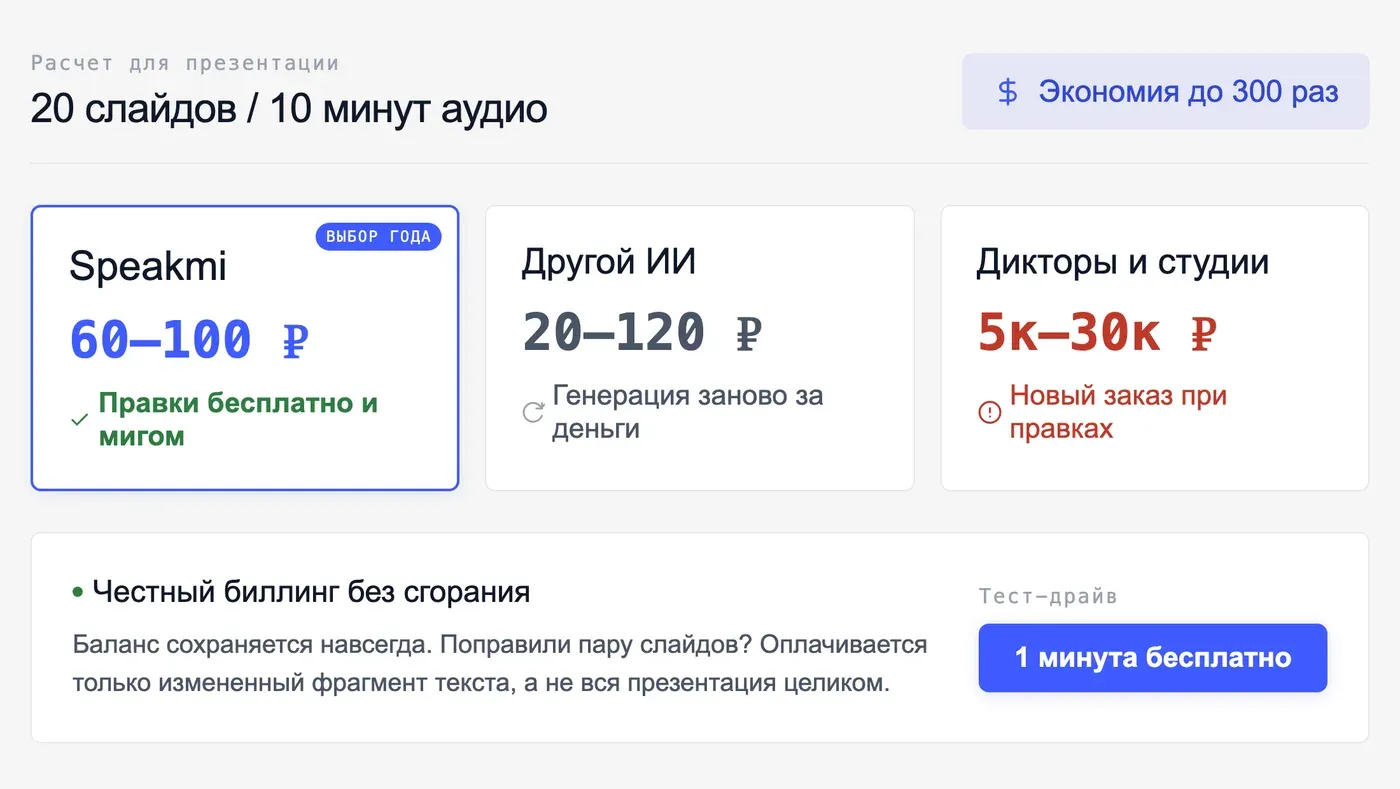
Типичная деловая презентация: 20 слайдов, ~100 слов на слайд = 2 000 слов = примерно 10 минут готового аудио.
| Вариант | Стоимость 10 минут | Правки |
|---|---|---|
| Speakmi | ~60–100 ₽ | Бесплатно, мгновенно |
| GPT Russia | ~120 ₽ (6 ₽/1000 знаков, данные на 2026-08-12) | Повторная генерация |
| GenVoice | ~20 ₽ (от 1 ₽/слайд, данные сайта на 2026-09-01) | Повторная генерация |
| Фриланс-диктор | 5 000–15 000 ₽ | Новый заказ |
| Студия | 15 000–30 000 ₽ | Новый заказ + студийное время |
Токены не сгорают: купил пакет — списывается только то, что реально озвучил, хоть за день, хоть за полгода. Это особенно выгодно при итеративной работе: поправил три слайда — заплатил за три слайда.
Прежде чем платить, можно озвучить первые 30 секунд своего текста бесплатно на speakmi.ru и оценить, подходит ли голос для вашей презентации.

Частые вопросы
- Можно ли озвучить презентацию PowerPoint без микрофона?
- Да, микрофон не нужен ни на одном шаге. Текст каждого слайда вставляется в редактор Speakmi, выбирается голос, и через несколько секунд готов файл. Дальше он вставляется в PowerPoint через меню «Вставка — Аудио» и настраивается на автозапуск при переходе на слайд.
- Как вставить готовое аудио в слайды?
- В PowerPoint это «Вставка — Аудио — Аудиофайлы на компьютере», затем в параметрах воспроизведения выбирается запуск «Автоматически» и скрытие значка при показе. В Google Slides и Keynote процедура похожая. Удобнее держать по одному файлу на слайд: тогда правка одного фрагмента не трогает остальные.
- Сколько стоит озвучить презентацию из 20 слайдов?
- Считается по объёму текста, а не по числу слайдов. Двадцать слайдов примерно по сто слов дают около десяти минут аудио — это порядка 100–130 рублей при цене минуты 10–13 рублей. Живой диктор за тот же объём возьмёт от пяти тысяч рублей и попросит один-два дня.
- Какой голос выбрать для деловой презентации?
- Для отчётов и корпоративных материалов работает нейтральный дикторский тембр со средним темпом — он не перетягивает внимание с содержания слайда. Для обучающих курсов лучше идёт более тёплая, вовлекающая подача. Выбирать стоит на своём тексте: один и тот же голос звучит по-разному на цифрах и на связном абзаце.
- Как переозвучить слайд, если текст изменился?
- Меняешь текст только этого слайда и генерируешь заново — занимает секунды и не стоит отдельных денег в пределах купленного пакета. Именно поэтому презентации удобнее озвучивать по слайду: при правке не приходится переделывать всю дорожку, как это было бы при записи у диктора.
- В каком формате скачивать аудио для презентации?
- MP3 — его принимают PowerPoint, Google Slides и Keynote без конвертации. WAV нужен редко: в основном для телефонии и систем, где требуется несжатый звук. Все готовые файлы остаются в истории генераций, поэтому скачать их повторно можно в любой момент, если оригинал потерялся.
- Можно ли озвучить презентацию своим голосом?
- Да, через клонирование: один раз отправляешь боту в Telegram голосовое на 10–30 секунд, и дальше текст любых слайдов читается твоим голосом. Это удобно для курсов и внутренних материалов, где презентация должна звучать голосом конкретного преподавателя или руководителя, а не безличным типажом.