Озвучка презентации голосом ИИ: как озвучить слайды
Как озвучить презентацию нейросетью онлайн без диктора и микрофона. Пошаговый гайд: текст со слайдов → MP3 → наложить на видео. Первые 30 секунд бесплатно.
Зачем вообще озвучивать презентацию голосом ИИ?
ИИ-озвучка решает задачу за минуты, когда горят дедлайны, бюджет ограничен или требуются срочные правки после согласования.
Конкретнее: стоимость минуты у Speakmi (Спикми) — примерно 6–10 ₽ против 500–3000 ₽ у диктора, и цена видна ещё до нажатия кнопки «Озвучить». Опечатка или неудачная фраза правится прямо в тексте и переозвучивается заново — без нового брифа и без ожидания следующего дня.

Как подготовить текст со слайдов для озвучки?
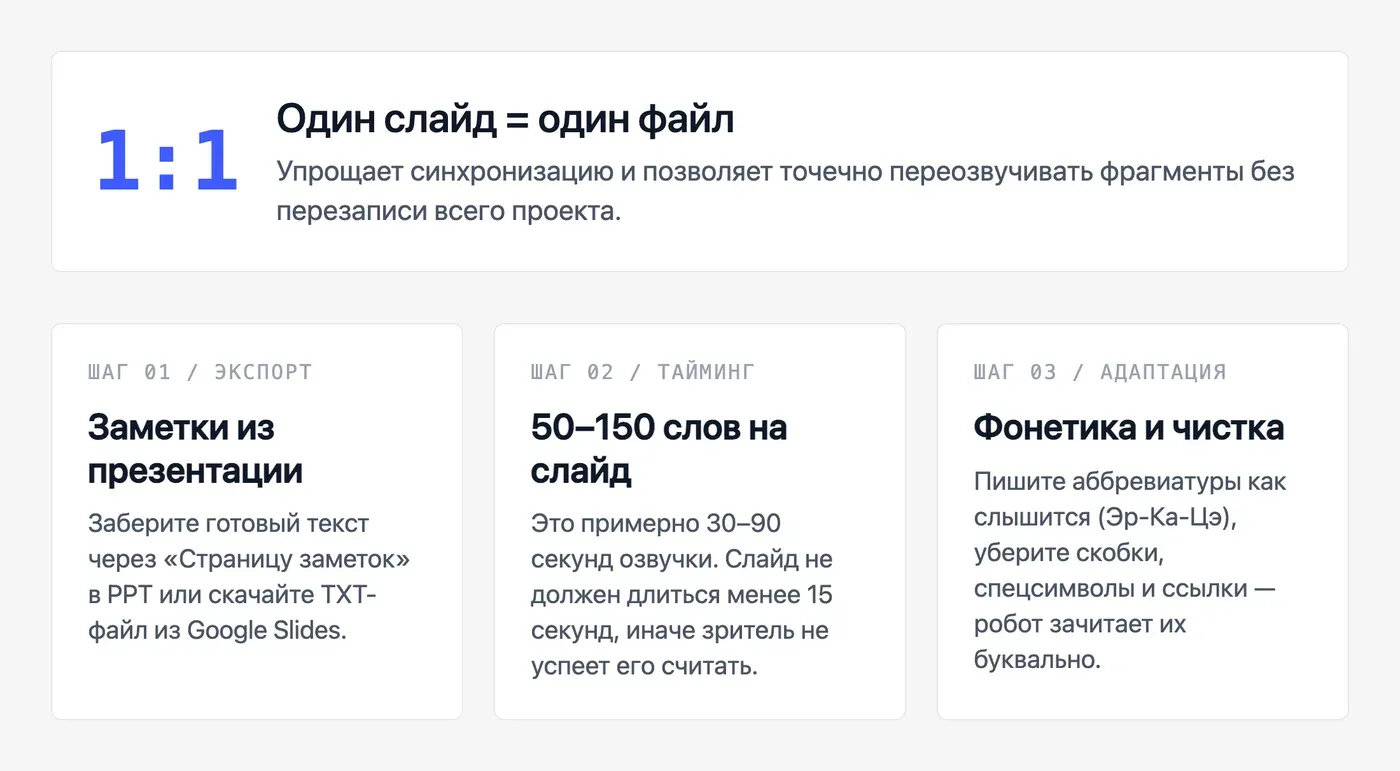
Один слайд = один аудиофайл. Это правило упрощает синхронизацию и позволяет переозвучить только нужный слайд, не перегенерируя всё.
Шаги:
-
Экспортируй заметки из PowerPoint. Вид → Страница заметок, скопируй текст под каждым слайдом. В Google Slides: Файл → Скачать → Обычный текст (txt) — в файле будут все заметки с разбивкой по слайдам.
-
Разбей по слайдам. Если заметок нет — пиши текст диктора отдельно для каждого слайда в отдельном текстовом блоке.
-
Проверь длину фрагментов. Оптимально — 50–150 слов на слайд (30–90 секунд озвучки). Если слайд занимает меньше 15 секунд, зритель не успеет считать информацию с экрана.
-
Проставь ударения в сложных словах. Аббревиатуры пиши как читаются: не «РКЦ», а «ЭрКаЦэ». Сложные составные слова можно разделить дефисом — нейросеть прочитает их по частям.
-
Убери лишние символы. Скобки, звёздочки, URL, таблицы с символами — всё это либо игнорируется, либо зачитывается дословно.
Как озвучить презентацию нейросетью в Speakmi: пошаговая инструкция
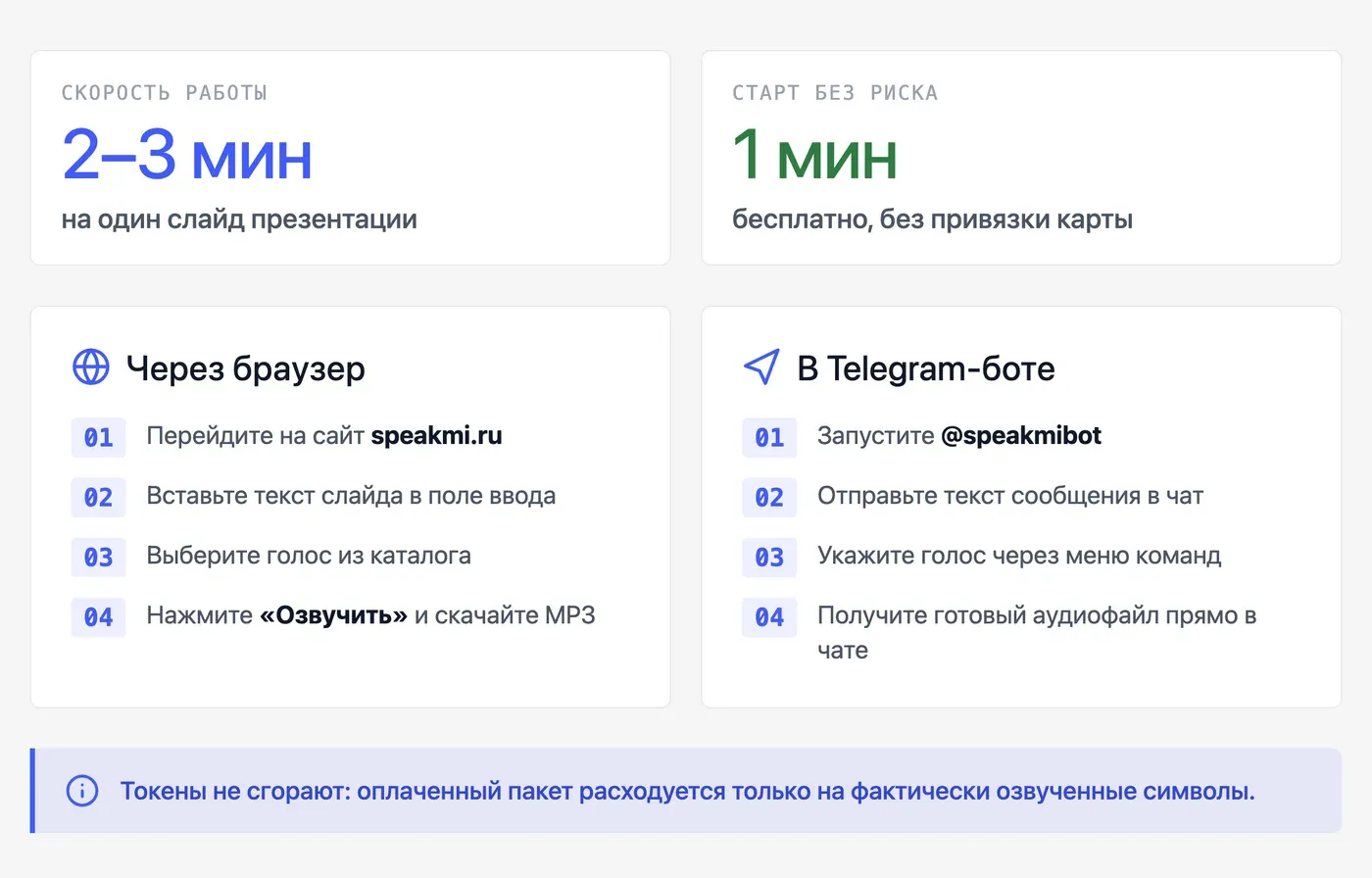
Весь процесс занимает 2–3 минуты на слайд. Регистрация не нужна для первой генерации.
Через браузер:
-
Зайди на speakmi.ru.
-
Вставь текст первого слайда в поле ввода.
-
Выбери голос из каталога (подробнее о выборе — в разделе ниже).
-
Нажми «Озвучить» → прослушай результат.
-
Скачай MP3. Повтори для каждого слайда.
Через Telegram-бот (удобно, если работаешь с телефона или хочешь быстро озвучить один фрагмент):
-
Открой t.me/speakmibot.
-
Отправь текст слайда сообщением.
-
Выбери голос командой из меню.
-
Получи MP3 прямо в чат.
Важно: токены не сгорают — купил пакет, списывается только то, что реально озвучил. Первые 30 секунд бесплатно, карта не нужна.
Как наложить озвучку на презентацию онлайн: PowerPoint, Canva, CapCut
Есть три пути в зависимости от того, что нужно на выходе: слайды со звуком (PPTX), видео для YouTube/соцсетей (MP4) или дизайн с аудио (Canva).
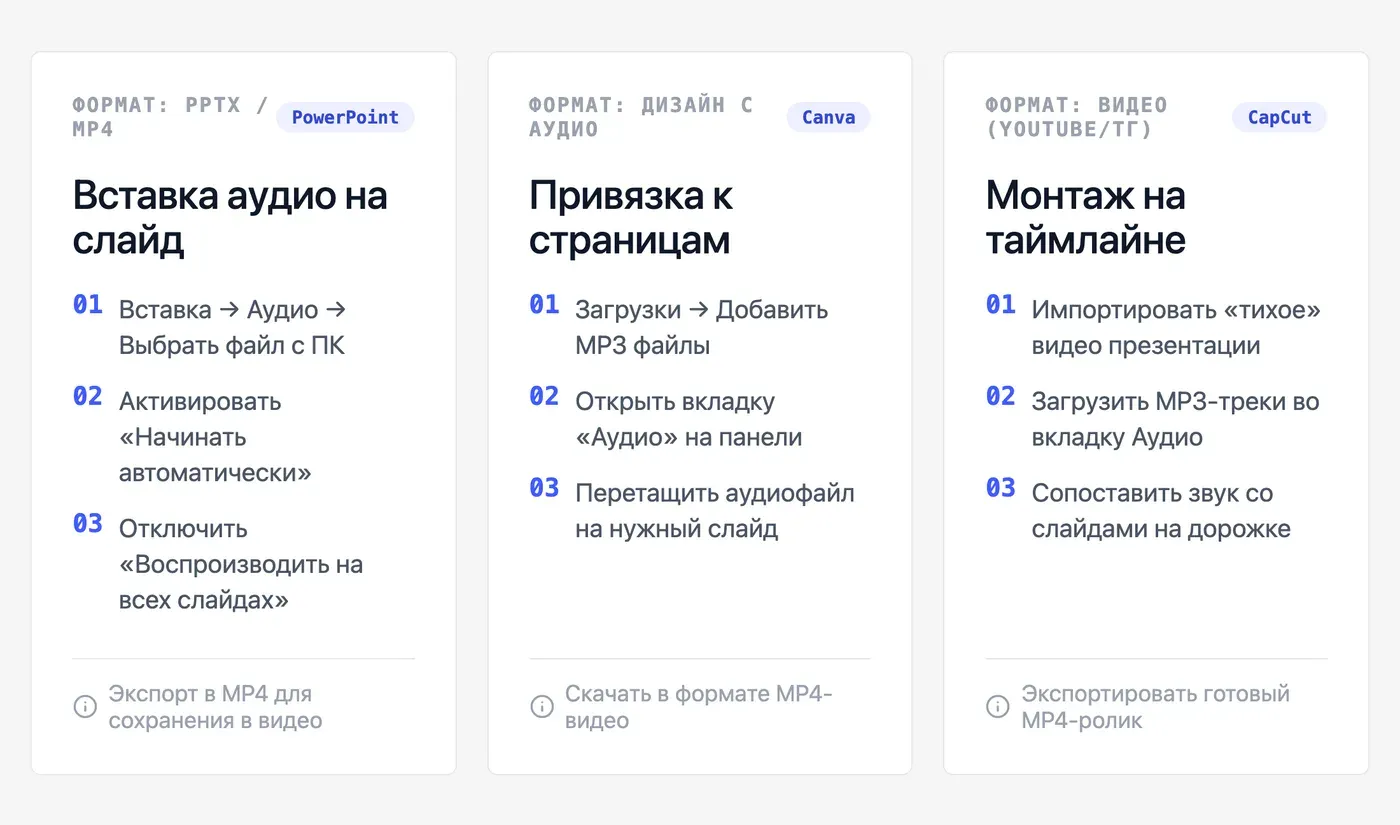
PowerPoint — вставка аудио на слайд:
-
Открой слайд, для которого есть MP3.
-
Вставка → Аудио → Аудио на моём компьютере → выбери файл.
-
В панели воспроизведения поставь «Начинать автоматически».
-
Чтобы аудио не переходило на следующий слайд — сними галочку «Воспроизводить на всех слайдах».
-
Повтори для каждого слайда. Файл → Экспорт → Создать видео, если нужен MP4.
Canva — аудиодорожка:
-
Загрузи MP3: Загрузки → Добавить файлы → выбери аудио нужного слайда.
-
Перейди на нужную страницу презентации, нажми «Аудио» на панели слева.
-
Перетащи файл на страницу. Canva автоматически привяжет аудио к этой странице.
-
Скачай как MP4 (Поделиться → Скачать → MP4-видео).
CapCut — для видео-презентации:
-
Экспортируй презентацию как MP4 (без звука) из PowerPoint или Canva.
-
Импортируй видео в CapCut.
-
Добавь первый MP3-файл как аудиодорожку: Аудио → Треки → Импорт.
-
Расположи аудиофайл на таймлайне точно под нужным фрагментом видео.
-
Повтори для остальных слайдов. Экспортируй итоговое видео.
ИИ-озвучка против живого диктора: что выбрать для презентации?
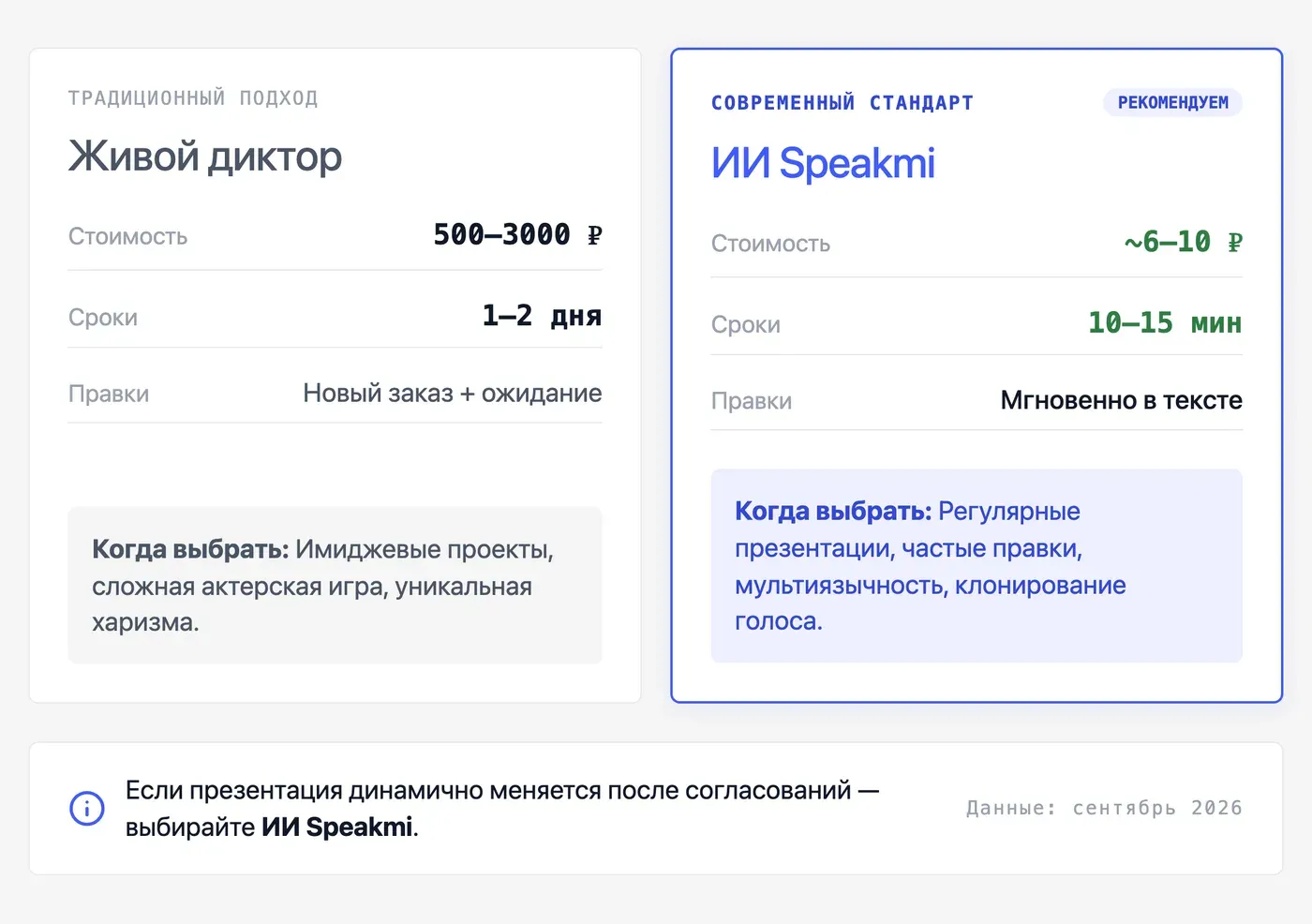
Для большинства бизнес-задач ИИ выигрывает по скорости и стоимости правок. Живой диктор оправдан там, где нужна сложная эмоциональная подача или узнаваемый голос конкретного человека.
| Критерий | Живой диктор | ИИ (Speakmi) |
|---|---|---|
| Цена | 500–3000 ₽/мин | ~6–10 ₽/мин |
| Скорость | 1–2 дня | 10–15 минут |
| Правки | Новый заказ + ожидание | Исправил текст → переозвучил сразу |
| Качество голоса | Естественное, эмоциональное | Естественное, настраиваемый темп и эмоции |
| Язык | По договорённости | Русский, английский и другие |
| Клонирование голоса | Невозможно | Клонирование голоса (10–30 сек записи) |
Данные по ценам дикторов: биржи фриланса, сентябрь 2026.
Практический вывод: если презентация меняется после каждого согласования — ИИ. Если это одиночный имиджевый ролик с большим бюджетом — диктор.
Какой голос выбрать для деловой презентации?
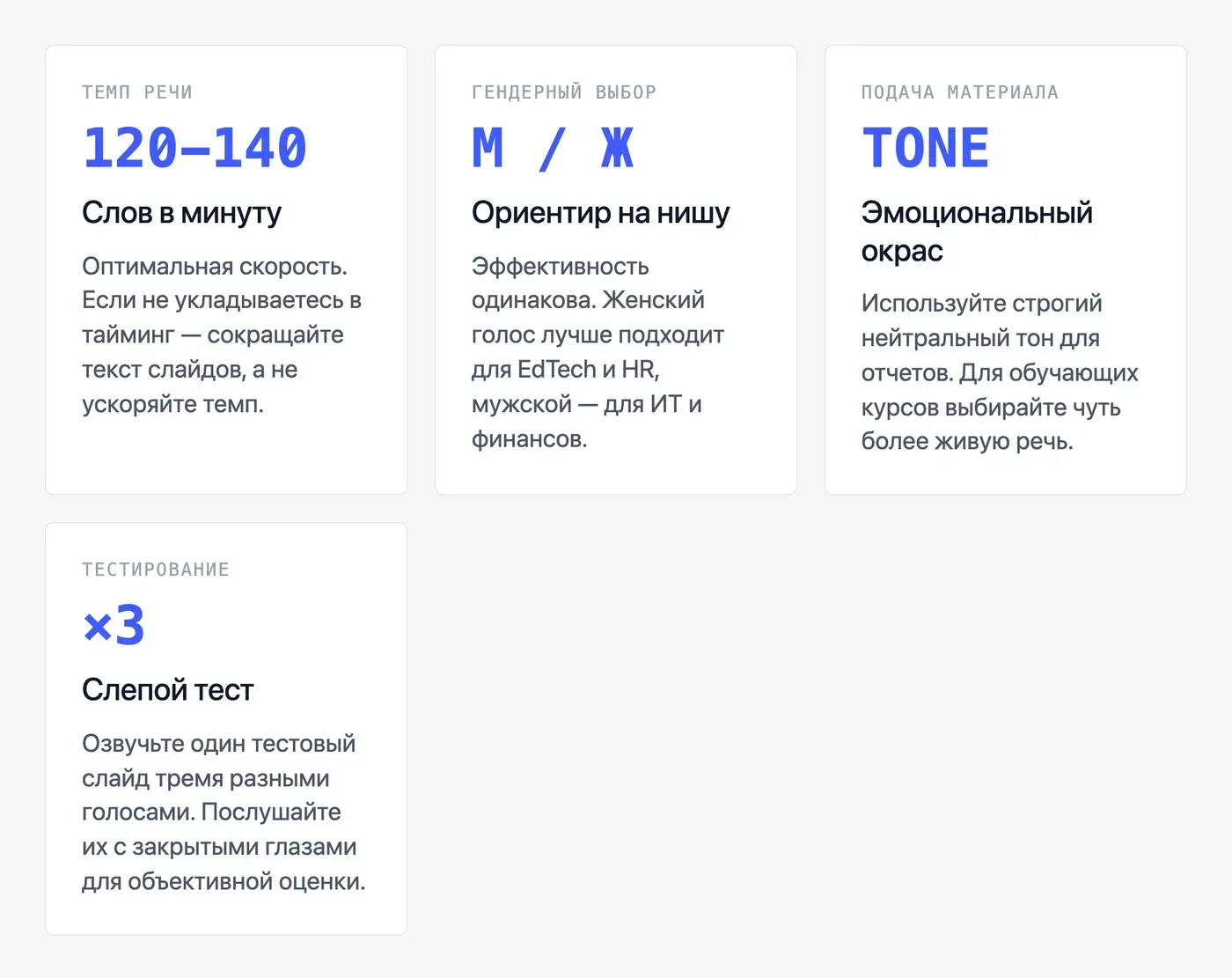
Для деловой презентации лучше всего работает нейтральный голос с умеренным темпом и без выраженной эмоциональной окраски — он не отвлекает от содержания слайдов.
Несколько ориентиров:
-
Темп. Норма для деловой речи — 120–140 слов в минуту. Если голос звучит слишком быстро, сократи текст слайда, а не ускоряй переключение.
-
Мужской или женский. Разницы по эффективности нет — выбирай исходя из бренда и аудитории. Женские голоса чаще используют в EdTech и HR; мужские — в финансах и технических презентациях.
-
Эмоции. Для корпоративного отчёта — нейтральный тон. Для обучающего курса — чуть более живой. Speakmi поддерживает настройку эмоциональной окраски прямо при генерации.
-
Пробная генерация. Озвучь один слайд тремя разными голосами и послушай с закрытыми глазами — так проще понять, что звучит органично.
Каталог голосов Speakmi работает на движке Fish Audio. Fish Audio — товарный знак его правообладателя. Мы не являемся его представителем или партнёром; используем API Fish Audio как поставщика технологии синтеза речи.
Частые ошибки при озвучке слайдов и как их избежать
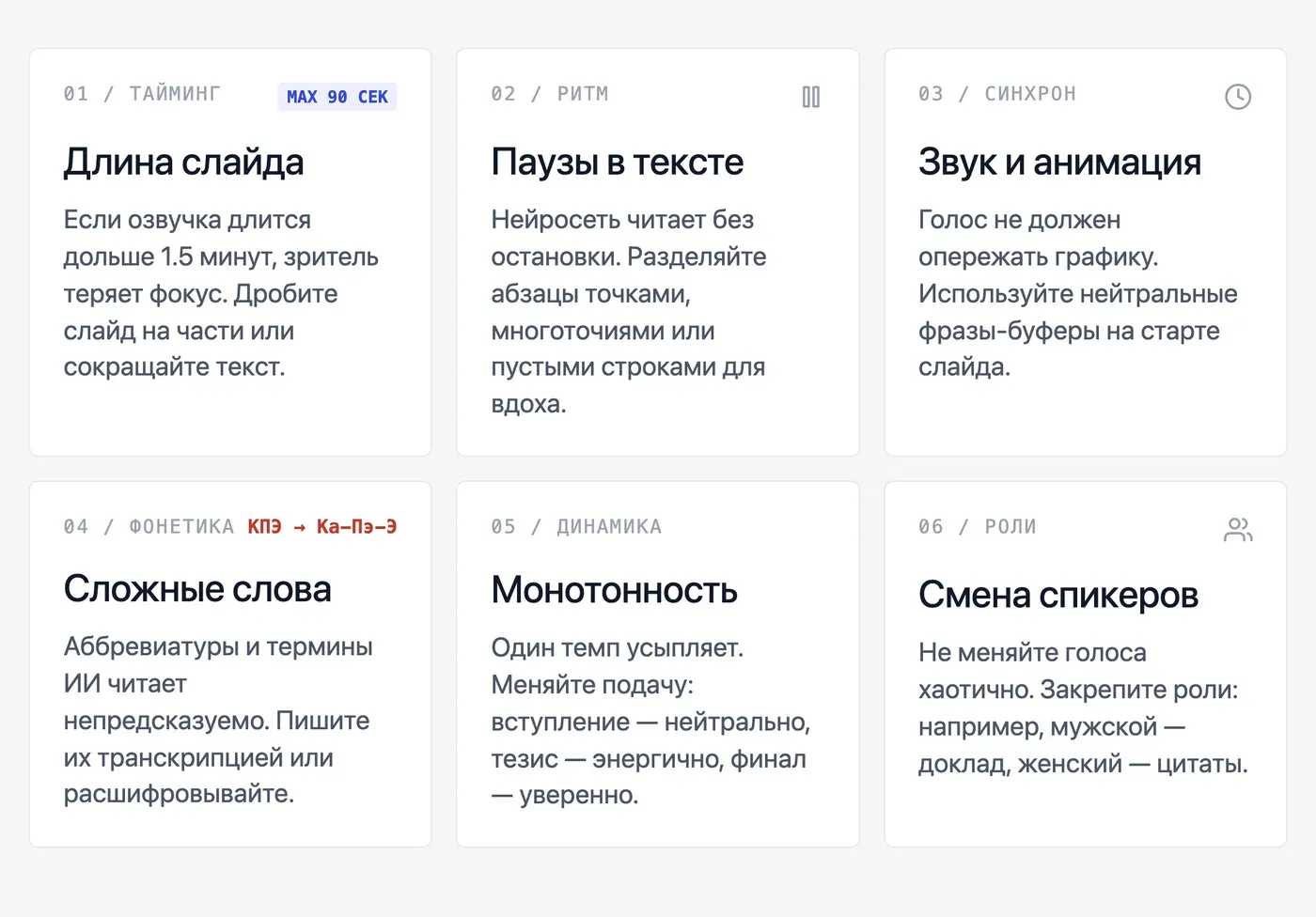
Слишком длинный текст на один слайд. Если слайд озвучивается дольше 90 секунд — зритель теряет визуальный контакт с содержимым. Раздели слайд на два или сократи текст диктора.
Нет пауз между смысловыми блоками. Нейросеть читает текст без пауз, если их не проставить. Добавляй точку или многоточие между абзацами — это даёт короткую паузу. Длинную паузу можно сделать через пустую строку или специальный символ в зависимости от сервиса.
Несинхронность аудио и анимации. Если на слайде есть анимация, которая начинается через 3 секунды, а диктор уже говорит о том, что ещё не появилось на экране — зритель теряется. Решение: либо убирай анимацию, либо начинай текст диктора с нейтральной фразы-буфера.
Аббревиатуры и профессиональные термины. «КПЭ» нейросеть прочитает как «Кэ-Пэ-Э» или «Кпэ» — непредсказуемо. Пиши «ключевые показатели эффективности» или «Ка-Пэ-Э» фонетически. Сложные иностранные термины проверяй в тестовой генерации до финальной озвучки.
Монотонный темп на протяжении всей презентации. Если все слайды озвучены одним голосом с одинаковой эмоцией и темпом — к концу презентации слушатель перестаёт воспринимать. Меняй эмоциональную окраску: вводный слайд — нейтрально, ключевой тезис — чуть энергичнее, итоговый — спокойно и уверенно.
Разные голоса без логики. Можно использовать разные голоса для разных разделов презентации, но только если это подчинено структуре (например, мужской голос — основной докладчик, женский — цитаты или примеры). Хаотичная смена голосов воспринимается как ошибка монтажа.

Частые вопросы
- Можно ли озвучить презентацию PowerPoint нейросетью бесплатно?
- Да. На speakmi.ru первые 30 секунд озвучки бесплатны без регистрации и без привязки карты. Этого хватает на 2–4 средних слайда. ERA2 Voice даёт 300 символов бесплатно — это примерно один короткий абзац. ElevenLabs — 500 символов без регистрации и 10 000 кредитов (~15–20 минут) при создании аккаунта, но требует VPN для пользователей из России.
- Как добавить голосовое сопровождение к слайдам в Google Slides?
- Google Slides не поддерживает прямую вставку аудио на слайд в браузере. Рабочий вариант: сгенерируй MP3 для каждого слайда → экспортируй презентацию как MP4 через Файл → Скачать → Видео в формате MP4 → открой в CapCut или Premiere Pro → добавь аудиодорожки к нужным фрагментам → экспортируй финальное видео.
- Сколько стоит озвучить 10-минутную презентацию голосом ИИ?
- 10 минут озвучки в Speakmi обойдутся примерно в 60–100 ₽ в зависимости от выбранного голоса и пакета токенов. Для сравнения: диктор за те же 10 минут — от 5000 до 30 000 ₽ (500–3000 ₽/мин, данные с бирж фриланса, сентябрь 2026). Токены в Speakmi не сгорают — списывается только то, что реально озвучил.
- Можно ли выбрать разные голоса для разных слайдов?
- Да. Генерируй каждый слайд отдельно и выбирай нужный голос перед каждой генерацией. Это позволяет, например, озвучить основной текст одним голосом, а цитаты или примеры — другим. Главное — придерживаться логики: смена голоса должна соответствовать смысловой структуре, иначе это воспринимается как ошибка монтажа.
- Как синхронизировать аудио с анимацией в презентации?
- В PowerPoint: вставь аудио на слайд → перейди в Анимации → Область анимации → выстави порядок так, чтобы аудио запускалось одновременно с нужным анимационным элементом. В видеоредакторах (CapCut, Premiere Pro): расставь аудиофайлы на таймлайне вручную по отметкам времени. Самый надёжный способ — убрать анимацию совсем и использовать смену слайдов как единственный визуальный переход.
- Поддерживает ли ИИ-озвучка профессиональные термины и аббревиатуры?
- Частично. Нейросеть читает текст фонетически, поэтому аббревиатуры типа «КПЭ» или «ROI» она может прочитать непредсказуемо. Решение: пиши термины фонетически («Ка-Пэ-Э», «Эр-О-Ай») или расшифровывай полностью. Сложные иностранные слова можно разделить дефисом — нейросеть прочитает по частям. Всегда тестируй проблемные слова на короткой генерации до финальной озвучки всего слайда.
- Можно ли использовать озвученную презентацию в коммерческих целях?
- Да, аудиофайлы, сгенерированные в Speakmi, можно использовать в коммерческих проектах — в рекламных роликах, корпоративных презентациях, обучающих курсах. Единственное ограничение: клонирование голоса доступно только для собственного голоса с подтверждением прав. Клонировать чужие голоса без согласия правообладателя нельзя.
- Как озвучить написанный диалог двумя голосами?
- Раздели диалог на реплики каждого персонажа → для первого персонажа выбери один голос, сгенерируй все его реплики → для второго — другой голос, сгенерируй его реплики → в видеоредакторе (CapCut, Premiere Pro) расставь фрагменты в нужном порядке на таймлайне. Google AI Studio поддерживает мультирежим (диалог двух голосов в одной генерации), но это отдельный сервис, не Speakmi.