Видео презентация с озвучкой: как озвучить слайды онлайн бесплатно через ИИ
Как сделать видео презентацию с озвучкой голосом ИИ — без диктора, без микрофона и без ожидания. Пошаговый гайд + бесплатный старт на Спикми (Speakmi).

Почему озвучка презентации голосом диктора обходится дорого и долго?
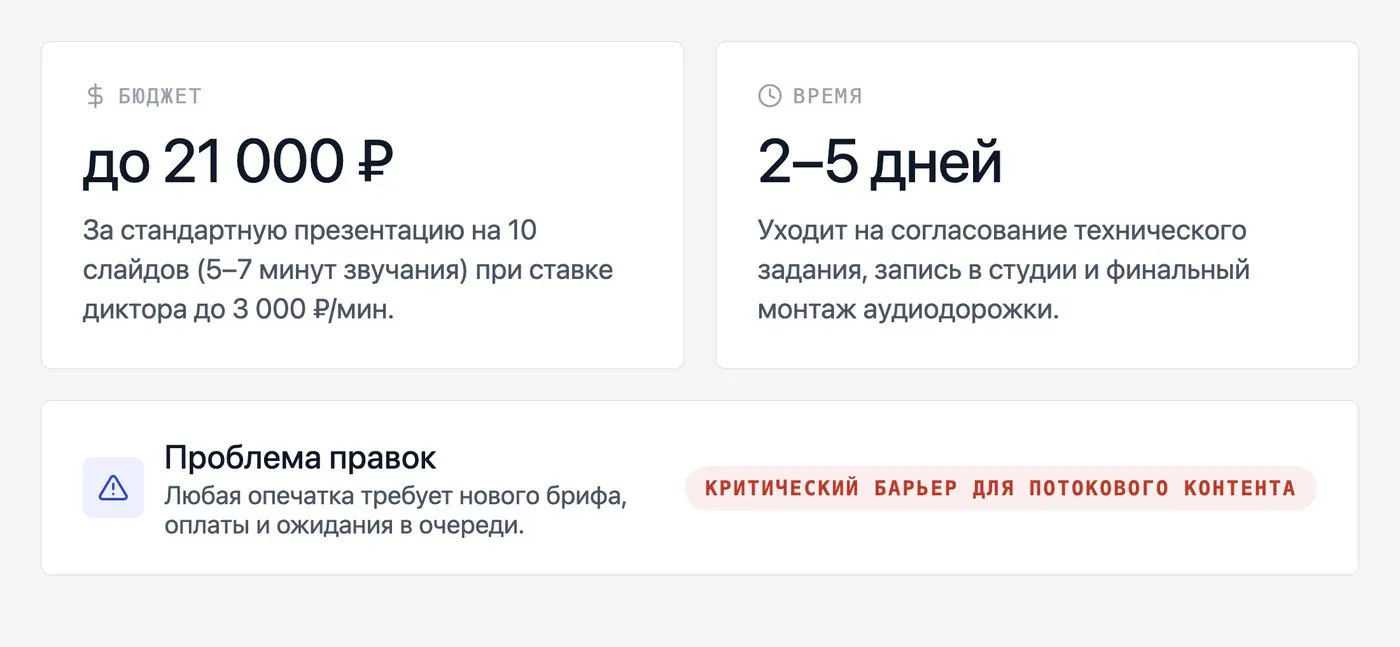
Живой диктор берёт 500–3000 ₽ за минуту готовой записи. Типовая презентация на 10 слайдов — около 5–7 минут звучания, итого 2500–21 000 ₽ только за голос. Плюс 2–5 дней на согласование, запись и монтаж. Нашли опечатку после сдачи — новый бриф и новая очередь.
Для разовой задачи это ещё терпимо. Для регулярного контента — карточек товаров, обучающих курсов, маркетинговых роликов — схема не работает: слишком дорого, слишком медленно, слишком зависимо от одного человека.
Чем ИИ-озвучка презентации отличается от записи голоса диктора?
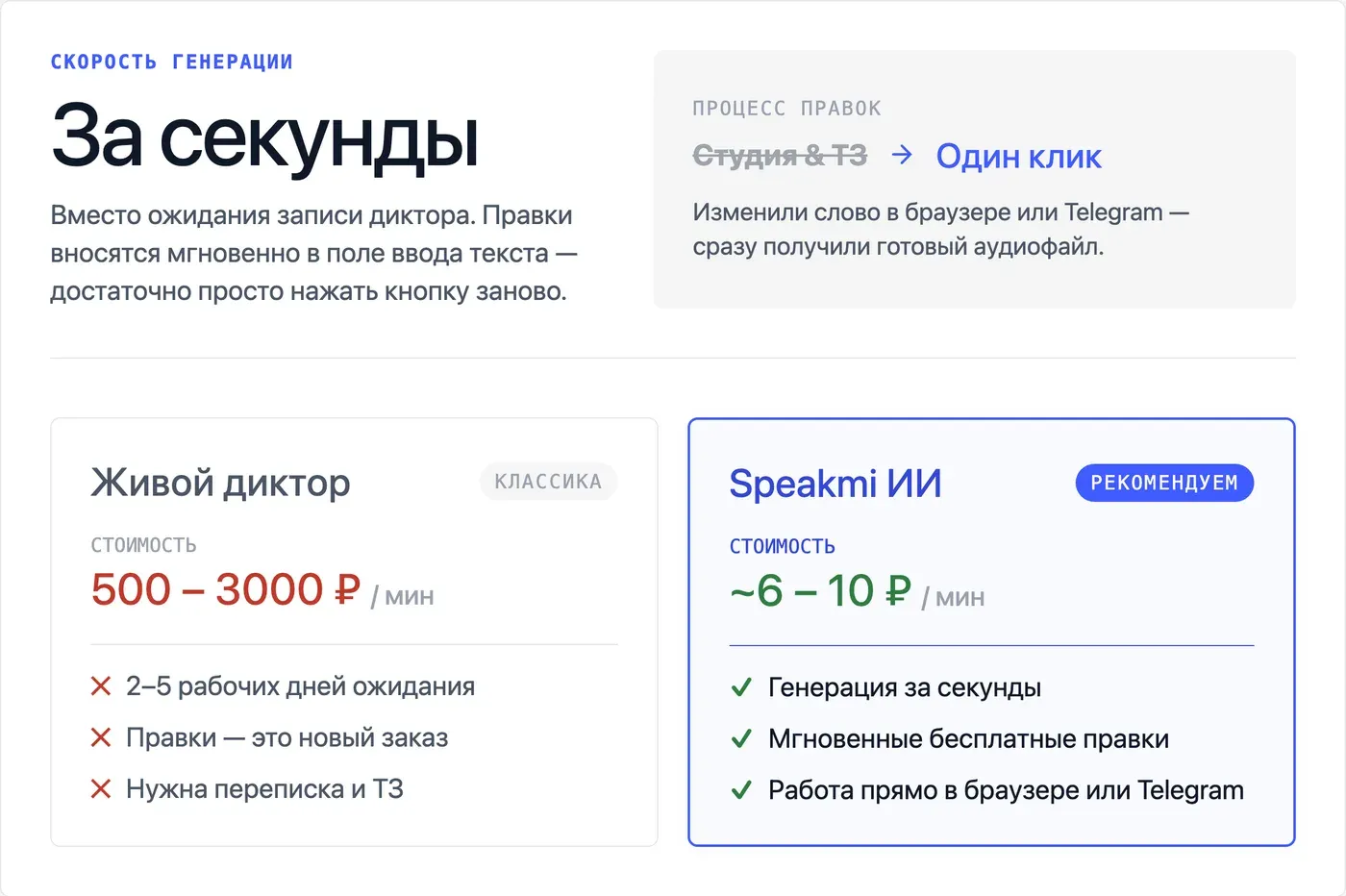
ИИ-голос генерируется из текста за секунды. Правка — изменил слово в поле ввода, нажал «Озвучить» снова, получил новый файл. Никакой студии, никакого ожидания.
| Критерий | Живой диктор | ИИ-сервис (Speakmi) |
|---|---|---|
| Цена | 500–3000 ₽/мин | ~6–10 ₽/мин |
| Скорость | 2–5 рабочих дней | Секунды |
| Правки | Новый заказ, новая очередь | Мгновенно, в том же сеансе |
| Качество | Студийное, человеческое | Естественная интонация, без роботизации |
| Форматы | MP3/WAV по договорённости | MP3, WAV |
| Язык | По договорённости | Русский, мультиязычные голоса |
| Работа без ПО | Нет (нужна переписка/ТЗ) | Да, прямо в браузере или Telegram |
Стоимость минуты у Speakmi (Спикми) — примерно 6–10 ₽ против 500–3000 ₽ у диктора, и цена видна ещё до нажатия кнопки «Озвучить».
Как озвучить презентацию онлайн через Speakmi: пошаговая инструкция
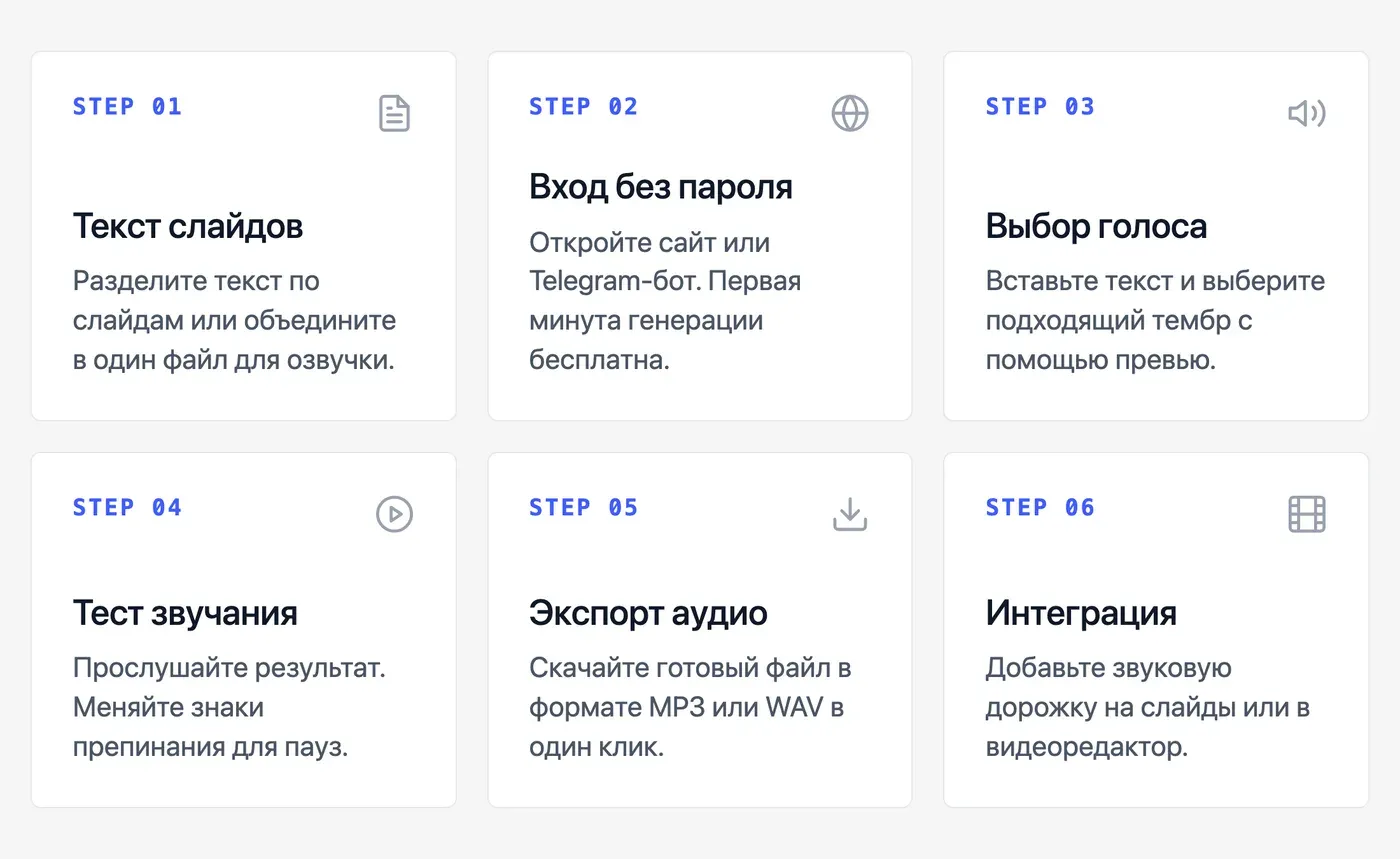
Весь процесс — шесть шагов, от текста до вставки в слайды.
-
Подготовьте текст слайдов. Скопируйте текст каждого слайда в отдельный блок или объедините всё в один — зависит от того, нужен один общий файл или отдельное аудио на каждый слайд.
-
Откройте speakmi.ru или запустите Telegram-бот. Регистрация не нужна для старта — первые 30 секунд бесплатно.
-
Вставьте текст, выберите голос. Доступны мужские и женские голоса с разным темпом и тембром — можно прослушать превью до генерации.
-
Прослушайте результат. Если интонация не устраивает — поменяйте голос или подкорректируйте текст (паузы, знаки препинания влияют на ритм).
-
Скачайте MP3 или WAV. Файл готов сразу после генерации.
-
Вставьте аудио в презентацию или видеоредактор. Как именно — в следующем разделе.
Можно ли озвучить презентацию бесплатно и что входит в бесплатный тариф?
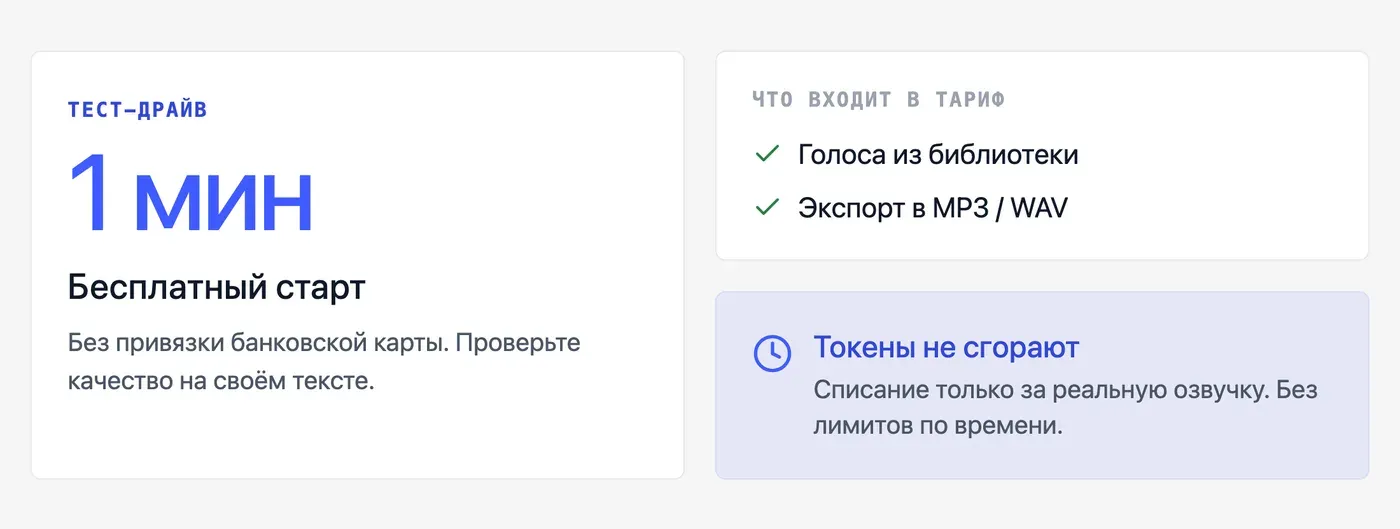
Да. На Speakmi первые 30 секунд озвучки бесплатно — без ввода карты. Этого хватит, чтобы проверить качество голоса на реальном тексте своей презентации, прежде чем принимать решение о пополнении баланса.
Бесплатный старт включает:
-
генерацию до 30 секунд аудио,
-
доступ к голосам из библиотеки,
-
скачивание в MP3/WAV.
Токены не сгорают: купил пакет — списывается только то, что реально озвучил, хоть за день, хоть за полгода.
Какой голос выбрать для деловой презентации: советы по подбору
Нейтральный мужской или женский голос со средним темпом — универсальный выбор для большинства деловых форматов. Но сценарии разные.
Инвестиционная презентация. Нужен уверенный, чёткий темп без лишних пауз. Мужской голос с нейтральным тембром — стандарт жанра.
Карточка товара или рекламный ролик. Здесь уместен более живой, чуть более эмоциональный голос. Женский или молодой мужской — в зависимости от аудитории продукта.
Обучающий курс. Средний темп, дружелюбная интонация. Главное — не слишком быстро: слушатель должен успевать воспринимать информацию, не переслушивая.
Практический приём: озвучьте один и тот же абзац тремя разными голосами и сравните. На это уйдёт минута, зато выбор будет осознанным, а не случайным.
Как вставить озвучку в PowerPoint, Google Slides и видео: форматы и совместимость
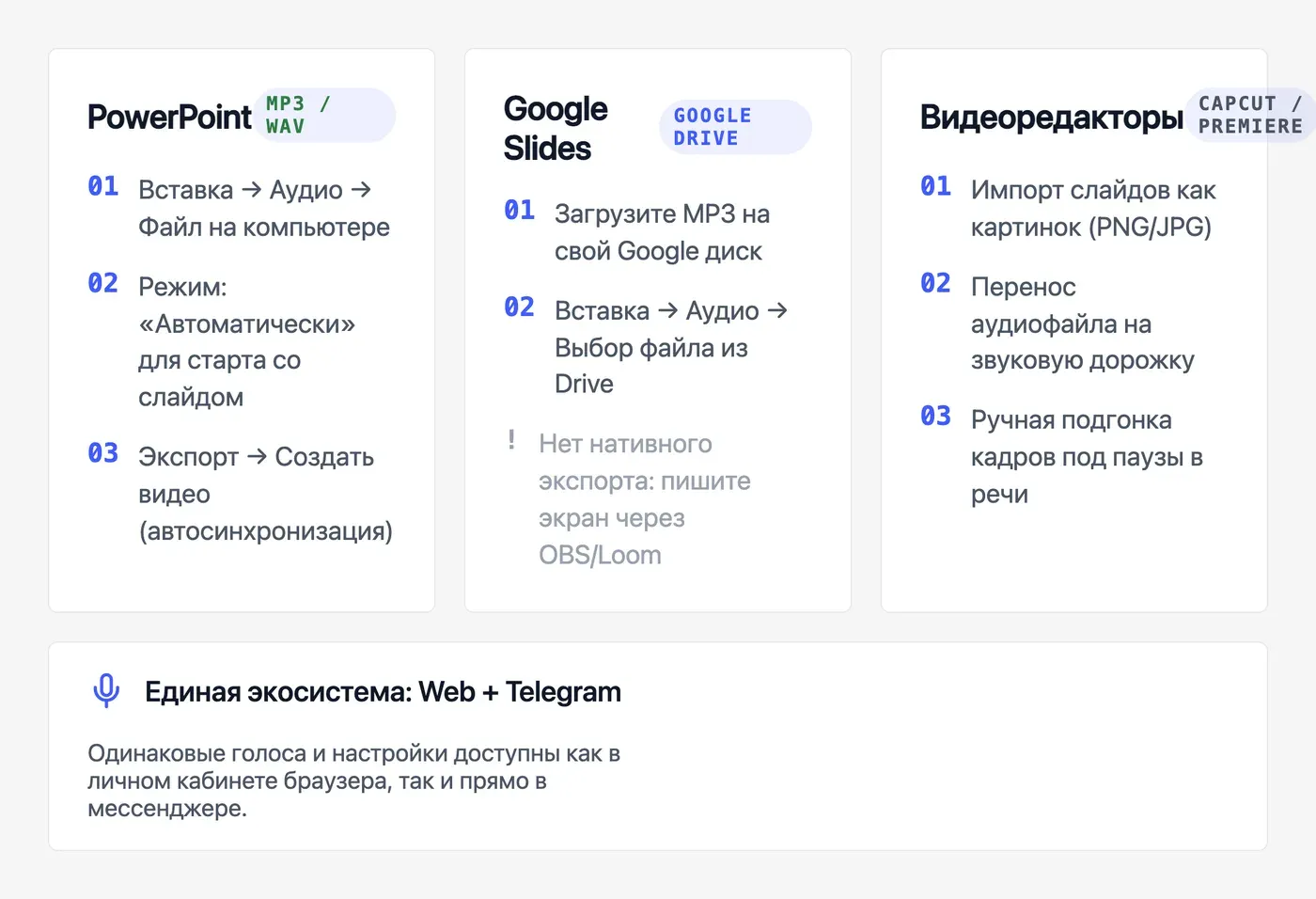
Скачанный MP3 или WAV вставляется в любой редактор презентаций стандартными средствами.
PowerPoint:
-
Откройте нужный слайд.
-
Вкладка «Вставка» → «Аудио» → «Аудио на моём компьютере».
-
Выберите файл MP3/WAV.
-
В параметрах воспроизведения выберите «Автоматически» — аудио запустится при показе слайда.
-
Чтобы экспортировать в видео: «Файл» → «Экспорт» → «Создать видео». PowerPoint синхронизирует аудио с таймингом слайдов.
Google Slides:
-
Загрузите MP3 на Google Drive.
-
«Вставка» → «Аудио» → выберите файл из Drive.
-
Настройте воспроизведение в панели справа: «Автоматически» или «По клику».
-
Экспорт в видео через Google Slides не поддерживается нативно — используйте Loom, OBS или любой экранный рекордер с записью аудио.
Видеоредактор (CapCut, DaVinci Resolve, Adobe Premiere):
-
Импортируйте слайды как изображения (PNG/JPG) или видеозапись экрана.
-
Добавьте аудиофайл на отдельную звуковую дорожку.
-
Синхронизируйте смену слайдов с паузами в озвучке вручную.
Один и тот же голос и баланс работают и в браузере, и в Telegram-боте — можно поставить озвучку в рабочий чат, не переключаясь между сервисами.
Сколько стоит озвучить презентацию через ИИ: тарифы и расчёт стоимости
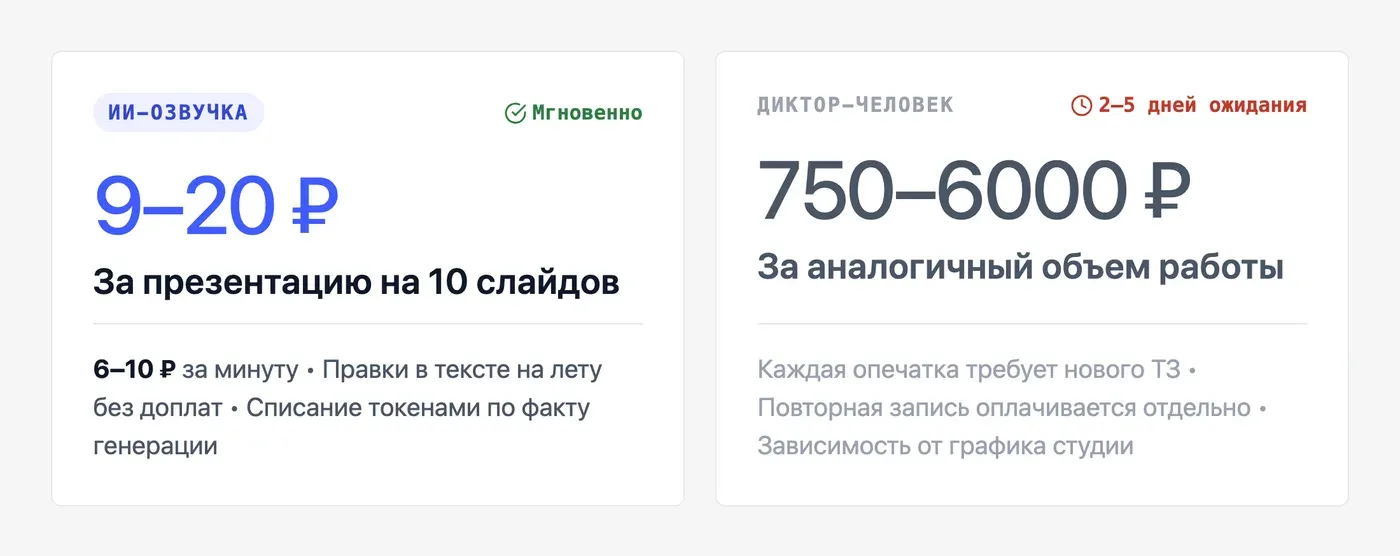
Стоимость на Speakmi — около 6–10 ₽ за минуту готового аудио. Списание идёт токенами: пакет покупается один раз, токены расходуются по мере генерации.
Пример расчёта для типовой презентации:
10 слайдов, примерно 150 символов текста на слайд — итого ~1500 символов. Это около 1,5–2 минут звучания при среднем темпе речи. Стоимость — 9–20 ₽.
Для сравнения: та же работа у живого диктора — 750–6000 ₽ плюс 2–5 дней ожидания.
Опечатка или неудачная фраза правится прямо в тексте и переозвучивается заново — без нового брифа и без ожидания следующего дня.

Частые вопросы
- Можно ли озвучить презентацию PowerPoint голосом ИИ бесплатно?
- Да, первые 30 секунд готового аудио бесплатны и не требуют привязки карты — этого хватает на один-два слайда для теста. Дальше для всей презентации действуют пакеты токенов от 149 ₽ без подписки. Нужен только вход по email, привязка банковской карты для бесплатного теста не требуется.
- Как сделать видео из презентации с голосовой озвучкой онлайн?
- Озвучиваешь текст каждого слайда в Speakmi, скачиваешь MP3-файлы, а затем через PowerPoint («Экспорт → Видео») или отдельный видеоредактор собираешь слайды и аудио в один видеофайл с автоматической сменой кадров по таймингу. Тайминг смены слайдов при экспорте настраивается прямо в PowerPoint по длительности каждого аудиофайла.
- Какой формат аудио подходит для вставки в презентацию — MP3 или WAV?
- MP3 — PowerPoint и Google Slides принимают его без конвертации через стандартное меню вставки аудио. Speakmi отдаёт готовый файл именно в этом формате, дополнительных шагов по перекодированию не требуется. Готовый файл вставляется сразу в нужный слайд без промежуточной конвертации или сжатия.
- Звучит ли ИИ-голос естественно или как робот?
- Современные ИИ-голоса заметно отличаются от роботизированного синтеза начала 2010-х. Speakmi работает на базе современных нейросетевых моделей (включая технологии Fish Audio, используемые в качестве основы для генерации) — интонация и ударения звучат естественно. Лучший способ убедиться — прослушать превью на своём тексте до генерации.
- Можно ли озвучить каждый слайд отдельным аудиофайлом?
- Да, это стандартный и самый гибкий подход: каждый слайд озвучивается отдельной генерацией, файлы вставляются по одному в настройках слайда с автопроигрыванием. Так проще вносить правки — меняешь текст одного слайда, не трогая озвучку остальных. Это также упрощает перевод презентации на другой язык — меняется текст только нужных слайдов.
- Как быстро можно переозвучить презентацию при изменении текста?
- Перегенерация одного изменившегося слайда занимает секунды и бесплатна в пределах уже купленного пакета токенов. Не нужно заново озвучивать всю презентацию — меняешь текст только на нужном слайде и получаешь новый файл. Остальные слайды при этом остаются нетронутыми, пересобирать всю презентацию заново не нужно.
- Работает ли сервис без установки программ — прямо в браузере?
- Да, редактор Speakmi полностью работает в браузере на компьютере или телефоне — установка отдельных программ или расширений не требуется. Вход только по email, дальше сразу доступен редактор и каталог голосов. Это касается и десктопного, и мобильного браузера — интерфейс одинаково доступен на любом устройстве.