Создать презентацию с озвучкой: гайд для маркетолога
Как создать презентацию с озвучкой голосом ИИ: пошаговый процесс, сравнение форматов и инструментов, цены и советы для маркетолога без диктора. Разбор от Спикми.
Зачем вообще озвучивать презентацию — и почему диктор не вариант?
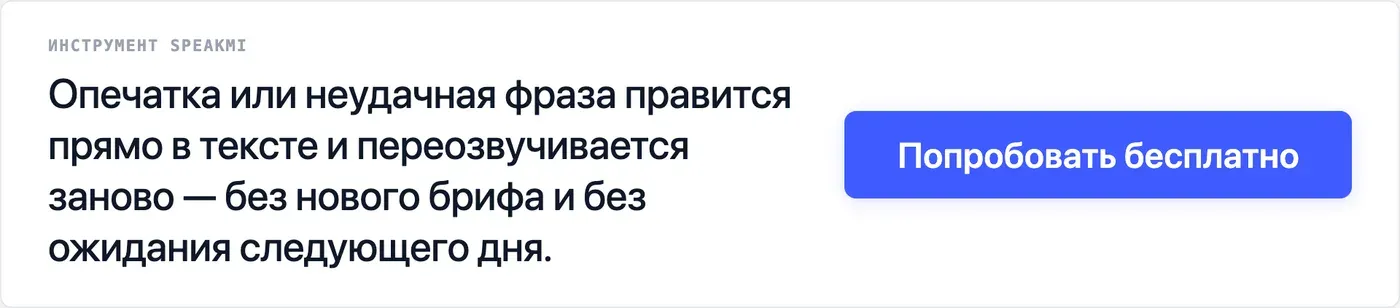
Озвученная презентация смотрится без ведущего: в рассылке, на лендинге, в видеокарточке товара. Без голоса слайды остаются немыми — читатель листает их сам, теряет нить и закрывает вкладку. Диктор решает это, но не вписывается в маркетинговый темп: средний срок — 1–2 рабочих дня, любая правка после сдачи — отдельный счёт.
По данным Wyzowl (2026), 91% маркетологов считают видеоконтент важной частью стратегии — и презентации с голосом попадают в эту категорию. При этом 46% команд называют скорость производства главным барьером. Генерация голоса убирает именно этот барьер: текст готов — голос через минуту.
Для маркетолога это меняет рабочий процесс конкретно: можно запустить A/B-тест с двумя вариантами генерации за один день, обновить оффер к акции без похода к диктору, отдать готовый MP3 дизайнеру прямо из браузера.
Какой формат выбрать: озвучка поверх слайдов или отдельный MP3-файл?
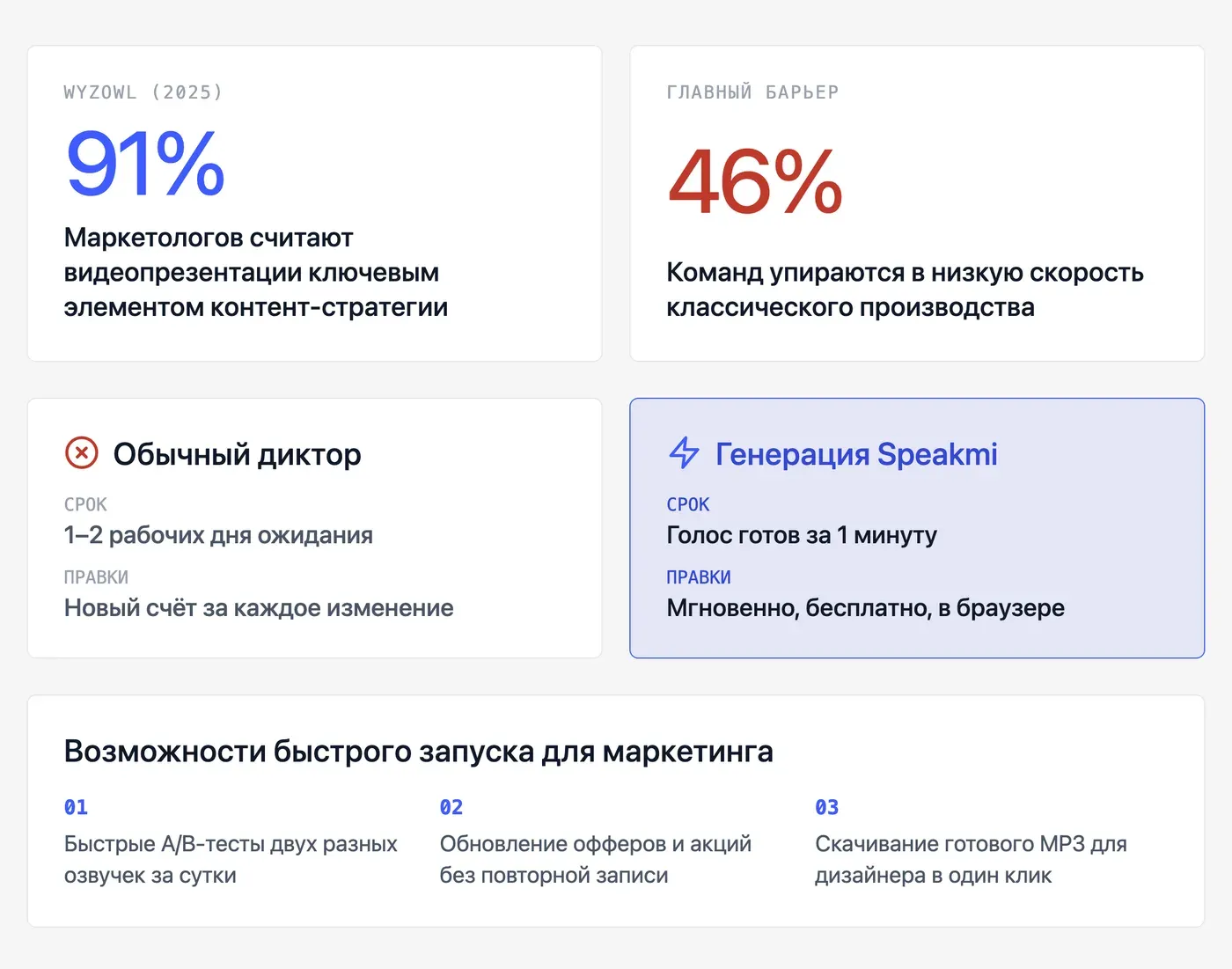
Зависит от того, где будет жить презентация. Если нужно видео — MP3 монтируется поверх слайдов и экспортируется в MP4. Если презентация остаётся в PowerPoint или Keynote — аудио вставляется прямо в файл, слайд за слайдом.
| Формат | Когда подходит | Плюс | Минус |
|---|---|---|---|
| MP3 на весь файл | Лендинг, YouTube, рассылка | Один файл, легко монтировать | Нужен видеоредактор для сборки |
| MP3 на каждый слайд | PowerPoint / Keynote с авторским переходом | Точный тайминг, слайд сам переключается | Больше файлов, дольше сборка |
| Встроенное аудио в PPTX | Офлайн-просмотр, рассылка PPTX | Всё в одном файле | Зависит от версии PowerPoint |
| Видео MP4 | Соцсети, YouTube, лендинг | Универсальный формат | Нельзя редактировать слайды после |
Для большинства маркетинговых задач — рекламный ролик, карточка товара, обучающее видео — проще всего: отдельный MP3 на каждый слайд, потом сборка в MP4 в любом видеоредакторе. Clipchamp от Microsoft делает это бесплатно прямо в браузере, поддерживает 40+ языков и не требует установки.
Как создать презентацию с озвучкой ИИ: пошаговая инструкция
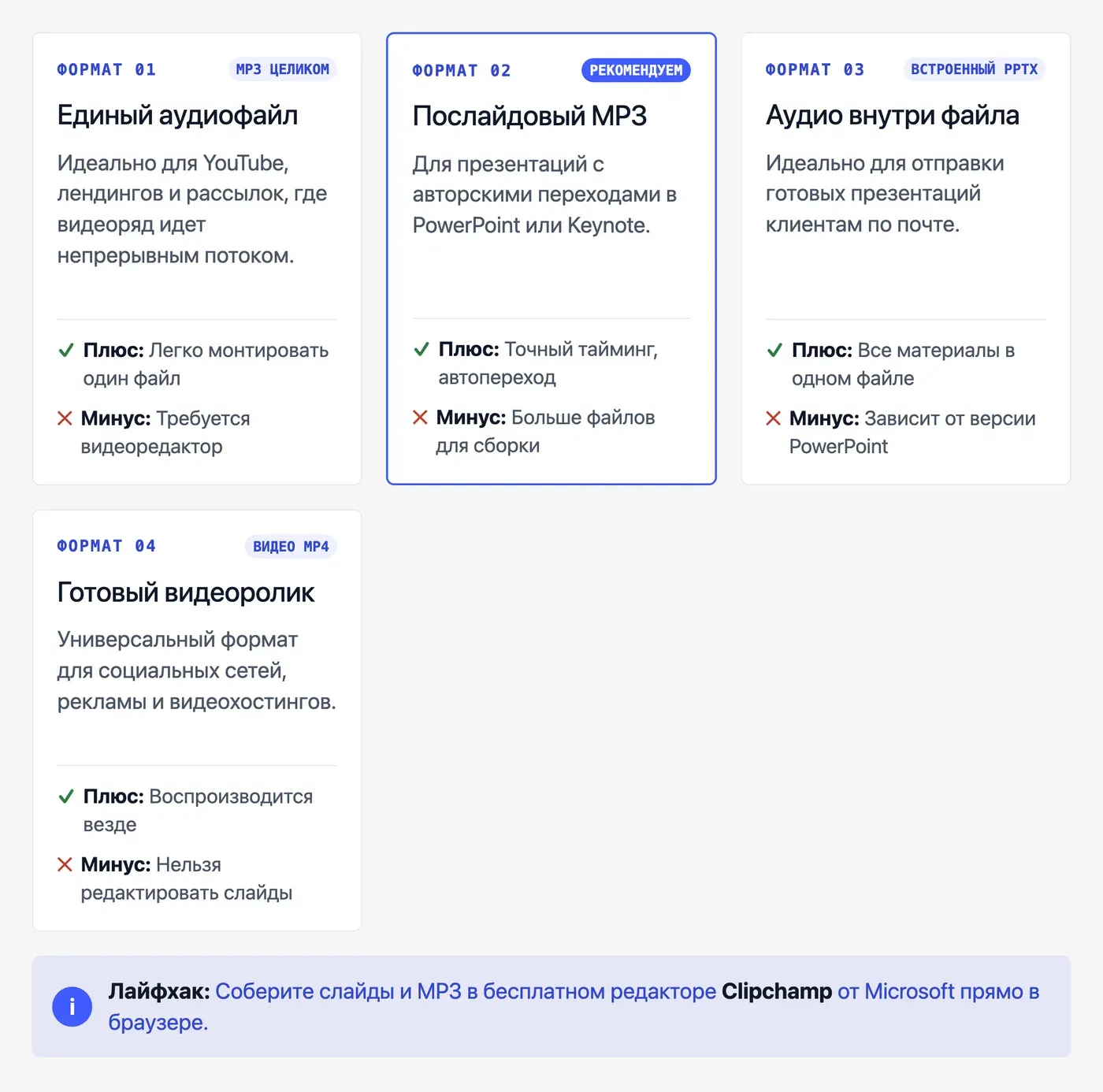
Шаг 1. Подготовить текст по слайдам
Каждый слайд — отдельный текстовый блок. Не копируй заголовки и буллеты со слайда как есть: это не речь. Пиши так, как говорят вслух (об этом подробнее в следующем разделе).
Шаг 2. Загрузить текст в Speakmi (Спикми)
Открой speakmi.ru или Telegram-бот. Вставь текст первого слайда. Первые 30 секунд — бесплатно, оценить качество можно до оплаты.
Шаг 3. Выбрать голос
Мужской или женский, нейтральный или эмоциональный — выбираешь из библиотеки. Если нужен именно твой голос для бренда, можно сделать клонирование голоса по короткой записи. Это особенно работает для регулярного контента: записал образец один раз — дальше клон озвучивает все обновления.
Шаг 4. Скачать MP3
Каждый слайд — отдельная генерация, отдельный файл. Лимит на одну генерацию в Speakmi составляет до 30 000 символов, а для клонирования достаточно 10–30 секунд записи. Назови файлы по номеру слайда сразу: slide_01.mp3, slide_02.mp3 — потом не запутаешься при монтаже.
Шаг 5. Вставить в презентацию
В PowerPoint: вкладка «Вставка» → «Звук» → «Звук на моём компьютере». Выбираешь нужный файл, привязываешь к слайду, настраиваешь автовоспроизведение. В Keynote: перетащи MP3 на слайд, в инспекторе выбери «Воспроизводить автоматически».
Шаг 6. Экспортировать в MP4
PowerPoint: «Файл» → «Экспорт» → «Создать видео». Keynote: «Файл» → «Экспорт» → «Фильм». Тайминг каждого слайда подстраивай под длину аудио — слайд должен висеть ровно столько, сколько звучит озвучка.
Технически пайплайн PPTX → MP4 собирается за час даже без опыта в монтаже.
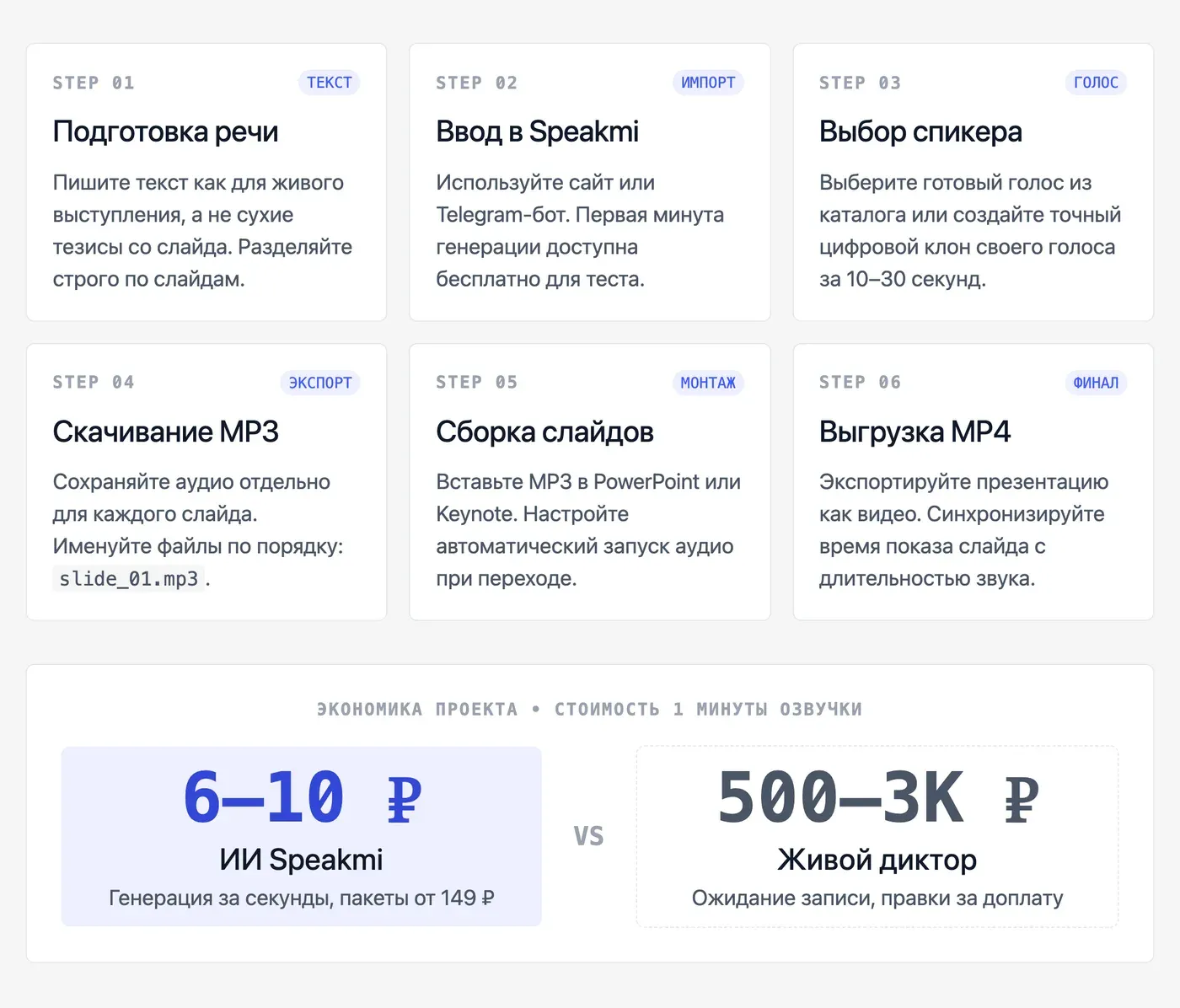
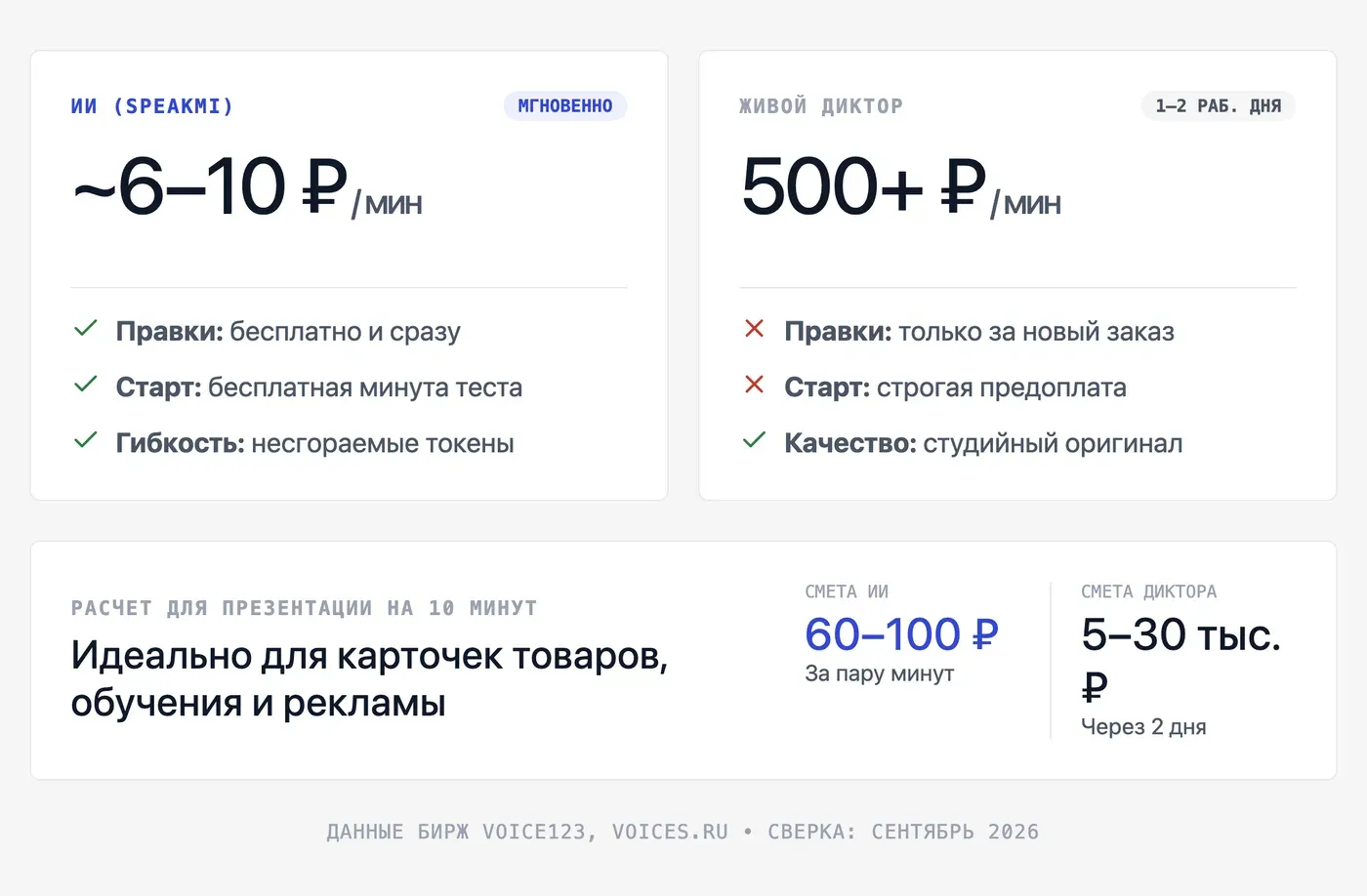
Стоимость минуты у Speakmi — примерно 10–13 ₽ против 500–3000 ₽ у диктора, пакеты начинаются от 149 ₽, а цена видна ещё до нажатия кнопки генерации.
Сколько стоит озвучка презентации: ИИ против живого диктора
| Параметр | ИИ (Speakmi) | Живой диктор |
|---|---|---|
| Цена за минуту | ~10–13 ₽ | 500–3000 ₽ |
| Срок | Минуты | 1–2 рабочих дня |
| Правки | Бесплатно, мгновенно | Новый заказ |
| Качество | Узнаваемо похоже на человека | Профессиональная студийная запись |
| Язык | Русский | Зависит от диктора |
| Первый тест | Бесплатные 30 секунд | Оплата вперёд |
Данные по ценам дикторов: биржи Voice123, Voices.ru — сверка сентябрь 2026.
Для 10-минутной презентации диктор обойдётся в 5000–30 000 ₽ и вернёт файл послезавтра. ИИ — 100–130 ₽ и файл через несколько минут. Разница в качестве есть, но для большинства маркетинговых форматов — карточки товара, обучающего видео, рекламного ролика — сгенерированный голос работает.
Токены в Speakmi не сгорают: купил пакет — списывается только то, что реально сгенерировал, хоть за день, хоть за полгода.
Как правильно написать текст для озвучки слайдов: что работает, а что нет?
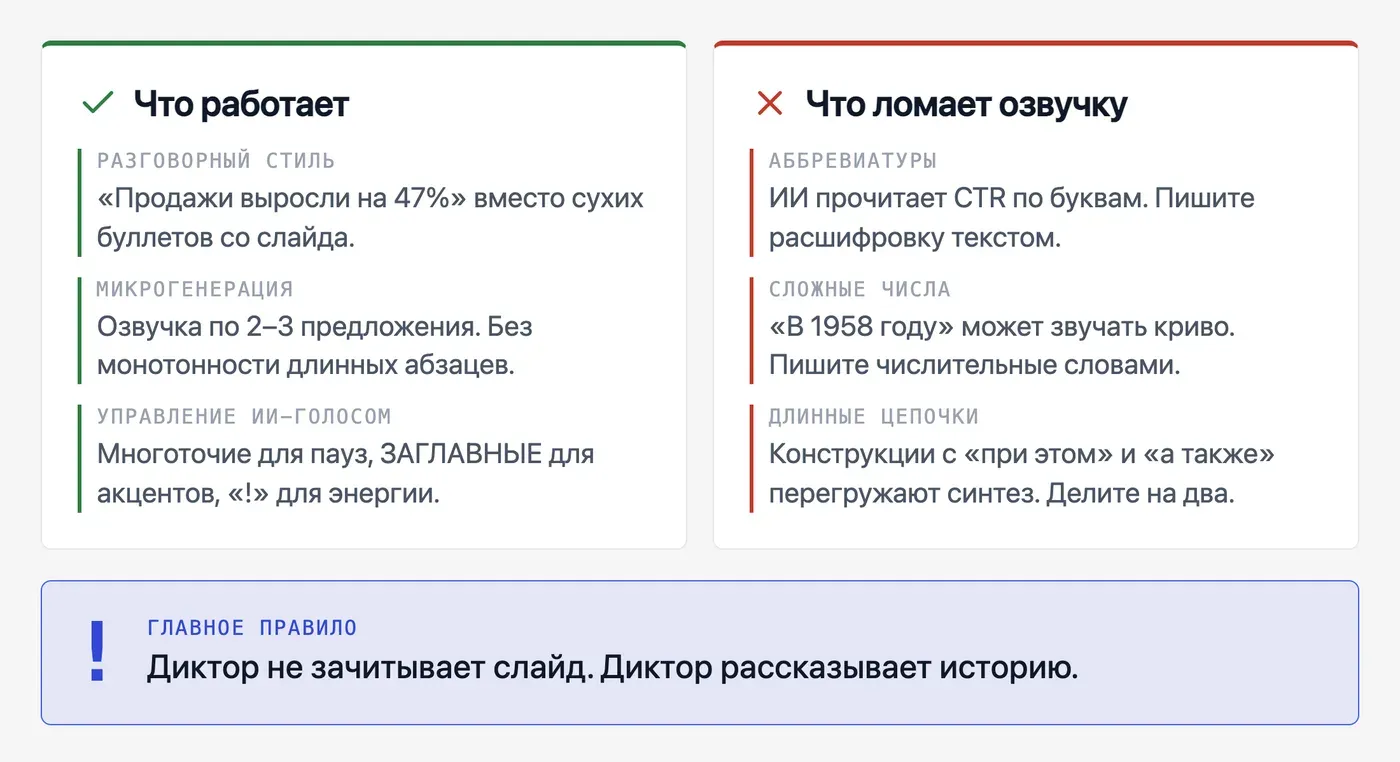
Главная ошибка — копировать буллеты со слайда в поле озвучки. «Рост продаж 47%» — это заголовок, не речь. Диктор не читает заголовки, он рассказывает историю.
Что работает:
-
Пиши полными разговорными предложениями. «Продажи выросли на 47% за квартал — вот что изменилось в воронке» звучит, «Рост продаж 47%» — нет.
-
Разбивай текст на блоки по 2–3 предложения и озвучивай каждый отдельно. При генерации целого абзаца модель торопится и звучит монотонно, как аудиокнига. Микрогенерация кусочками даёт лучший результат — модель лучше понимает контекст каждой фразы.
-
Используй многоточие для паузы (~0,5 секунды). «Результат… вырос втрое» — эффектнее, чем одно слитное предложение.
-
Ключевое слово ЗАГЛАВНЫМИ БУКВАМИ — ИИ выделит его голосом. Используй редко, там, где нужен реальный акцент.
-
Восклицательный знак вместо точки добавляет энергию. «Это работает!» звучит живее, чем «Это работает.»
Что не работает:
-
Аббревиатуры без расшифровки. «CTR вырос» ИИ прочитает по буквам или неправильно.
-
Числа в цифрах без контекста. «в 2026 году» — ИИ может прочитать с неправильным ударением или акцентом. Лучше написать «в тысяча девятьсот пятьдесят восьмом году» или проверить произношение перед финальной генерацией.
-
Длинные предложения с несколькими мыслями через «а также» и «при этом». Дели на два.
Что делать, если нужно переозвучить один слайд после правок?
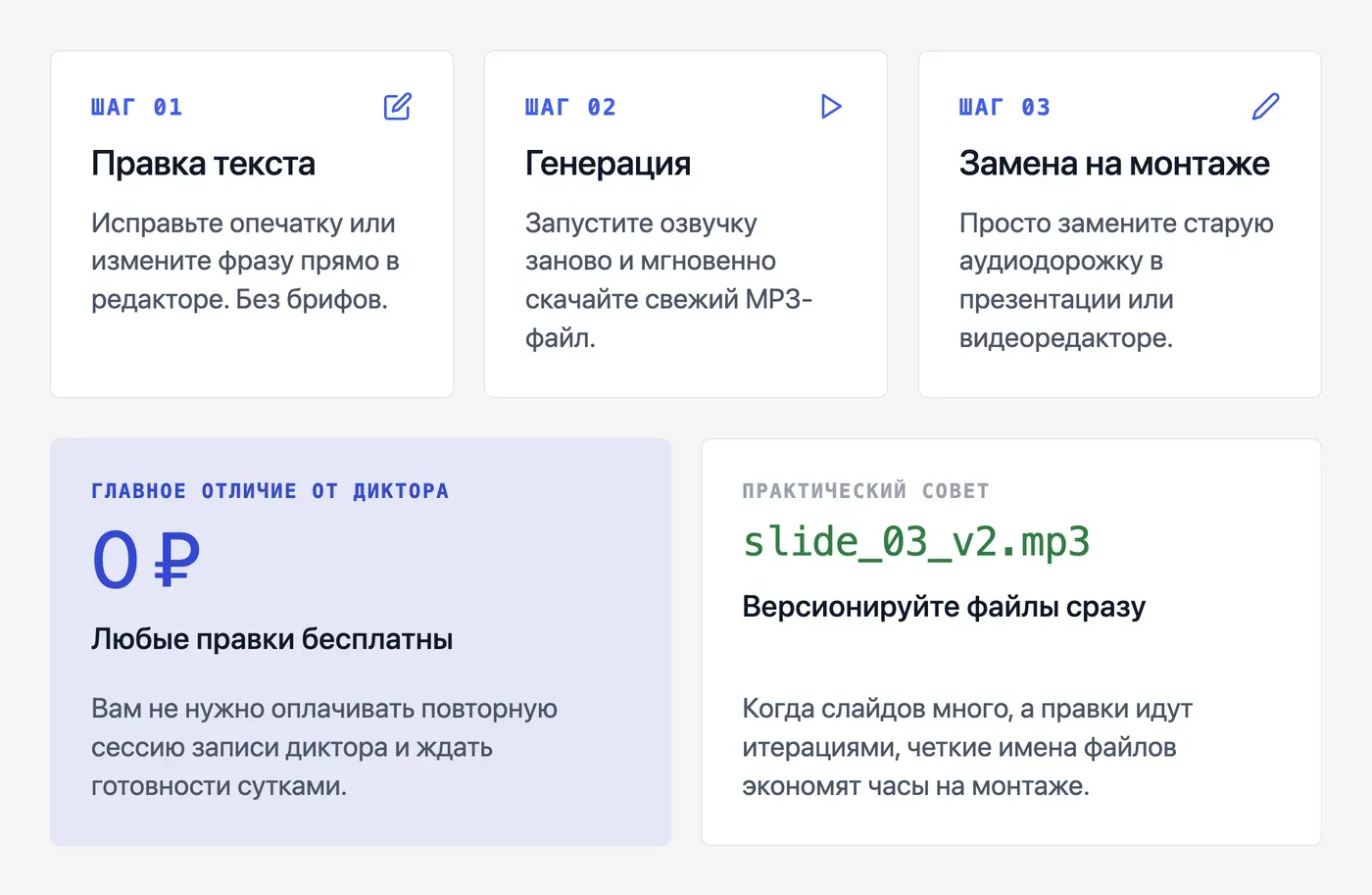
Открываешь тот же текст, правишь нужный фрагмент, генерируешь заново — получаешь новый MP3 для одного слайда. Заменяешь файл в презентации или на монтаже.
Опечатка или неудачная фраза правится прямо в тексте и переозвучивается заново — без нового брифа и без ожидания следующего дня. Это и есть главное отличие от диктора: правки не стоят ничего.
Один совет из практики: называй файлы с версиями сразу — slide_03_v2.mp3. Когда слайдов 20 и правки идут итерационно, это экономит время при монтаже.
Какие ошибки убивают качество озвучки презентации?
1. Генерировать весь текст одним куском
Результат — монотонный голос, как у аудиокниги. Разбивай на блоки по 2–3 предложения.
2. Не проверять ударения
ИИ иногда ошибается на редких словах и числах. Перед финальной генерацией прослушай тестовый вариант. Если ударение неправильное — перепиши слово фонетически или разбей сложное слово дефисом.
3. Игнорировать постобработку
Сгенерированный голос звучит чище после простой обработки: слегка убрать низкие частоты (уходит «гул из бочки»), приподнять высокие (добавляет чёткость). Audacity — бесплатно, справляется за 5 минут.
4. Использовать один и тот же голос для всего контента
Готовые голоса из библиотек использует много людей — это вредит узнаваемости бренда. Если презентации выходят регулярно, имеет смысл сделать клонирование своего голоса или голоса сотрудника.
5. Не синхронизировать тайминг слайда с длиной аудио
Слайд должен висеть ровно столько, сколько звучит озвучка. Если слайд переключается раньше — зритель теряет контекст. Проверяй в предпросмотре перед экспортом в MP4.
6. Копировать текст со слайда без адаптации
Буллеты и заголовки — не речь. Каждый слайд требует отдельного сценарного текста.

Частые вопросы
- Можно ли озвучить презентацию PowerPoint или Google Slides голосом ИИ?
- Да. Ни PowerPoint, ни Google Slides не умеют сами генерировать ИИ-голос — озвучку делают в отдельном сервисе, скачивают MP3 и вставляют в слайды. В PowerPoint: «Вставка» → «Звук» → «Звук на моём компьютере». В Google Slides встроенной вставки аудио нет — нужно сначала экспортировать в PPTX или собрать видео в стороннем редакторе.
- Сколько стоит озвучить 10-минутную презентацию через ИИ-сервис?
- В Speakmi — 100–130 ₽ за 10 минут (10–13 ₽/мин). Живой диктор за те же 10 минут — 5000–30 000 ₽ в зависимости от студии и срочности (данные: Voices.ru, сентябрь 2026). Первые 30 секунд в Speakmi можно озвучить бесплатно и оценить качество до оплаты.
- Как вставить MP3-озвучку в слайды PowerPoint или Keynote?
- PowerPoint: вкладка «Вставка» → «Звук» → «Звук на моём компьютере» → выбираешь файл → в параметрах ставишь «Воспроизводить автоматически». Keynote: перетащи MP3 на слайд → в инспекторе выбери «Воспроизводить автоматически». Чтобы слайд переключался после окончания аудио — в PowerPoint используй «Смена слайдов» → «После» с нужным тайм-аутом.
- Можно ли выбрать конкретный голос — мужской, женский, с нужной интонацией?
- Да. В Speakmi есть библиотека голосов: мужские, женские, с разной интонацией и темпом. Если нужен именно твой голос — можно сделать мгновенный клон по короткой записи. Для управления эмоциями в тексте: восклицательный знак добавляет энергию, многоточие создаёт паузу, ключевое слово ЗАГЛАВНЫМИ БУКВАМИ получает акцент.
- Что лучше: озвучить всю презентацию одним файлом или каждый слайд отдельно?
- Для монтажа в видеоредакторе — один файл проще. Для вставки в PowerPoint/Keynote с авторским переходом — отдельный файл на каждый слайд: точный тайминг и возможность переозвучить один слайд без пересборки всего. Если презентация идёт на лендинг или в соцсети — собирай в MP4, там формат файлов не важен.
- Как быстро переозвучить один слайд, если изменился текст?
- Правишь текст в поле генерации, нажимаешь «Озвучить», скачиваешь новый MP3. Занимает меньше минуты. Называй файлы с версиями (slide_03_v2.mp3) — при итерационных правках это экономит время на монтаже.
- Нужна ли регистрация, чтобы попробовать озвучку презентации бесплатно?
- В Speakmi первые 30 секунд бесплатно — можно оценить голос до регистрации и оплаты. Попробовать можно на speakmi.ru или в Telegram-боте.